
Zwei-Faktor-Authentifizierung einrichten: So geht 2FA mit einer Authenticator-App
Was TOTP-Codes sind, warum eine Authenticator-App besser ist als SMS und wie du 2FA für jedes Konto in wenigen Minuten aktivierst, ohne dich selbst auszusperren.

Ein Passwort allein ist nur ein Datenleck davon entfernt, dass sich jemand anderes in dein Konto einloggt. Die Zwei-Faktor-Authentifizierung (2FA) fügt eine zweite Prüfung hinzu: einen kurzen Code, der sich ständig ändert und den nur dein Handy erzeugen kann. Selbst wenn dein Passwort bei einem Datenleck auftaucht, bleibt das Konto ohne diesen Code verschlossen.
So funktionieren Authenticator-Codes
Authenticator-Apps nutzen TOTP, den Time-based One-Time Password-Algorithmus (zeitbasiertes Einmalpasswort), standardisiert in RFC 6238. Wenn du 2FA aktivierst, vereinbaren der Dienst und dein Handy ein gemeinsames Geheimnis, das meist als QR-Code übermittelt wird. Ab dann kombinieren beide Seiten dieses Geheimnis mit der aktuellen Uhrzeit und kommen auf denselben kurzen Code. Die meisten Dienste verwenden sechs Ziffern und alle 30 Sekunden einen neuen Code.
In der Praxis hat das zwei wichtige Folgen:
- Kein Netz nötig. Der Code wird auf deinem Handy berechnet, deshalb funktioniert er auch im Flugmodus, im Ausland und im Flugzeug.
- Die Uhrzeit zählt. Geht die Uhr deines Handys falsch, passen die Codes nicht mehr. Lass Datum und Uhrzeit automatisch einstellen.
Warum nicht einfach SMS-Codes?
SMS-Codes sind besser als nichts, aber sie laufen über das Mobilfunknetz und können abgefangen oder umgeleitet werden, etwa wenn ein Angreifer deinen Mobilfunkanbieter dazu bringt, deine Nummer auf eine neue SIM-Karte zu übertragen. Die Richtlinien des NIST zur digitalen Identität stufen die SMS-Verifizierung deshalb als eingeschränkten Authentifikator ein (SP 800-63B). Eine Authenticator-App behält das Geheimnis stattdessen auf deinem Gerät.
2FA aktivieren, Schritt für Schritt
Die Menüs unterscheiden sich je nach Dienst, der Ablauf ist aber fast immer gleich:
- Öffne die Sicherheitseinstellungen des Kontos und suche nach „Zwei-Faktor-Authentifizierung“, „Bestätigung in zwei Schritten“ oder „Anmeldebestätigung“.
- Wähle als Methode Authenticator-App. Manche Dienste verstecken sie unter „Andere Methoden“ und schlagen zuerst SMS vor.
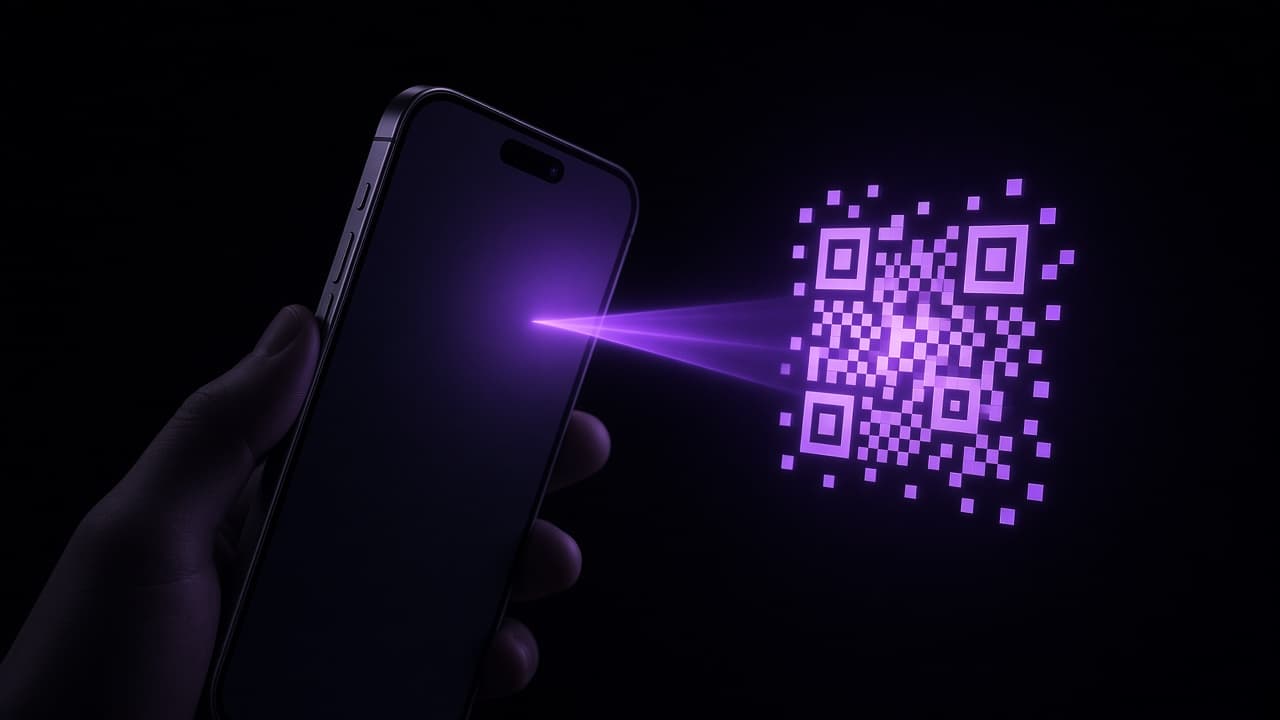
- Der Dienst zeigt einen QR-Code an. Tippe in Ring auf Hinzufügen und scanne ihn mit der Kamera. Falls das Scannen nicht klappt, zeigen die meisten Dienste auch einen Textschlüssel an, den du manuell eingeben kannst.
- Ring zeigt sofort einen Code für das Konto an. Gib den aktuellen Code auf der Website ein, um die Einrichtung zu bestätigen.
- Speichere die Wiederherstellungscodes. Genau diesen Schritt überspringen viele – und bereuen es später.
Sperr dich nicht selbst aus
Ring speichert deine Geheimnisse verschlüsselt auf deinem Gerät und nirgendwo sonst. Genau das macht die App privat – es bedeutet aber auch, dass ein verlorenes oder zurückgesetztes Handy die Codes mitnimmt. Bevor es so weit ist:
- Lade die Backup-Codes herunter, die jeder Dienst bei der Einrichtung anbietet, oder schreib sie auf, und bewahre sie sicher und getrennt von deinem Handy auf.
- Wo ein Dienst es erlaubt, füge eine zweite Methode hinzu, etwa einen Hardware-Schlüssel oder ein zweites Gerät.
- Wenn du das Handy wechselst, übertrage deine Konten auf das neue Gerät, bevor du das alte löschst.
Falls es schon passiert ist: Hier erfährst du, was du tun kannst, wenn du ein Handy mit deinen 2FA-Codes verloren hast.
So schnell, dass du es auch wirklich nutzt
Der Hauptgrund, warum Leute 2FA wieder abschalten, ist der Aufwand. Mit ein paar Gewohnheiten bleibt es schmerzlos:
- Sortiere Konten in Ordner, zum Beispiel Arbeit, Finanzen und Social Media, damit du den richtigen Code in einer Sekunde findest.
- Kopiere Codes mit einem Tippen, statt sechs Ziffern abzutippen.
- Platziere das Widget auf dem Home-Bildschirm neben den Apps, bei denen du dich am häufigsten anmeldest.
- Sperre die App mit Face ID, damit die Codes privat bleiben, auch wenn jemand anderes dein Handy in der Hand hält.
Wo du anfangen solltest
Du musst nicht alles auf einmal absichern. Fang mit den Konten an, über die sich alle anderen zurücksetzen lassen: deine Haupt-E-Mail-Adresse, dein Apple Account, dein Passwort-Manager und deine Bank. Soziale Netzwerke und Arbeitstools kommen dazu, wenn du dich das nächste Mal dort anmeldest.
Weiterlesen

 Ring••6 Min. Lesezeit
Handy mit 2FA-Codes verloren? So kommst du wieder in deine Konten
Handy mit Authenticator-Codes verloren, gestohlen oder zurückgesetzt? Mit Backup-Codes, Zweitgeräten und Kontowiederherstellung kommst du zurück und beugst vor.
 Ring••6 Min. Lesezeit
Authenticator-App, SMS oder Passkeys: Welche 2FA-Methode solltest du nutzen?
SMS, E-Mail, Authenticator-Apps, Push, Sicherheitsschlüssel und Passkeys im Vergleich: Schutz vor Phishing und SIM-Swapping und was zu welchem Konto passt.

 Photo Wash••3 Min. Lesezeit
iPhone-Fotos nach Land und Stadt sortieren: So geht’s
Dein iPhone weiß längst, wo die meisten deiner Fotos entstanden sind. So funktionieren Ortsdaten, warum manche fehlen und wie aus Jahren Fotos Alben nach Ort werden.