
Como ativar a autenticação de dois fatores com um app autenticador
Entenda o que são códigos TOTP, por que um app autenticador é mais seguro que SMS e como ativar a 2FA em qualquer conta em minutos, sem perder o acesso.

Com uma senha sozinha, basta um vazamento para outra pessoa entrar na sua conta. A autenticação de dois fatores (2FA) acrescenta uma segunda verificação: um código curto, que muda o tempo todo e que só o seu celular consegue gerar. Mesmo que a sua senha apareça em um vazamento de dados, a conta continua trancada sem esse código.
Como funcionam os códigos do autenticador
Os apps autenticadores usam o TOTP (Time-based One-Time Password, ou senha de uso único baseada em tempo), algoritmo padronizado na RFC 6238. Quando você ativa a 2FA, o serviço e o seu celular combinam um segredo compartilhado, normalmente entregue como um QR code. A partir daí, os dois lados juntam esse segredo com o horário atual e chegam ao mesmo código curto. A maioria dos serviços usa seis dígitos e gera um código novo a cada 30 segundos.
Na prática, isso tem duas consequências importantes:
- Não precisa de internet. O código é calculado no próprio celular, então funciona em modo avião, no exterior e dentro do avião.
- O relógio importa. Se o horário do celular se desajustar, os códigos deixam de bater. Mantenha a data e a hora no ajuste automático.
Por que não usar só códigos por SMS
Códigos por SMS são melhores do que nada, mas trafegam pela rede de telefonia e podem ser interceptados ou desviados, por exemplo quando um golpista convence a operadora a transferir o seu número para um chip novo. É por isso que as diretrizes de identidade digital do NIST classificam a verificação por SMS como um autenticador restrito (SP 800-63B). Já um app autenticador mantém o segredo no seu aparelho.
Como ativar a 2FA, passo a passo
Os menus mudam de um serviço para outro, mas o caminho é quase sempre o mesmo:
- Abra as configurações de segurança da conta e procure por "Autenticação de dois fatores", "Verificação em duas etapas" ou "Verificação de login".
- Escolha App autenticador como método. Alguns serviços escondem essa opção em "Outros métodos" e empurram o SMS primeiro.
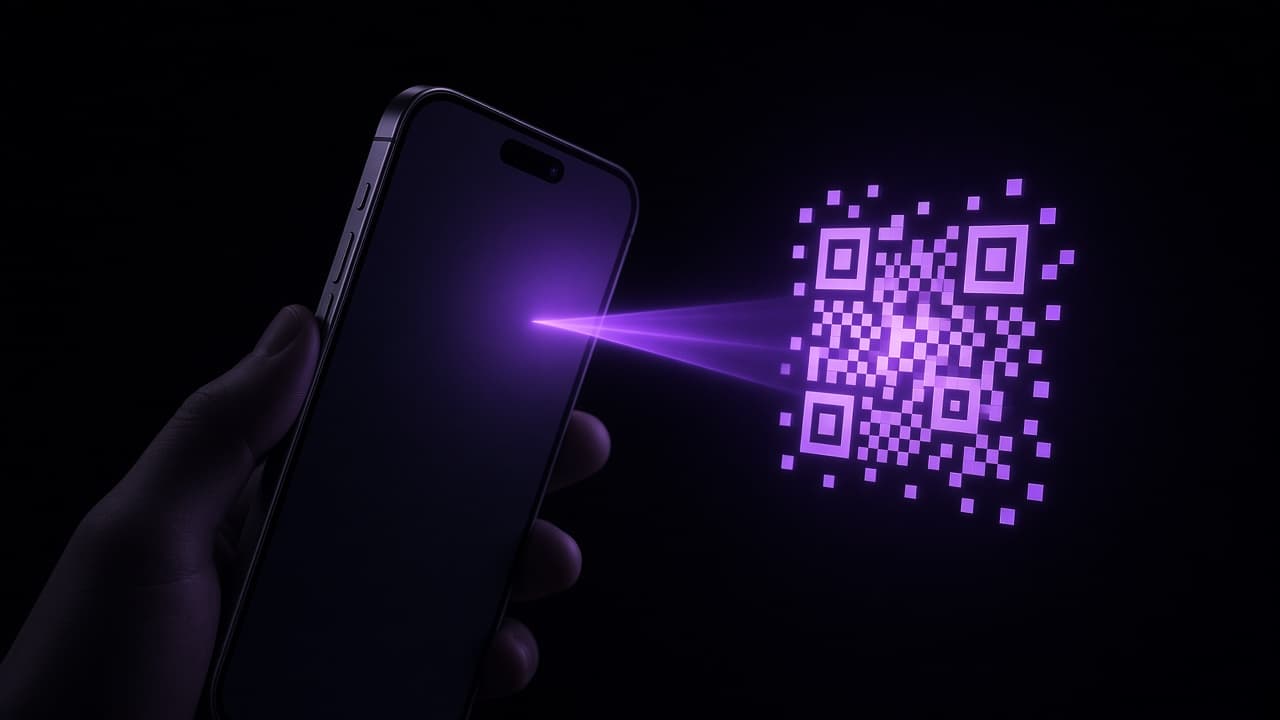
- O serviço mostra um QR code. No Ring, toque em adicionar e escaneie o código com a câmera. Se não der para escanear, a maioria dos serviços também mostra uma chave em texto que você pode digitar manualmente.
- O Ring começa a mostrar na hora um código para a conta. Digite o código atual no site para confirmar a configuração.
- Guarde os códigos de recuperação. É a etapa que muita gente pula e depois se arrepende.
Não fique trancado do lado de fora
O Ring armazena os seus segredos criptografados no seu aparelho e em nenhum outro lugar. É isso que garante a privacidade, mas também significa que, se o celular for perdido ou resetado, os códigos vão junto. Antes que você precise:
- Baixe ou anote os códigos de backup que cada serviço oferece durante a configuração e guarde-os em um lugar seguro, separado do celular.
- Quando o serviço permitir, adicione um segundo método, como uma chave de segurança física ou um segundo aparelho.
- Ao trocar de celular, transfira as suas contas para o aparelho novo antes de apagar o antigo.
Se isso já aconteceu, veja o que fazer quando você perde o celular com os seus códigos de 2FA.
Deixe tudo rápido o bastante para usar de verdade
O principal motivo para as pessoas desativarem a 2FA é o incômodo. Alguns hábitos deixam tudo mais tranquilo:
- Organize as contas em pastas, como trabalho, finanças e redes sociais, para achar o código certo em um segundo.
- Copie o código com um toque em vez de digitar os seis dígitos.
- Coloque o widget na Tela de Início ao lado dos apps em que você mais faz login.
- Bloqueie o app com Face ID para que os códigos continuem privados mesmo quando outra pessoa estiver com o seu celular na mão.
Por onde começar
Você não precisa proteger tudo de uma vez. Comece pelas contas que conseguem redefinir todas as outras: o seu e-mail principal, a sua Conta Apple, o seu gerenciador de senhas e o seu banco. Depois, adicione redes sociais e ferramentas de trabalho na próxima vez que entrar nelas.
Continue lendo

 Ring••6 min de leitura
Perdeu o celular com os códigos de 2FA? Veja como recuperar suas contas
Perdeu, teve roubado ou resetou o celular com o app autenticador? Recupere o acesso com códigos de backup, aparelhos conectados e recuperação de conta.
 Ring••7 min de leitura
App autenticador, SMS ou chaves-senha: qual método de 2FA usar?
SMS, e-mail, apps autenticadores, push, chaves de segurança e chaves-senha comparados: phishing, golpe do chip e o melhor método para cada tipo de conta.

 Photo Wash••3 min de leitura
Como organizar as fotos do iPhone por país e cidade
Seu iPhone já sabe onde a maioria das suas fotos foi tirada. Veja como funciona a localização, por que algumas fotos não têm e como criar álbuns por lugar.