
Как настроить двухфакторную аутентификацию через приложение-аутентификатор
Что такое TOTP-коды, чем приложение-аутентификатор надёжнее SMS и как за пару минут включить 2FA в любом аккаунте и при этом не потерять к нему доступ.

Одного пароля мало: достаточно одной утечки, и в ваш аккаунт войдёт кто-то другой. Двухфакторная аутентификация (2FA) добавляет вторую проверку — короткий код, который постоянно меняется и который может сгенерировать только ваш телефон. Даже если пароль окажется в слитой базе, без этого кода в аккаунт не попасть.
Как работают коды аутентификатора
Приложения-аутентификаторы используют TOTP (Time-based One-Time Password) — алгоритм одноразовых паролей на основе времени, описанный в стандарте RFC 6238. Когда вы включаете 2FA, сервис и ваш телефон договариваются об общем секретном ключе — обычно его передают в виде QR-кода. С этого момента обе стороны комбинируют секрет с текущим временем и получают один и тот же короткий код. Чаще всего это шесть цифр, а новый код появляется каждые 30 секунд.
На практике отсюда следуют две важные вещи:
- Сеть не нужна. Код вычисляется прямо на телефоне, поэтому всё работает в авиарежиме, за границей и в самолёте.
- Важны часы. Если время на телефоне сбивается, коды перестают совпадать. Держите дату и время в режиме «Автоматически».
Почему не обойтись SMS-кодами
SMS-коды лучше, чем ничего, но они идут через сеть оператора, и их можно перехватить или перенаправить — например, если злоумышленник уговорит оператора перенести ваш номер на новую SIM-карту. Именно поэтому в рекомендациях NIST по цифровой идентификации проверка по SMS отнесена к аутентификаторам с ограничениями (SP 800-63B). Приложение-аутентификатор, напротив, хранит секрет на вашем устройстве.
Как включить 2FA: пошаговая инструкция
Меню у сервисов разные, но порядок действий почти всегда одинаковый:
- Откройте настройки безопасности аккаунта и найдите пункт «Двухфакторная аутентификация», «Двухэтапная проверка» или «Подтверждение входа».
- Выберите способ Приложение-аутентификатор. Некоторые сервисы прячут его в разделе «Другие способы» и в первую очередь предлагают SMS.
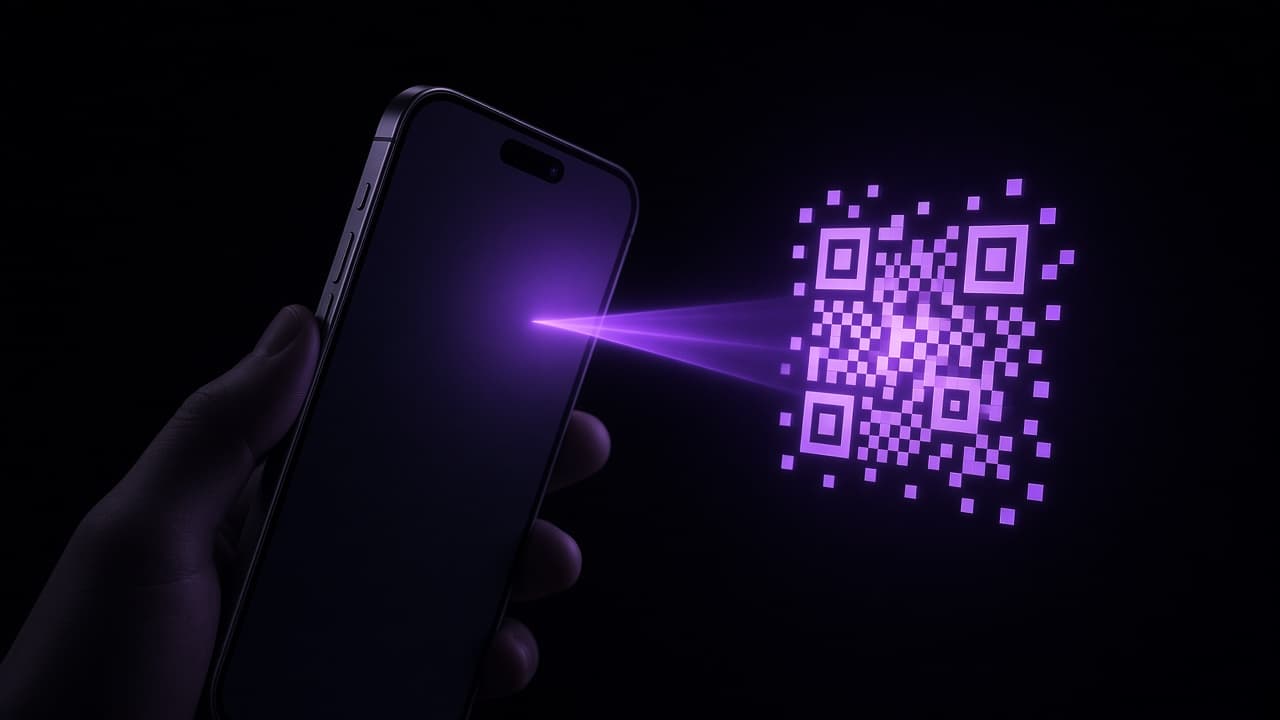
- Сервис покажет QR-код. В Ring нажмите «Добавить» и отсканируйте его камерой. Если отсканировать не получается, большинство сервисов показывают и текстовый ключ, который можно ввести вручную.
- Ring сразу начнёт показывать код для этого аккаунта. Введите текущий код на сайте, чтобы подтвердить настройку.
- Сохраните резервные коды. Этот шаг чаще всего пропускают — и потом жалеют.
Как не потерять доступ к аккаунтам
Ring хранит ваши секреты в зашифрованном виде на устройстве — и больше нигде. Именно это делает его приватным, но это же значит, что вместе с потерянным или сброшенным телефоном пропадут и коды. Позаботьтесь об этом заранее:
- Скачайте или запишите резервные коды, которые каждый сервис предлагает при настройке, и храните их в надёжном месте отдельно от телефона.
- Если сервис позволяет, добавьте второй способ входа — например, аппаратный ключ или второе устройство.
- При переходе на новый телефон сначала перенесите на него аккаунты и только потом стирайте старый.
Если это уже случилось, прочитайте, что делать, если вы потеряли телефон с кодами 2FA.
Пусть это будет быстро — иначе вы не станете этим пользоваться
Главная причина, по которой люди снова отключают 2FA, — неудобство. Несколько привычек сделают её незаметной:
- Разложите аккаунты по папкам — например, «Работа», «Финансы» и «Соцсети», — чтобы находить нужный код за секунду.
- Копируйте код одним касанием, а не перепечатывайте шесть цифр.
- Поставьте виджет на экран «Домой» рядом с приложениями, в которые входите чаще всего.
- Защитите приложение с помощью Face ID, чтобы коды оставались скрытыми, даже если ваш телефон окажется в чужих руках.
С чего начать
Не нужно защищать всё и сразу. Начните с аккаунтов, через которые можно сбросить все остальные: основная почта, Аккаунт Apple, менеджер паролей и банк. Соцсети и рабочие сервисы добавьте, когда в следующий раз будете в них входить.
Читайте также

 Ring••5 мин чтения
Потеряли телефон с кодами 2FA? Как восстановить доступ к аккаунтам
Потеряли, сбросили или у вас украли телефон с кодами 2FA? Как вернуть доступ через резервные коды, другие устройства и восстановление — и не допустить повторения.
 Ring••6 мин чтения
Приложение-аутентификатор, SMS или ключи доступа: какой способ 2FA выбрать
Сравниваем SMS, почту, приложения-аутентификаторы, push-запросы, аппаратные ключи и passkeys: защита от фишинга и подмены SIM и что выбрать для каждого аккаунта.

 Photo Wash••3 мин чтения
Как отсортировать фото на iPhone по странам и городам
iPhone уже знает, где сделано большинство ваших фото. Разбираемся, как работают геоданные, почему у части снимков их нет и как разложить фото за годы по местам.