
¿Has perdido el teléfono con tus códigos 2FA? Cómo recuperar tus cuentas
¿Has perdido, te han robado o has restablecido el teléfono con tus códigos? Recupera el acceso con códigos de respaldo y otros dispositivos, y evita que se repita.

Perder el teléfono donde tienes tus códigos de autenticación da la sensación de haberte quedado fuera de toda tu vida digital. Normalmente no es así. La mayoría de los servicios han previsto justo esta situación y, con algo de paciencia, puedes volver a entrar en todas tus cuentas. Este es el orden que conviene seguir y, después, cómo asegurarte de que nunca vuelva a convertirse en una crisis.
Primero, ocúpate del teléfono
Si el teléfono se ha perdido o te lo han robado, y no simplemente lo has restablecido, protégelo antes de preocuparte por los códigos:
- Usa la app Buscar desde otro dispositivo de Apple o desde iCloud.com para localizar el teléfono, marcarlo como perdido o borrarlo a distancia.
- Pide a tu operadora que bloquee la SIM para que nadie más reciba tus mensajes y llamadas, incluidos los códigos por SMS.
- Si crees que alguien puede conocer tu código de desbloqueo, cambia cuanto antes las contraseñas de tu correo principal y de tu cuenta de Apple desde otro dispositivo.
Un iPhone bloqueado es difícil de desbloquear, y una app de autenticación protegida con Face ID mantiene los códigos a salvo aunque alguien consiga pasar la pantalla de bloqueo.
Por qué los códigos no vuelven sin más
Los códigos de autenticación se generan a partir de secretos guardados en el dispositivo. Ring guarda esos secretos cifrados únicamente en tu iPhone, sin ninguna copia en un servidor, y precisamente de eso se trata: nadie más los tiene. La otra cara de la moneda es que un teléfono nuevo o restablecido empieza vacío, y los códigos antiguos no se pueden descargar de ningún sitio.
Por eso, la recuperación se hace en cada servicio, no en la app. Demuestras al servicio que la cuenta es tuya, este elimina el autenticador antiguo y tú configuras uno nuevo. Repasa las opciones siguientes para cada cuenta, empezando por tu correo principal, porque suele ser la llave para restablecer todo lo demás.
Usa tus códigos de recuperación
Cuando activaste la 2FA, la mayoría de los servicios te ofrecieron una serie de códigos de respaldo de un solo uso. Si los guardaste, este es el camino más rápido:
- Ve a la página de inicio de sesión e introduce tu contraseña como siempre.
- En la pantalla de 2FA, busca la opción de usar un código de respaldo o probar otro método.
- Introduce uno de los códigos guardados. Cada uno solo funciona una vez, así que táchalo después.
Una vez dentro, ve directamente a los ajustes de seguridad, elimina el autenticador antiguo y genera una nueva serie de códigos de recuperación.
Usa un dispositivo que siga con la sesión iniciada
Puede que tu laptop, tu tablet o la computadora del trabajo sigan con la sesión iniciada en muchas de tus cuentas. Una sesión abierta suele permitirte llegar directamente a los ajustes de seguridad y, desde ahí, pasar la 2FA a tu teléfono nuevo. Algunos servicios te vuelven a pedir la contraseña antes de cambiar los ajustes de seguridad, pero no siempre un segundo factor.
Algunos ecosistemas también consideran un dispositivo con la sesión iniciada como segundo factor en sí mismo. Otro dispositivo de Apple con la misma cuenta de Apple puede recibir códigos de verificación para ella, y Google puede enviar avisos de inicio de sesión a otros teléfonos o tablets en los que hayas iniciado sesión con tu cuenta de Google.
Prueba otro segundo factor
Si añadiste un método de respaldo al activar la 2FA, ahora es el momento de usarlo: una llave de seguridad física, un número de teléfono de confianza para SMS o una segunda app de autenticación en otro dispositivo. En la pantalla de 2FA, busca un enlace para elegir otro método.
Pasa por el proceso de recuperación de la cuenta
Si nada de lo anterior funciona, la mayoría de los grandes servicios tienen un proceso de recuperación de cuentas. Los detalles varían, pero el esquema es parecido:
- Te piden información que ayude a demostrar que la cuenta es tuya: un correo o un número de teléfono de recuperación, una contraseña anterior, cuándo creaste la cuenta aproximadamente o tu actividad reciente. Algunos servicios piden un documento de identidad.
- Puede haber un periodo de espera, a veces de varios días. Apple, por ejemplo, indica que la recuperación de la cuenta puede tardar unos días o más. Esa demora existe para que el verdadero propietario tenga tiempo de darse cuenta y detener una solicitud fraudulenta.
- La precisión importa más que la rapidez. Si puedes, usa un dispositivo y una red que ya hayas usado con esa cuenta, responde lo que sepas y sigue las instrucciones del servicio en lugar de empezar el proceso una y otra vez.
Contacta con el soporte
En los servicios sin recuperación autoservicio, como muchos sitios pequeños, exchanges de criptomonedas y algunos bancos, contacta directamente con el soporte. Cuenta con que te pidan verificar tu identidad; es una buena señal, no un obstáculo. En las cuentas del trabajo, tu administrador de TI normalmente puede restablecerte la 2FA.
Ten cuidado con quién hablas. Los estafadores se aprovechan precisamente de las personas en esta situación haciéndose pasar por agentes de soporte. Usa solo los datos de contacto que aparecen en la web o la app oficial del servicio, y nunca compartas un código de un solo uso ni un código de recuperación con nadie que se haya puesto en contacto contigo primero.
Configura bien el teléfono nuevo
Cada vez que recuperes el acceso a una cuenta:
- Elimina el autenticador antiguo o el dispositivo perdido de los ajustes de seguridad de la cuenta.
- Vuelve a activar la 2FA y escanea el nuevo código QR con la app de autenticación de tu teléfono nuevo.
- Genera nuevos códigos de recuperación y guárdalos lejos del teléfono.
- Revisa los inicios de sesión recientes y las sesiones activas, y cierra cualquier sesión que no reconozcas, sobre todo si te robaron el teléfono.
Asegúrate de que no vuelva a dejarte fuera
Perder el teléfono debería ser una molestia, no una emergencia. Unos cuantos hábitos te ayudan a conseguirlo:
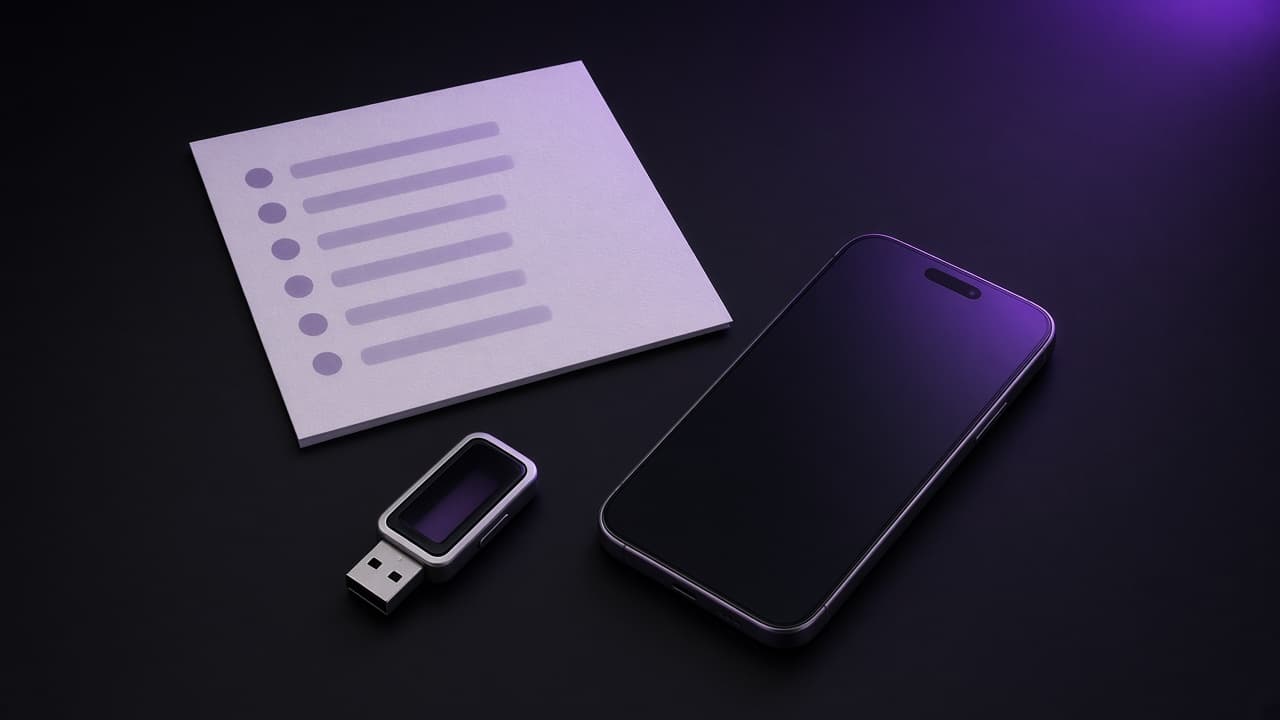
- Guarda los códigos de recuperación de cada cuenta. Imprímelos o apúntalos y guárdalos en un lugar seguro de casa, separados de tu teléfono. Un gestor de contraseñas también sirve, siempre que puedas abrirlo sin ese teléfono.
- Añade un segundo método a las cuentas importantes. Una llave de seguridad física, un número de teléfono de confianza u otro dispositivo con la sesión iniciada. Nuestra comparativa de métodos de 2FA explica qué respaldo conviene a cada tipo de cuenta.
- Lleva un inventario. Una simple lista de todas las cuentas con la 2FA activada, el método que usa cada una y dónde están sus códigos de recuperación. Las carpetas de Ring te ayudan a ver de un vistazo qué cuentas has protegido, pero guarda la lista en otro sitio que no sea tu teléfono.
- Cambia de teléfono con calma. Cuando lo renueves, configura la 2FA de cada cuenta en el teléfono nuevo mientras el antiguo todavía funcione, y borra el antiguo solo cuando hayas trasladado todas las cuentas.
- Haz una revisión una vez al año. Elige una fecha y comprueba que sigues encontrando tus códigos de recuperación y que tu número de teléfono de respaldo está actualizado.
Si estás leyendo esto antes de que te pase
Dedica diez minutos hoy: busca o vuelve a generar los códigos de recuperación de tu correo principal, tu cuenta de Apple y tu gestor de contraseñas, y guárdalos en un lugar seguro. Si vas a activar la 2FA por primera vez, la guía de configuración incluye cómo guardar los códigos de recuperación como parte del proceso.
Sigue leyendo

 Ring••4 min de lectura
Cómo activar la autenticación de dos factores con una app de autenticación
Qué son los códigos TOTP, por qué una app de autenticación es mejor que los SMS y cómo activar la 2FA en cualquier cuenta en minutos sin quedarte fuera.
 Ring••7 min de lectura
App de autenticación, SMS o llaves de acceso: ¿qué método de 2FA elegir?
Comparamos SMS, correo, apps de autenticación, notificaciones push, llaves de seguridad y passkeys: cómo resisten el phishing y el SIM swapping y cuál usar.

 Photo Wash••6 min de lectura
Cómo liberar espacio en el iPhone sin perder fotos
Quedarte sin espacio no tiene por qué significar borrar recuerdos. Descubre qué ocupa de verdad tu iPhone, elimina lo que sobra y usa bien Fotos en iCloud.