
Perdeu o celular com os códigos de 2FA? Veja como recuperar suas contas
Perdeu, teve roubado ou resetou o celular com o app autenticador? Recupere o acesso com códigos de backup, aparelhos conectados e recuperação de conta.

Perder o celular que guarda os seus códigos do autenticador dá a sensação de ficar trancado do lado de fora de toda a sua vida digital. Normalmente, não é bem assim. A maioria dos serviços já previu exatamente essa situação e, com um pouco de paciência, você consegue voltar a todas as suas contas. Veja a ordem em que vale a pena agir e, depois, como garantir que isso nunca mais vire uma crise.
Primeiro, cuide do próprio celular
Se o celular foi perdido ou roubado, e não resetado, proteja o aparelho antes de se preocupar com os códigos:
- Use o app Buscar em outro dispositivo Apple ou o iCloud.com para localizar o celular, marcá-lo como perdido ou apagá-lo remotamente.
- Peça à sua operadora para bloquear o chip, para que ninguém mais receba as suas mensagens e ligações, incluindo os códigos por SMS.
- Se você acha que alguém pode saber o seu código de acesso, troque as senhas do seu e-mail principal e da sua Conta Apple em outro aparelho o quanto antes.
Um iPhone bloqueado é difícil de invadir, e um autenticador protegido com Face ID mantém os códigos privados mesmo que alguém passe da tela bloqueada.
Por que os códigos não simplesmente voltam
Os códigos do autenticador são gerados a partir de segredos armazenados no aparelho. O Ring mantém esses segredos criptografados apenas no seu iPhone, sem cópia em servidor nenhum, e é justamente essa a ideia: ninguém mais tem acesso a eles. O outro lado da moeda é que um celular novo ou resetado começa vazio, e os códigos antigos não podem ser baixados de lugar nenhum.
Por isso, a recuperação acontece do lado de cada serviço, e não no app. Você prova ao serviço que a conta é sua, ele remove o autenticador antigo e você configura um novo. Passe pelas opções abaixo para cada conta, começando pelo seu e-mail principal, porque normalmente é ele que permite redefinir todo o resto.
Use os seus códigos de recuperação
Quando você ativou a 2FA, a maioria dos serviços ofereceu um conjunto de códigos de backup de uso único. Se você guardou esses códigos, este é o caminho mais rápido:
- Acesse a página de login e digite a sua senha normalmente.
- Na tela da 2FA, procure a opção de usar um código de backup ou de tentar outro método.
- Digite um dos códigos guardados. Cada um funciona só uma vez, então risque-o da lista depois.
Assim que entrar, vá direto às configurações de segurança, remova o autenticador antigo e gere um novo conjunto de códigos de recuperação.
Use um aparelho que ainda está conectado
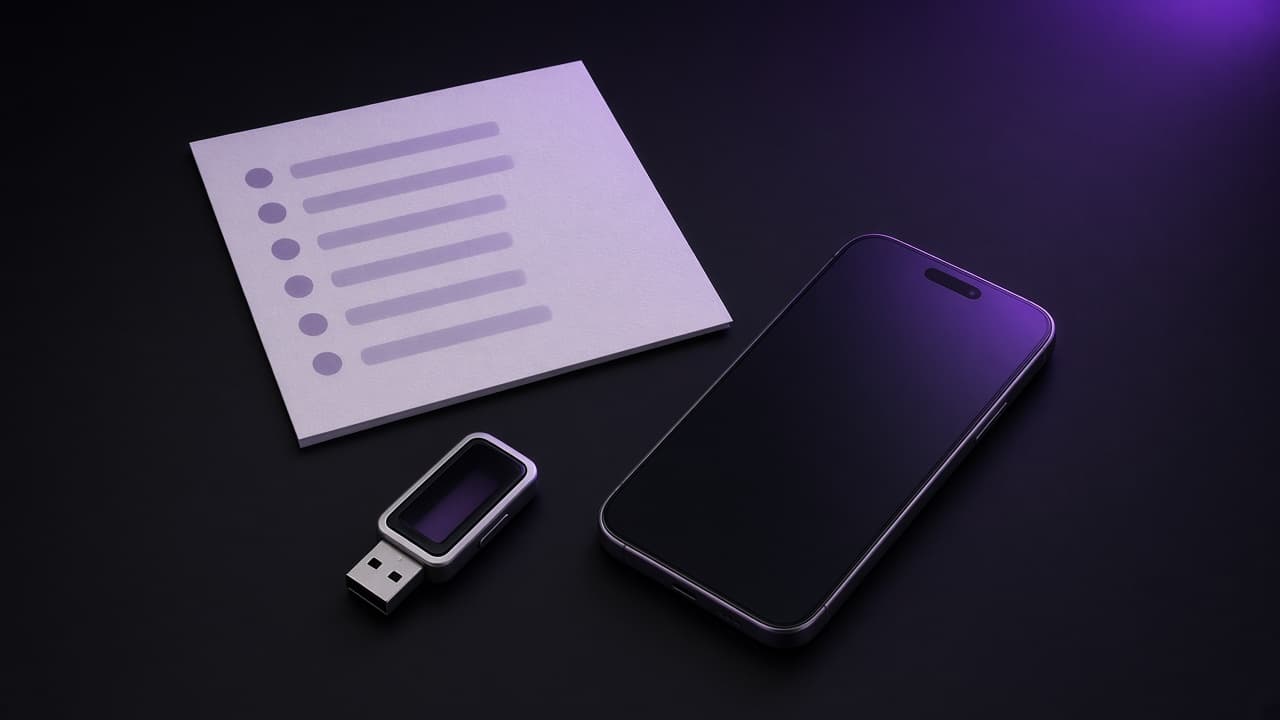
O seu notebook, tablet ou computador do trabalho pode continuar conectado a muitas das suas contas. Uma sessão aberta muitas vezes permite chegar direto às configurações de segurança e, de lá, transferir a 2FA para o celular novo. Alguns serviços pedem a senha de novo antes de alterar as configurações de segurança, mas nem sempre pedem um segundo fator.
Alguns ecossistemas também tratam um aparelho conectado como segundo fator por si só. Outro dispositivo Apple conectado à mesma Conta Apple pode receber códigos de verificação para ela, e o Google pode enviar avisos de login para outros celulares ou tablets em que você esteja conectado à sua Conta do Google.
Tente outro segundo fator
Se você adicionou um método reserva ao configurar a 2FA, a hora de usá-lo é agora: uma chave de segurança física, um número de telefone confiável para SMS ou um segundo autenticador em outro aparelho. Na tela da 2FA, procure um link para escolher outro método.
Passe pela recuperação de conta
Quando nada disso funciona, a maioria dos grandes serviços tem um processo de recuperação de conta. Os detalhes variam, mas o padrão é parecido:
- Você precisa informar dados que ajudam a provar que a conta é sua: um e-mail ou telefone de recuperação, uma senha antiga, quando mais ou menos você criou a conta ou atividades recentes. Alguns serviços pedem um documento de identidade.
- Pode haver um período de espera, às vezes de vários dias. A Apple, por exemplo, informa que a recuperação de conta pode levar alguns dias ou mais. Esse prazo existe para dar ao verdadeiro dono tempo de perceber e barrar uma solicitação fraudulenta.
- Precisão importa mais do que velocidade. Se puder, use um aparelho e uma rede que você já usou com essa conta, responda o que você sabe e siga as instruções do serviço, em vez de reiniciar o processo várias vezes.
Fale com o suporte
Para serviços sem recuperação automática, como muitos sites menores, corretoras de criptomoedas e alguns bancos, entre em contato direto com o suporte. Espere verificações de identidade; isso é um bom sinal, não um obstáculo. Para contas de trabalho, o administrador de TI normalmente consegue redefinir a 2FA para você.
Tome cuidado com quem você conversa. Golpistas miram justamente quem está nessa situação, fingindo ser atendentes do suporte. Use apenas os canais de contato do site ou app oficial do serviço e nunca passe um código de uso único ou de recuperação para alguém que tenha entrado em contato com você primeiro.
Configure o celular novo do jeito certo
Cada vez que recuperar o acesso a uma conta:
- Remova o autenticador antigo ou o aparelho perdido nas configurações de segurança da conta.
- Ative a 2FA de novo e escaneie o novo QR code com o autenticador do celular novo.
- Gere novos códigos de recuperação e guarde-os longe do celular.
- Revise os logins recentes e as sessões ativas e encerre tudo o que você não reconhecer, principalmente se o celular foi roubado.
Garanta que isso nunca mais tranque você do lado de fora
Perder o celular deveria ser um contratempo, não uma emergência. Alguns hábitos garantem isso:
- Guarde os códigos de recuperação de todas as contas. Imprima ou anote e deixe em um lugar seguro em casa, separado do celular. Um gerenciador de senhas também serve, desde que você consiga abri-lo sem aquele celular.
- Adicione um segundo método às contas importantes. Uma chave de segurança física, um número de telefone confiável ou outro aparelho conectado. O nosso comparativo de métodos de 2FA explica qual reserva combina com cada tipo de conta.
- Mantenha um inventário. Uma lista simples de todas as contas com 2FA ativada, o método que cada uma usa e onde estão os códigos de recuperação. As pastas do Ring ajudam a ver rapidamente quais contas você já protegeu, mas guarde a lista em si em outro lugar que não seja o celular.
- Troque de celular com calma. Quando for trocar de aparelho, configure a 2FA de cada conta no celular novo enquanto o antigo ainda funciona, e só apague o antigo depois que todas as contas tiverem migrado.
- Revise uma vez por ano. Escolha uma data e confira se você ainda encontra os seus códigos de recuperação e se o seu número de telefone reserva está atualizado.
Se você está lendo isto antes de acontecer
Reserve dez minutos hoje: encontre ou gere de novo os códigos de recuperação do seu e-mail principal, da sua Conta Apple e do seu gerenciador de senhas e guarde-os em um lugar seguro. Se você vai ativar a 2FA pela primeira vez, o guia de configuração mostra como guardar os códigos de recuperação como parte do processo.
Continue lendo

 Ring••4 min de leitura
Como ativar a autenticação de dois fatores com um app autenticador
Entenda o que são códigos TOTP, por que um app autenticador é mais seguro que SMS e como ativar a 2FA em qualquer conta em minutos, sem perder o acesso.
 Ring••7 min de leitura
App autenticador, SMS ou chaves-senha: qual método de 2FA usar?
SMS, e-mail, apps autenticadores, push, chaves de segurança e chaves-senha comparados: phishing, golpe do chip e o melhor método para cada tipo de conta.

 Photo Wash••6 min de leitura
Como liberar espaço no iPhone sem perder fotos
Armazenamento cheio não precisa significar apagar lembranças. Veja o que ocupa espaço no iPhone, elimine o excesso e use as Fotos do iCloud do jeito certo.