
Beste Authenticator App fürs iPhone: ein ehrlicher Vergleich (2026)
Beste Authenticator App? Google und Microsoft Authenticator, Apple Passwörter, 2FAS, Ente Auth, Authy und Ring im Vergleich: Backup, Sync und Datenschutz.
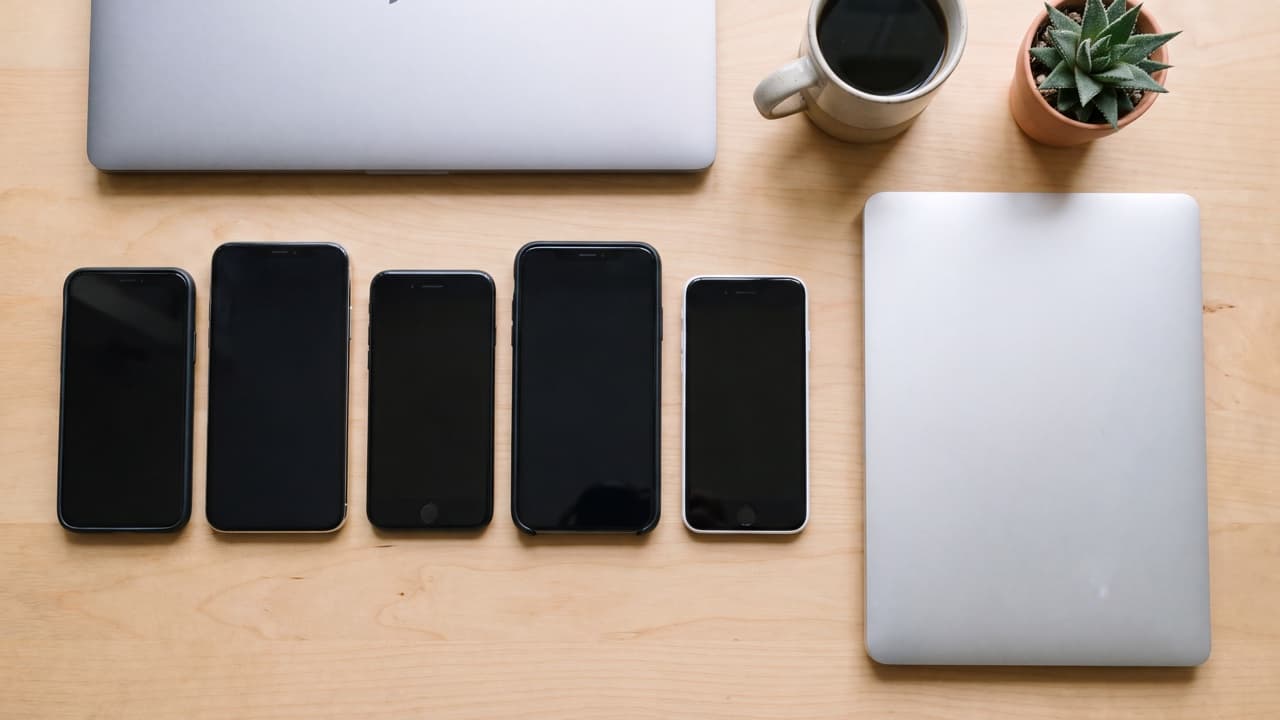
Die eine beste Authenticator App gibt es nicht: Alle erzeugen dieselben standardisierten 6-stelligen Codes (TOTP), die echten Unterschiede liegen also bei Backup und Synchronisierung, Datenschutz und Komfort. Für die meisten iPhone-Nutzer läuft die Wahl darauf hinaus, ob die Codes mit einem Cloud-Konto synchronisiert werden sollen (Google Authenticator, Microsoft Authenticator, Apple Passwörter, Ente Auth) oder nur auf dem Gerät bleiben (Ring, 2FAS ohne Backup). Unten findest du einen ehrlichen Vergleich, auch mit unserer eigenen App.
Was alle Authenticator Apps gemeinsam haben
Jede App mit TOTP-Unterstützung funktioniert mit jedem Dienst, der 2FA per „Authenticator App“ anbietet: Google, Microsoft, Instagram, Discord, Banken und Tausende mehr. Die Codes werden auf dem Handy aus einem gemeinsamen Geheimschlüssel und der aktuellen Uhrzeit berechnet, deshalb funktionieren sie offline. Unser Ratgeber zum Einrichten der Zwei-Faktor-Authentifizierung erklärt, wie das funktioniert, und Authenticator App vs. SMS vs. Passkeys, warum Apps besser sind als SMS.
Vergleich
| App | Backup / Sync | Läuft auf | Gut für | Achte auf |
|---|---|---|---|---|
| Google Authenticator | Synchronisiert Codes mit deinem Google-Konto (optional) | iPhone, Android | Einfachheit; unkomplizierter Handywechsel | Codes hängen am Google-Konto, wenn du Sync einschaltest |
| Microsoft Authenticator | iCloud-Backup, verknüpft mit einem privaten Microsoft-Konto | iPhone, Android | Microsoft- und Arbeitskonten (Push-Bestätigungen) | iPhone-Backups lassen sich nicht auf Android wiederherstellen |
| Apple Passwörter | Sync über den iCloud-Schlüsselbund auf Apple-Geräten | iPhone, iPad, Mac (iOS 18+) | Automatisches Ausfüllen der Codes auf Apple-Geräten | Nur Apple; kein Import aus anderen Apps |
| 2FAS | Optionales iCloud-Backup | iPhone, Android | Kostenlos, Open Source, Browser-Erweiterung | Backup muss eingeschaltet werden |
| Ente Auth | Ende-zu-Ende-verschlüsselter Cloud-Sync | iPhone, Android, Desktop, Web | Codes auf vielen Geräten, auch am Computer | Noch ein Konto, das du schützen musst |
| Authy | Verschlüsseltes Cloud-Backup | iPhone, Android | Bestehende Authy-Nutzer | Desktop-Apps wurden 2024 eingestellt |
| Ring (unsere App) | Keins: Codes bleiben verschlüsselt auf dem iPhone | iPhone | Datenschutz, Face ID, Ordner, Widgets auf dem Home-Bildschirm | Kein Cloud-Backup: Backup-Codes aufbewahren |
Quellen: Google zur Synchronisierung im Authenticator, Microsoft zu Backup und Wiederherstellung, Apple zu Bestätigungscodes und Twilio zum Ende der Authy-Desktop-Apps.
So wählst du
- Du wechselst oft das Handy oder nutzt auch Android: Nimm eine App mit Sync, etwa Google Authenticator oder Ente Auth, und schütze dieses Konto mit einem starken Passwort und eigener 2FA.
- Du lebst im Apple-Ökosystem: Apple Passwörter ist eingebaut und füllt Codes automatisch aus; gut, wenn du sie nicht außerhalb von Apple-Geräten brauchst.
- Du nutzt Microsoft 365 bei der Arbeit: Microsoft Authenticator ist für Push-Bestätigungen oft Pflicht; andere Konten verwaltet die App auch.
- Du willst Codes nur auf dem Handy, nichts in der Cloud: Ring oder 2FAS ohne Backup. Dann sind deine Backup-Codes das Sicherheitsnetz.
Sync oder lokal: der eigentliche Kompromiss
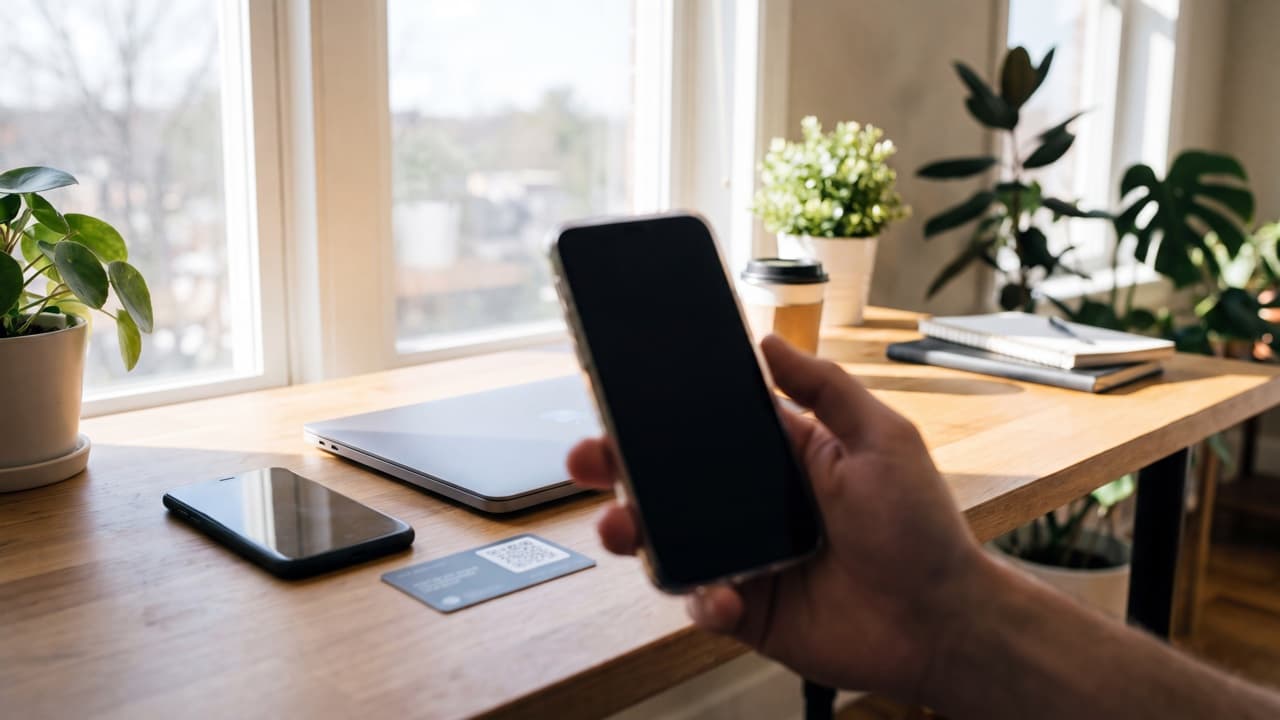
Cloud-Sync ist bequem: Ein verlorenes Handy kostet dich nicht deine Codes. Aber das Problem verlagert sich nur: Wer in das Sync-Konto kommt, bekommt womöglich auch deinen zweiten Faktor. Rein lokale Speicherung hält die Codes auf einem Gerät, das ist privater, aber ein verlorenes oder zurückgesetztes Handy bedeutet Kontowiederherstellung, wenn du keine Backup-Codes gespeichert hast. Beides ist nicht falsch; du solltest nur wissen, wofür du dich entschieden hast. Unser Ratgeber zum verlorenen Handy mit 2FA behandelt beide Fälle.
Wo Ring hineinpasst
Ring ist unsere App. Sie ist für Menschen gemacht, die ihre Codes nur auf ihrem iPhone haben wollen: verschlüsselte lokale Speicherung, kein Konto, kein Tracking, Face ID, Ordner für Dutzende Konten und Widgets auf dem Home-Bildschirm für schnellen Zugriff. Sie synchronisiert nicht und sichert nichts in einer Cloud, ist also nicht die richtige Wahl, wenn du Codes auf mehreren Geräten brauchst. Wenn du sie nimmst, bewahre die Backup-Codes jedes Dienstes auf, und folge beim Handywechsel unserer Anleitung, wie du den Authenticator auf ein neues Handy überträgst.
Kein Authenticator macht ein Konto unknackbar, aber jede dieser Apps ist ein großer Fortschritt gegenüber SMS-Codes.
FAQ
Welche Authenticator App ist am sichersten?
Alle nutzen denselben TOTP-Standard. Die Sicherheit hängt mehr davon ab, wie Codes gespeichert und gesichert werden, und davon, dass du das Handy und ein eventuelles Sync-Konto schützt.
Kann ich mehr als eine Authenticator App nutzen?
Ja, aber die Codes eines Kontos liegen in der App, mit der du seinen QR-Code gescannt hast. Für eine zweite App scannst du den Code erneut oder nutzt beim Dienst die Option, den Authenticator zu ändern.
Reicht Apples eingebauter Authenticator?
Für viele iPhone-Nutzer ja: Apple Passwörter erzeugt Codes und füllt sie auf Apple-Geräten automatisch aus. Weniger praktisch ist das, wenn du Codes auch unter Android oder Windows brauchst.
Weiterlesen
 Ring••4 Min. Lesezeit
Google Authenticator auf neues Handy übertragen (und Microsoft Authenticator)
Neues Handy? So überträgst du deine 2FA-Codes: per Google-Konto-Sync oder Export, per iCloud-Backup im Microsoft Authenticator oder durch neues Hinzufügen.
 Ring••3 Min. Lesezeit
Fortnite 2FA: Zwei-Faktor-Authentifizierung bei Epic Games aktivieren
Fortnite Zwei-Faktor-Authentifizierung im Epic-Games-Konto aktivieren: Authenticator App, SMS oder E-Mail, Backup-Codes und warum 2FA fürs Schenken nötig ist.
 Ring••3 Min. Lesezeit
Discord 2FA aktivieren: Authenticator-App einrichten und Backup-Codes sichern
Discord Zwei-Faktor-Authentifizierung mit Authenticator-App aktivieren, Backup-Codes herunterladen und Hilfe, wenn der 2FA-Code nicht geht oder das Handy fehlt.