
Google Authenticator auf neues Handy übertragen (und Microsoft Authenticator)
Neues Handy? So überträgst du deine 2FA-Codes: per Google-Konto-Sync oder Export, per iCloud-Backup im Microsoft Authenticator oder durch neues Hinzufügen.
Lass dein altes Handy funktionsfähig, bis der Umzug abgeschlossen ist. Nutze dann die Übertragungsfunktion deines Authenticators: Google Authenticator synchronisiert die Codes mit deinem Google-Konto (oder exportiert sie als QR-Codes), und Microsoft Authenticator stellt sie aus einem iCloud-Backup wieder her, das an ein privates Microsoft-Konto gebunden ist. Bei jeder App ohne Übertragungsfunktion fügst du jedes Konto über die Sicherheitseinstellungen des jeweiligen Dienstes auf dem neuen Handy neu hinzu und löschst erst danach die alte Kopie.
Bevor du anfängst
- Lösche das alte Handy noch nicht und gib es nicht in Zahlung. Es ist das Einzige, das deine aktuellen Codes erzeugen kann.
- Such deine Backup-Codes heraus. Wenn eine Übertragung schiefgeht, kommst du damit wieder rein. Unser Ratgeber zum verlorenen Handy mit 2FA erklärt, wo die Dienste sie aufbewahren.
- Mach eine Liste der Konten im alten Authenticator, damit du sie auf dem neuen Handy abhaken kannst.
Google Authenticator
Laut Googles Hilfeseite gibt es zwei Wege:
- Synchronisierung mit deinem Google-Konto (Authenticator 4.0 oder neuer auf dem iPhone). Wenn du auf dem alten Handy angemeldet warst, installiere Google Authenticator auf dem neuen, melde dich mit demselben Google-Konto an, und die Codes erscheinen. Prüf, ob wirklich jedes Konto angezeigt wird, bevor du weitermachst.
- Übertragung per QR-Code, für Codes, die nicht in einem Google-Konto gespeichert sind. Öffne auf dem alten Handy das Menü und wähle die Option zum Übertragen oder Exportieren von Codes, markiere die Konten, und die App zeigt einen oder mehrere QR-Codes an. Wähle auf dem neuen Handy den Import und scanne sie. Viele Konten werden auf mehrere QR-Codes verteilt, scanne sie alle.
Microsoft Authenticator
Microsofts Anleitung zu Sicherung und Wiederherstellung beschreibt den Ablauf auf dem iPhone:
- Stell auf dem alten Handy sicher, dass iCloud und der iCloud-Schlüsselbund aktiviert sind, und schalte dann in den Einstellungen des Authenticators das Backup ein. Als Wiederherstellungskonto brauchst du ein privates Microsoft-Konto.
- Installiere auf dem neuen iPhone, das mit demselben Apple Account angemeldet ist, den Authenticator und wähle die Wiederherstellung aus dem Backup, bevor du irgendein Konto hinzufügst.
- Melde dich mit dem Microsoft-Wiederherstellungskonto an. Manche Arbeits- oder Schulkonten verlangen nach der Wiederherstellung eine erneute Bestätigung.
Ein auf dem iPhone erstelltes Backup lässt sich nicht auf Android wiederherstellen und umgekehrt. Beim Wechsel der Plattform nutzt du die folgende Methode.
Jede App: Konten neu hinzufügen
Das funktioniert mit jedem Dienst und jedem Authenticator, auch wenn du zu einer anderen App wechselst:
- Melde dich am Computer bei dem Dienst an.
- Öffne die Sicherheits- oder Zwei-Faktor-Einstellungen und wähle die Option, die Authenticator-App zu ändern, oder schalte 2FA aus und wieder ein.
- Scanne den neuen QR-Code mit dem Authenticator auf dem neuen Handy und bestätige mit dem 6-stelligen Code.
- Speichere die neuen Backup-Codes, falls der Dienst welche anzeigt.
- Wiederhole das für jedes Konto und entferne danach die Einträge vom alten Handy.
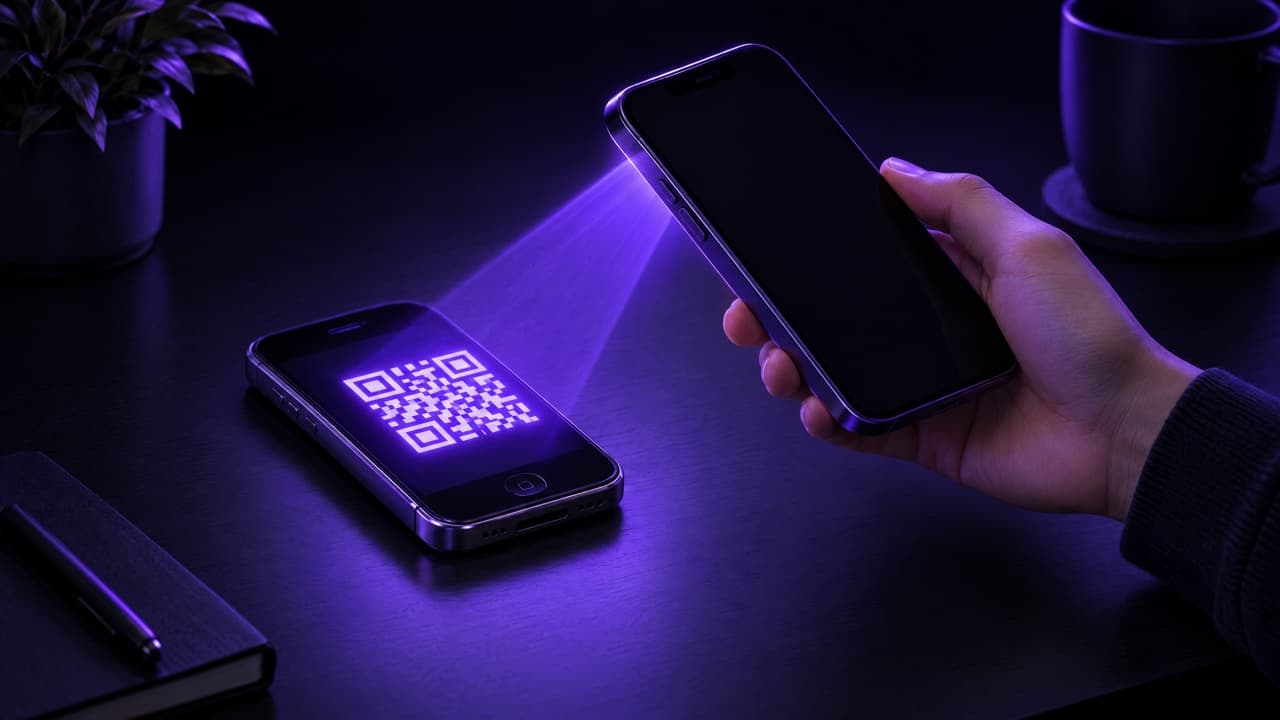
Das kostet ein paar Minuten pro Konto, ist aber auch der richtige Moment zum Aufräumen: Lösche Codes für Konten, die du nicht mehr nutzt, und aktiviere 2FA für wichtige Konten, die noch keine haben.
Umstieg auf Ring
Ring ist ein Authenticator für das iPhone, der die Codes verschlüsselt auf deinem Gerät speichert, mit Face ID, Ordnern und Widgets für den Home-Bildschirm. Für den Umstieg auf Ring nutzt du die Methode oben: Scanne den QR-Code jedes Dienstes mit Ring, bestätige mit einem Code und entferne den alten Eintrag, sobald es funktioniert. Weil Ring die Codes nur auf dem Gerät speichert, bewahre deine Backup-Codes sicher auf und wiederhole denselben Ablauf beim nächsten Handywechsel.
Nach dem Umzug
- Melde dich bei ein paar Konten mit Codes vom neuen Handy an, um zu prüfen, dass alles funktioniert.
- Setz erst dann das alte Handy zurück.
- Lässt sich ein Konto nicht übertragen, weil du das alte Handy nicht mehr hast, durchlaufe mit deinen Backup-Codes die Wiederherstellung des jeweiligen Dienstes.
FAQ
Werden Authenticator-Codes mit einem iPhone-Backup automatisch übertragen?
Nicht immer. Das hängt von der App ab: Manche nutzen eine eigene Cloud-Synchronisierung oder ein eigenes Backup, andere speichern die Codes nur auf dem Gerät. Prüf, ob deine Codes in der App auf dem neuen Handy auftauchen, bevor du das alte löschst.
Kann ich Google Authenticator ohne das alte Handy übertragen?
Nur wenn die Codes mit deinem Google-Konto synchronisiert waren. Sonst brauchst du die Backup-Codes oder die Kontowiederherstellung des jeweiligen Dienstes.
Ist es sicher, Codes als QR-Code zu exportieren?
Der QR-Code enthält deine Geheimnisse. Scanne ihn direkt mit dem neuen Handy, mach keinen Screenshot davon und teile ihn mit niemandem.
Weiterlesen

 Ring••6 Min. Lesezeit
Handy mit 2FA-Codes verloren? So kommst du wieder in deine Konten
Handy mit Authenticator-Codes verloren, gestohlen oder zurückgesetzt? Mit Backup-Codes, Zweitgeräten und Kontowiederherstellung kommst du zurück und beugst vor.
 Ring••3 Min. Lesezeit
Discord 2FA aktivieren: Authenticator-App einrichten und Backup-Codes sichern
Discord Zwei-Faktor-Authentifizierung mit Authenticator-App aktivieren, Backup-Codes herunterladen und Hilfe, wenn der 2FA-Code nicht geht oder das Handy fehlt.
 Ring••3 Min. Lesezeit
Zwei-Faktor-Authentifizierung einrichten: So geht 2FA mit einer Authenticator-App
Was TOTP-Codes sind, warum eine Authenticator-App besser ist als SMS und wie du 2FA für jedes Konto in wenigen Minuten aktivierst, ohne dich selbst auszusperren.