
ユーティリティ
OnAir: Screen Recorder [Live]
iPhoneやiPadの画面をアプリの音声とマイク付きで収録し、あとから自分の顔と声をリアクションとして重ねられます。トリミングして写真に保存、YouTube・TikTok・Instagramに共有できます。
- 無料
- iPhone · iOS 16以降
- App Storeで★4.6
OnAirについて
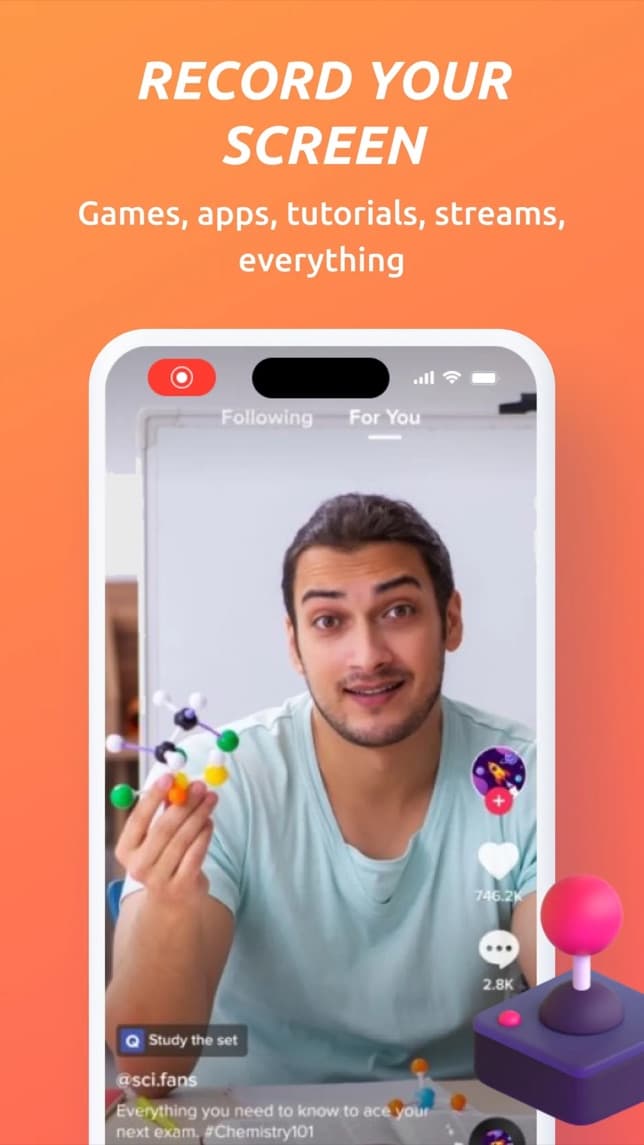
OnAirは、iPhoneやiPadの画面(ゲーム、アプリ、解説など何でも)をアプリの音声とマイクと一緒に収録します。
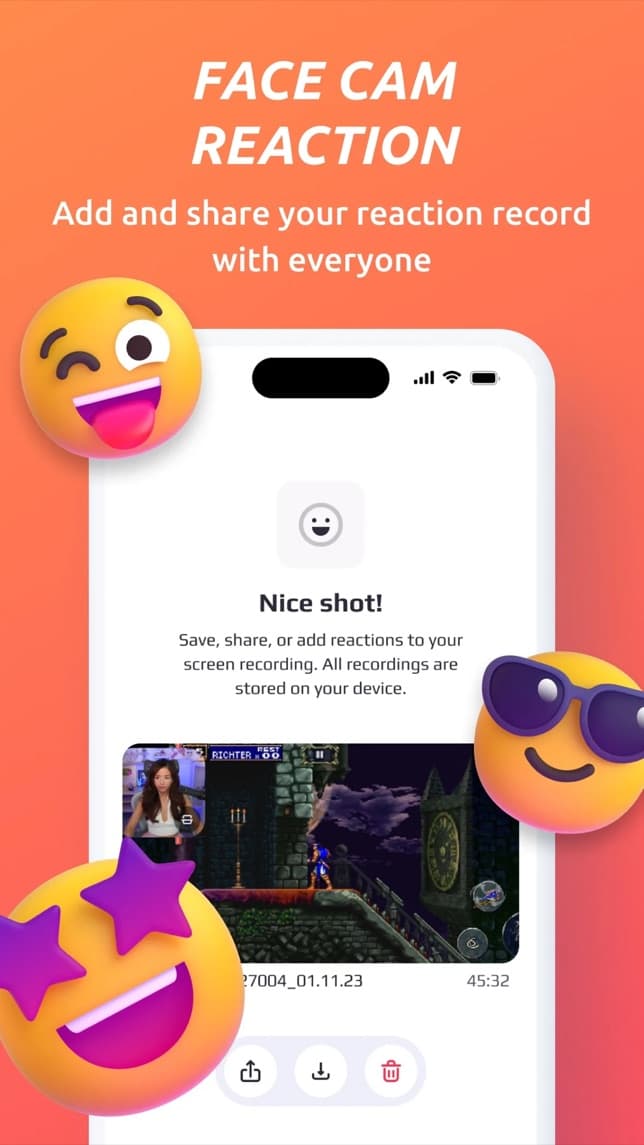
そのあと自分を追加します。OnAirが収録を再生し、その上にフロントカメラであなたのリアクションを撮影します。顔と声、声だけ、または両方を残し、トリミングして共有できます。
主な機能
画面を収録
コントロールセンターからワンタップで画面全体を収録。
- →ゲーム、アプリ、解説
- →アプリの音声とマイク
- →iPhoneとiPad
ワイプでリアクション
収録した動画の上に顔と声を追加。
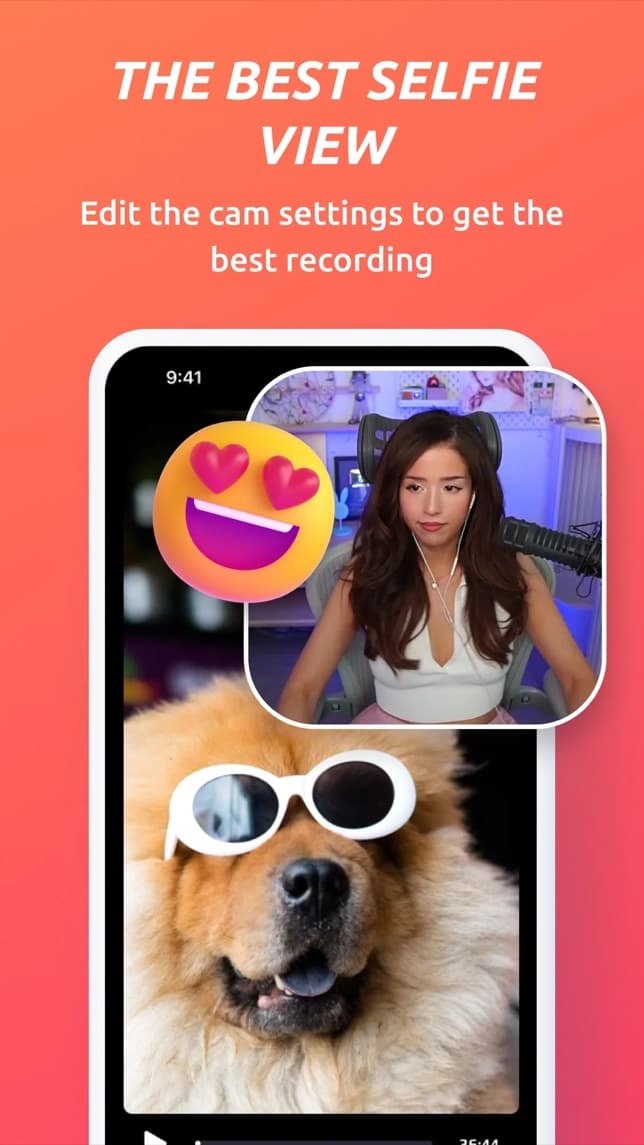
- →フロントカメラをピクチャ・イン・ピクチャで表示
- →ワイプは好きな位置にドラッグ
- →カメラやマイクはオフにできます
ナレーション
顔を出さずに収録へ解説を入れられます。
- →攻略や使い方の解説
- →ゲーム実況
- →納得いくまで撮り直し
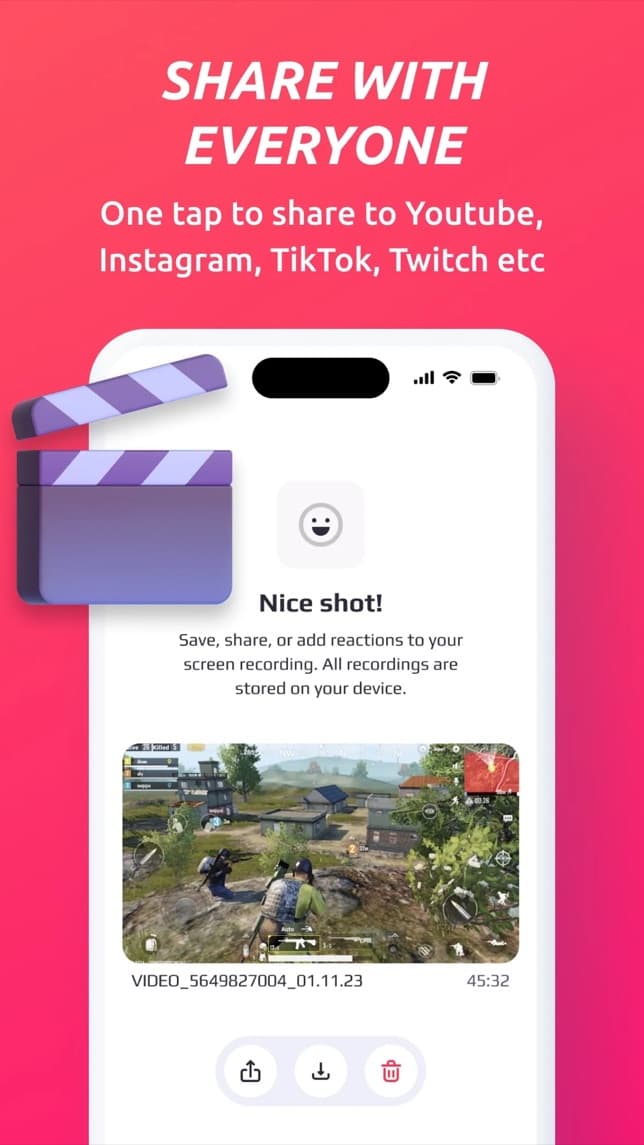
トリミングと共有
アプリ内で動画を仕上げます。
- →最初と最後をカット
- →写真に保存
- →YouTube、TikTok、Instagramなど
ブログから
onaircam.comのガイドと記事よくある質問
OnAirで画面収録を始めるには?+
OnAirを開いてブロードキャストを開始するか、コントロールセンターの「画面収録」を長押ししてOnAirを選びます。画面全体がアプリの音声と、オンにした場合はマイクの音声と一緒に収録されます。
ワイプのリアクションはどう撮りますか?+
収録後、OnAirが動画を再生している間にフロントカメラとマイクであなたを撮影します。顔はドラッグで動かせるウインドウに表示され、カメラやマイクはオフにできます。
FaceTimeや通話の音声は録音できますか?+
できません。iOSはすべての画面収録で通話の音声(FaceTime、電話、WhatsApp、Zoom)をミュートするため、どのアプリでも録音できません。著作権保護された配信動画も通常は黒い画面になります。
収録した動画はどこに保存されますか?+
お使いのデバイスに保存されます。写真への保存や他のアプリへの共有はご自身で選べます。
iPhone版OnAirを入手
フロントカメラのリアクションとナレーションを重ねられるiPhone・iPad用画面収録アプリ