
유틸리티
OnAir: Screen Recorder [Live]
iPhone이나 iPad 화면을 앱 소리와 마이크까지 함께 녹화한 뒤, 그 위에 얼굴과 목소리를 리액션으로 더하세요. 잘라내고 사진에 저장하거나 YouTube, TikTok, Instagram에 공유할 수 있습니다.
- 무료
- iPhone · iOS 16 이상
- App Store 평점 ★ 4.6
OnAir 소개
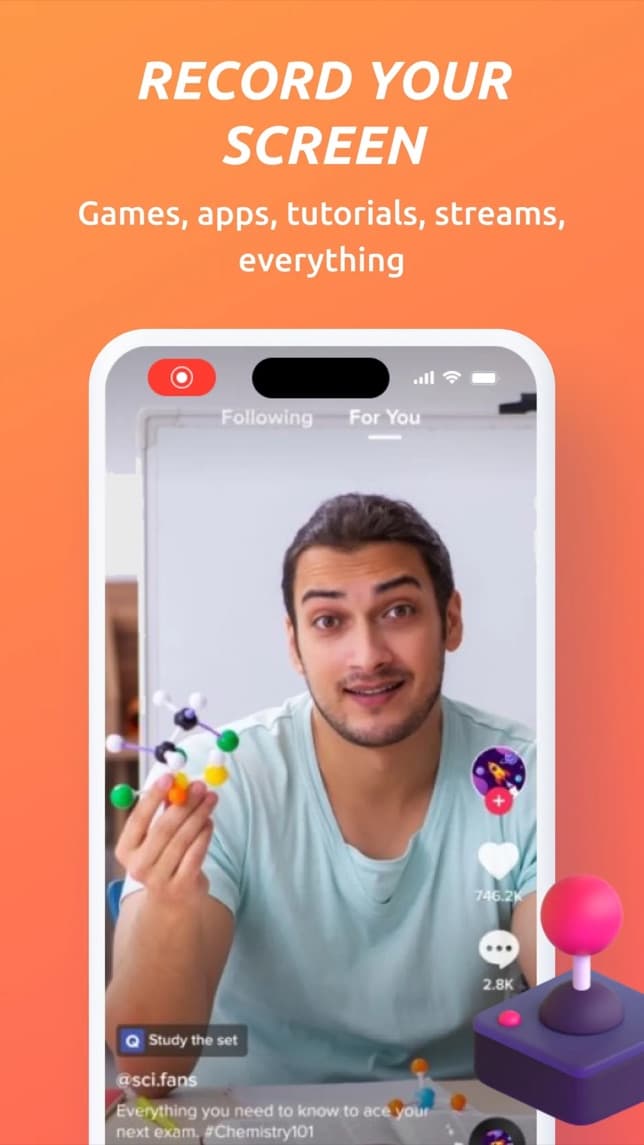
OnAir는 iPhone이나 iPad 화면(게임, 앱, 튜토리얼 등 무엇이든)을 앱 소리와 마이크와 함께 녹화합니다.
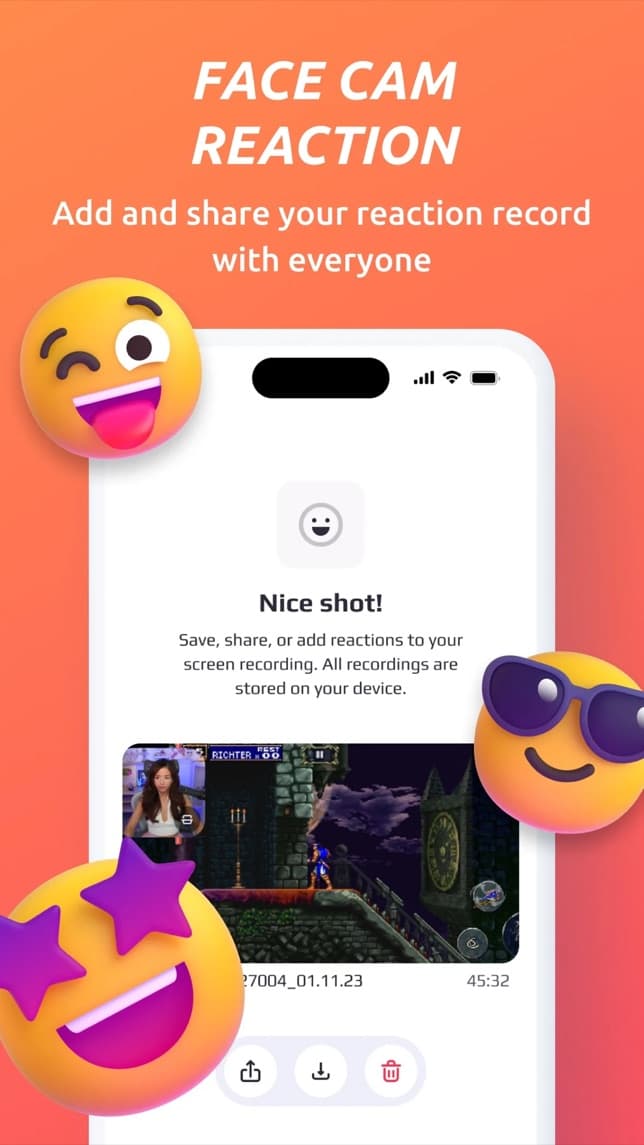
그다음 내가 등장할 차례입니다. OnAir가 녹화본을 재생하는 동안 전면 카메라로 리액션을 그 위에 촬영합니다. 얼굴, 목소리만, 또는 둘 다 남기고 잘라서 공유하세요.
주요 기능
화면 녹화
제어 센터에서 탭 한 번으로 전체 화면을 녹화합니다.
- →게임, 앱, 튜토리얼
- →앱 소리와 마이크
- →iPhone과 iPad
얼굴 캠 리액션
녹화본 위에 얼굴과 목소리를 더합니다.
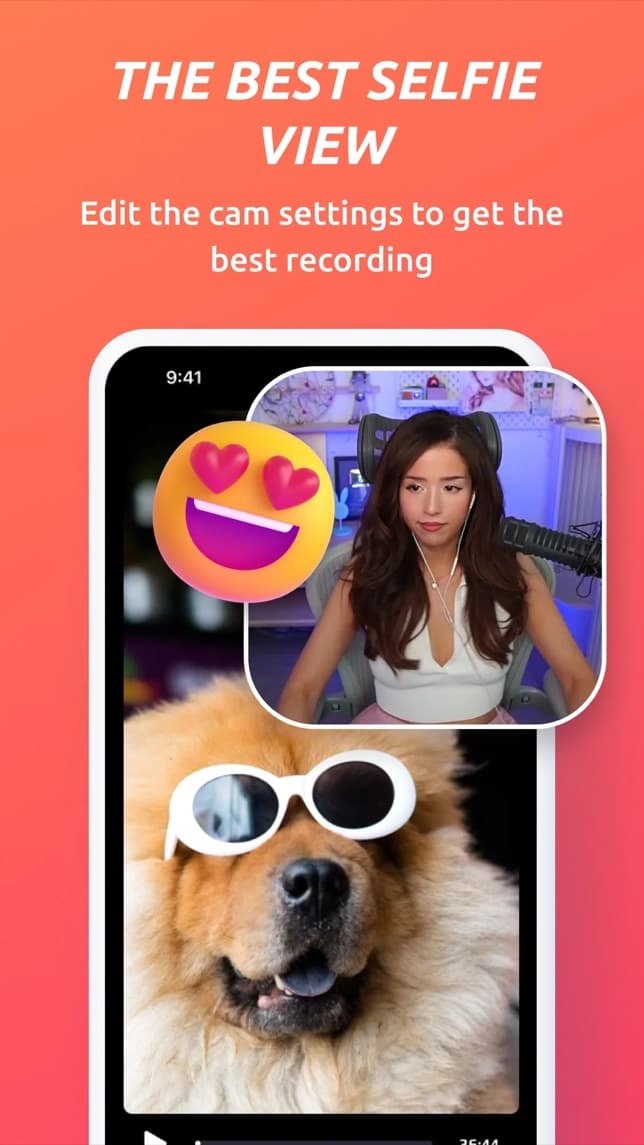
- →전면 카메라 화면 속 화면
- →얼굴 캠 창을 원하는 곳으로 드래그
- →카메라나 마이크는 끌 수 있음
내레이션
얼굴 없이 녹화본에 해설을 넣습니다.
- →공략과 사용법 영상
- →게임 해설
- →마음에 들 때까지 다시 녹음
자르기와 공유
앱을 벗어나지 않고 영상을 마무리합니다.
- →앞뒤 자르기
- →사진에 저장
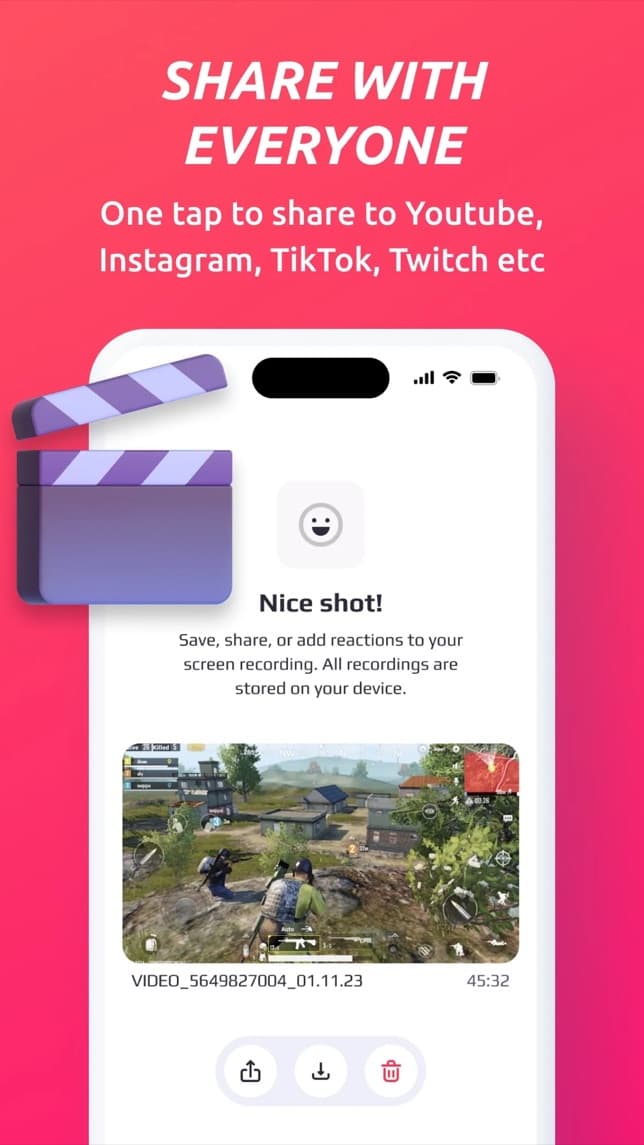
- →YouTube, TikTok, Instagram 등
블로그 글
onaircam.com에서 가이드와 글 보기자주 묻는 질문
OnAir로 화면 녹화는 어떻게 시작하나요?+
OnAir를 열고 브로드캐스트를 시작하거나, 제어 센터의 화면 기록을 길게 눌러 OnAir를 선택하세요. 화면 전체가 앱 소리와, 켜 두었다면 마이크 소리와 함께 녹화됩니다.
얼굴 캠 리액션은 어떻게 작동하나요?+
녹화가 끝나면 OnAir가 영상을 재생하는 동안 전면 카메라와 마이크가 사용자를 촬영합니다. 얼굴은 드래그할 수 있는 창에 나타나며 카메라나 마이크를 끌 수 있습니다.
FaceTime이나 통화 소리도 녹음되나요?+
아니요. iOS는 모든 화면 녹화에서 통화 소리(FaceTime, 전화, WhatsApp, Zoom)를 음소거하므로 어떤 앱으로도 녹음할 수 없습니다. 보호된 스트리밍 영상도 보통 검은 화면으로 녹화됩니다.
녹화본은 어디에 저장되나요?+
사용자의 기기에 저장됩니다. 사진에 저장할지, 다른 앱으로 공유할지는 직접 정합니다.
iPhone용 OnAir 다운로드
전면 카메라 리액션과 내레이션을 넣을 수 있는 iPhone·iPad 화면 녹화 앱