
როგორ წავშალოთ მდებარეობა ფოტოდან iPhone-ზე გაზიარებამდე
წაშალეთ მდებარეობა ფოტოდან iPhone-ზე, გააზიარეთ სურათები მდებარეობის გარეშე და აუკრძალეთ კამერას მისი შენახვა. ასევე, რას ცვლის ეს ალბომებში.

iPhone-ზე ფოტოდან მდებარეობის წაშლა Photos აპში შეგიძლიათ: გახსენით ფოტო, გადაფურცლეთ ზემოთ (ან შეეხეთ Info ღილაკს), მდებარეობის გვერდით შეეხეთ Adjust-ს (შესწორება) და აირჩიეთ No Location (მდებარეობის გარეშე). თუ გინდათ, რომ მდებარეობა ბიბლიოთეკაში დარჩეს, მაგრამ გაგზავნილ ფოტოს არ გაჰყვეს, გაზიარებამდე შეეხეთ Share → Options-ს (გაზიარება → პარამეტრები) და გამორთეთ Location (მდებარეობა). რომ ახალ ფოტოებს მდებარეობა საერთოდ არ მიეწეროს, Settings → Privacy & Security → Location Services → Camera დააყენეთ Never-ზე (არასოდეს).
რატომ აქვს ფოტოებს მდებარეობა
როცა კამერისთვის მდებარეობის სერვისები ჩართულია, iPhone თითოეული კადრის GPS კოორდინატებს ფოტოს მეტამონაცემებში ინახავს. სწორედ ამას ეყრდნობა რუკა Photos-ში და აპები, რომლებიც ბიბლიოთეკას ადგილების მიხედვით ალაგებს. ეს იმასაც ნიშნავს, რომ თქვენი სახლის ფოტომ, ფაილად გაგზავნილმა, შეიძლება გასცეს, სად ცხოვრობთ. ჩვენს სახელმძღვანელოში ფოტოების ქვეყნებისა და ქალაქების მიხედვით დალაგების შესახებ ახსნილია, როგორ ინახება ეს მონაცემები.
წაშალეთ მდებარეობა ერთი ფოტოდან
- გახსენით ფოტო Photos-ში.
- გადაფურცლეთ ზემოთ ან შეეხეთ Info ღილაკს.
- რუკის ან ადგილის სახელის გვერდით შეეხეთ Adjust-ს.
- აირჩიეთ No Location (iOS-ის ზოგ ვერსიაში ეწერება Remove Location).
Apple იგივე ნაბიჯებს აღწერს თავის პირადი უსაფრთხოების სახელმძღვანელოში, სადაც ისიც ახსნილია, როგორ წაშალოთ მდებარეობა რამდენიმე ფოტოდან და Places ალბომიდან. მდებარეობის დაბრუნებაც იმავე გზით შეგიძლიათ.
გააზიარეთ მდებარეობის გარეშე (და შეინახეთ ის ბიბლიოთეკაში)
ხშირად რუკა საკუთარ ბიბლიოთეკაში გინდათ, გაგზავნილ ასლში კი არა.
- მონიშნეთ ერთი ან რამდენიმე ფოტო და შეეხეთ Share-ს.
- გაზიარების მენიუს ზედა ნაწილში შეეხეთ Options-ს.
- გამორთეთ Location და შეეხეთ Done-ს.
- გააზიარეთ ჩვეულებრივად.
ეს პარამეტრი მხოლოდ ამ გაზიარებაზე მოქმედებს, ამიტომ ყოველ ჯერზე შეამოწმეთ, როცა ფოტოებს ნაკლებად ნაცნობ ადამიანს უგზავნით.
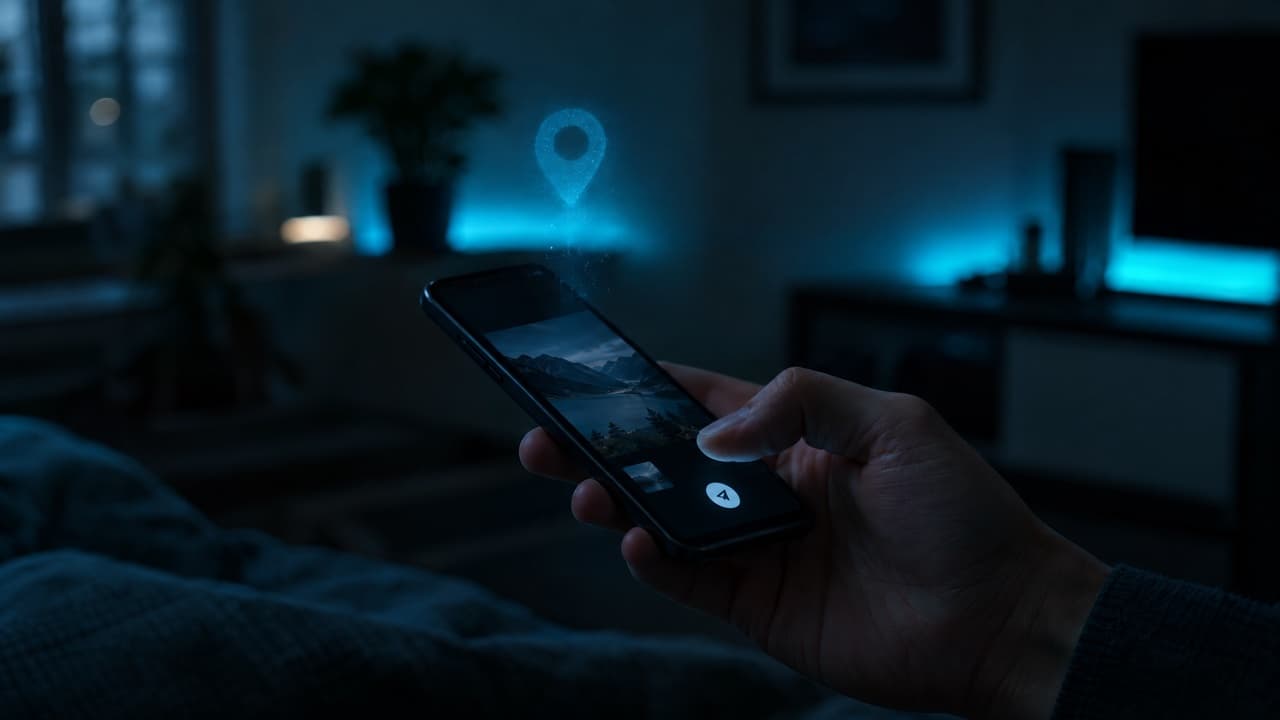
აუკრძალეთ კამერას მდებარეობის შენახვა
- გახსენით Settings → Privacy & Security → Location Services (პარამეტრები → კონფიდენციალურობა და უსაფრთხოება → მდებარეობის სერვისები).
- შეეხეთ Camera-ს და აირჩიეთ Never.
ახალ ფოტოებს კოორდინატები აღარ ექნება. არსებული ფოტოები მათ მანამდე შეინარჩუნებს, სანამ თავად არ წაშლით.
რაც შეეხება სოციალურ ქსელებს
ბევრი დიდი სოციალური პლატფორმა ატვირთვისას სურათებიდან მდებარეობის მეტამონაცემებს შლის, მაგრამ ყველა არა, ფაილებად გაგზავნილი ფოტოები კი (ელფოსტის დანართები, ღრუბლის ბმულები, ფაილების გადაცემა), როგორც წესი, ყველაფერს ინარჩუნებს. ნუ დაეყრდნობით მეორე მხარეს: როცა ეს მნიშვნელოვანია, მდებარეობა თავად წაშალეთ. ადგილის გაცემა შეუძლია თქვენ მიერ დამატებულ ტექსტს, კადრში მოხვედრილ ქუჩის დაფას ან გეოტეგის სტიკერსაც.
რას ცვლის მდებარეობის წაშლა
- ფოტო ქრება რუკიდან და Photos-ის Places ხედიდან.
- აპები, რომლებიც ფოტოებს ადგილების მიხედვით ალაგებს, მას ვეღარ განათავსებს. მაგალითად, Photo Wash ალბომებს ქვეყნებისა და ქალაქების მიხედვით სწორედ ამ მეტამონაცემებით ქმნის, ასე რომ, მდებარეობის გარეშე ფოტო უბრალოდ გეოალბომებს მიღმა რჩება. Photo Wash მდებარეობას მოწყობილობაზე კითხულობს და არასოდეს ტვირთავს, მაგრამ თავად მეტამონაცემებს არც არედაქტირებს და არც შლის.
- Memories და ადგილის მიხედვით ძებნა მას ვეღარ იპოვის.
უმეტესობისთვის კარგი ბალანსი ასეთია: საკუთარი ბიბლიოთეკისთვის მდებარეობა ჩართული დატოვეთ, მეგობრებისა და ოჯახის წრის მიღმა ფოტოების გაგზავნისას კი გაზიარების მენიუში გამორთეთ.
ხშირად დასმული კითხვები
ინახავს თუ არა ეკრანის სურათი მდებარეობას?
არა. ეკრანის სურათებში GPS მონაცემები არ არის, მაგრამ მათზე ჩანს ყველაფერი, რაც ეკრანზე იყო, მათ შორის შეიძლება რუკა ან მისამართი.
შეიცავს თუ არა iMessage-ით გაგზავნილი ფოტოები მდებარეობას?
შეიძლება, თუ მდებარეობა ფოტოშია და Options-ში არ გამორთეთ. გაგზავნამდე გაზიარების მენიუ შეამოწმეთ.
შეიძლება თუ არა მდებარეობის წაშლა ბევრი ფოტოდან ერთდროულად?
კი. ბიბლიოთეკაში მონიშნეთ რამდენიმე ფოტო, გახსენით მონიშნულის მენიუ და მდებარეობა ყველასთვის ერთად შეასწორეთ, ან Places ალბომისთვის Apple-ის პირადი უსაფრთხოების სახელმძღვანელოს მიჰყევით.
წაიკითხეთ ასევე

 Photo Wash••3 წთ საკითხავად
როგორ დავალაგოთ iPhone-ის ფოტოები ქვეყნებისა და ქალაქების მიხედვით
როგორ დავალაგოთ iPhone-ის ფოტოები ქვეყნებისა და ქალაქების მიხედვით: როგორ მუშაობს მდებარეობის მონაცემები, რატომ აკლია ზოგ ფოტოს და როგორ შევქმნათ ალბომები ადგილებით.
 Photo Wash••5 წთ საკითხავად
როგორ გავათავისუფლოთ მეხსიერება iPhone-ზე ფოტოების დაკარგვის გარეშე
როგორ გავათავისუფლოთ მეხსიერება iPhone-ზე მოგონებების წაშლის გარეშე: ნახეთ, რა იკავებს ადგილს, უსაფრთხოდ მოიშორეთ ზედმეტი და სწორად გამოიყენეთ iCloud Photos.
 Photo Wash••5 წთ საკითხავად
როგორ ვიპოვოთ და წავშალოთ ფოტოების დუბლიკატები iPhone-ზე
დუბლიკატებს, მსგავს კადრებსა და სერიულ ფოტოებს სხვადასხვა მიდგომა სჭირდება: როგორ გამოიყენოთ Duplicates ალბომი, რა რჩება მის მიღმა და როგორ აირჩიოთ საუკეთესო კადრი.