
როგორ ვიპოვოთ და წავშალოთ ფოტოების დუბლიკატები iPhone-ზე
ზუსტ დუბლიკატებს, მსგავს კადრებსა და სერიულ ფოტოებს განსხვავებული მიდგომა სჭირდება. გაიგეთ, როგორ გამოიყენოთ Duplicates ალბომი, რა რჩება მის მიღმა და როგორ აირჩიოთ საუკეთესო კადრი.

დუბლიკატები შეუმჩნევლად გროვდება. ერთსა და იმავე სურათს ჩატიდან ორჯერ ინახავთ, ძველ სარეზერვო ასლს ბიბლიოთეკის თავზე აიმპორტებთ ან ერთი და იმავე მზის ჩასვლის რვა ვერსიას იღებთ. ცალ-ცალკე არცერთი მათგანი პრობლემად არ გამოიყურება, მაგრამ ერთად ბიბლიოთეკის დათვალიერებას ართულებს და ადგილს იკავებს, რომელიც სხვა რამეს გამოადგებოდა.
სწორი გამოსავალი იმაზეა დამოკიდებული, რა სახის „დუბლიკატთან“ გაქვთ საქმე, ამიტომ ჯერ მათი გარჩევა ღირს.
დუბლიკატების სამი სახეობა
- ზუსტი დუბლიკატები. ერთი და იგივე სურათი, ორჯერ შენახული: Messages-იდან ხელახლა შენახული ფოტო, კომპიუტერიდან ორჯერ იმპორტირებული სურათი ან Photos აპში Duplicate ბრძანებით შექმნილი ასლი. ამ ჯგუფს მიეკუთვნება ერთი და იგივე სურათი სხვა ზომითა თუ ფორმატით, მაგალითად, ორიგინალი და მისი შეკუმშული ასლი, რომელიც მესენჯერიდან დაბრუნდა.
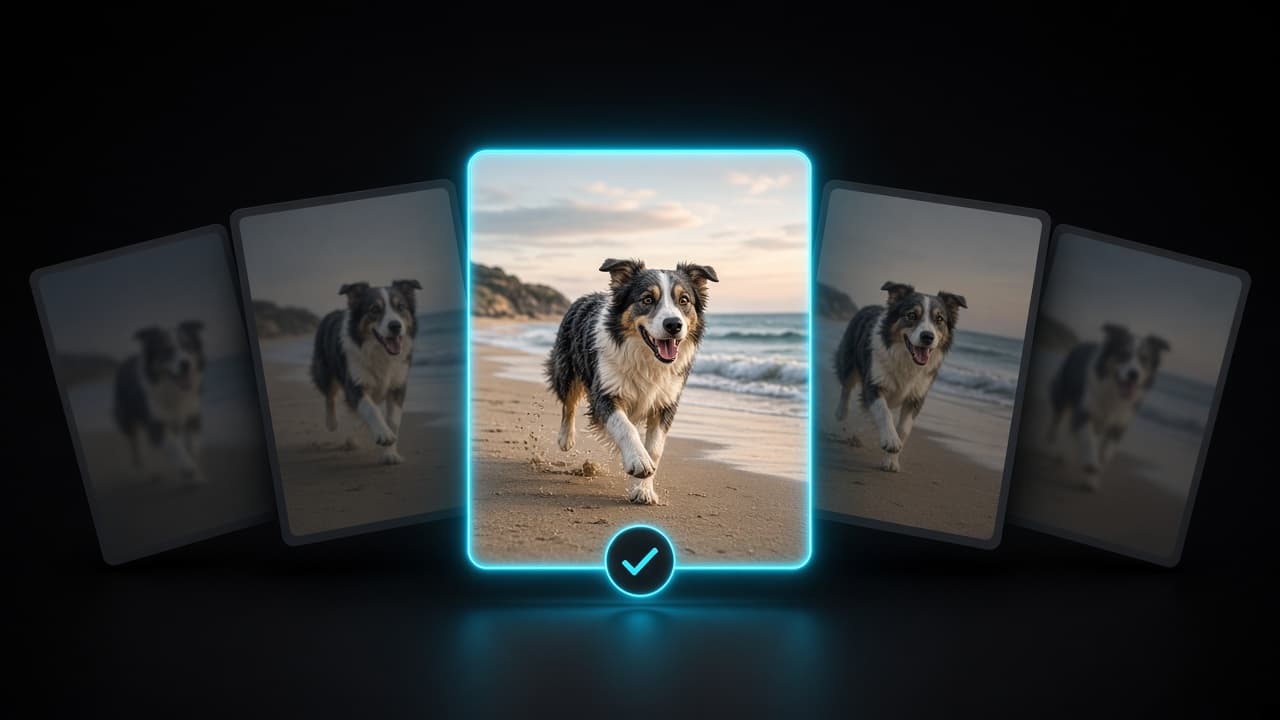
- მსგავსი კადრები. ერთი და იმავე მომენტის რამდენიმე ნამდვილად განსხვავებული ფოტო. ღილაკს ხუთჯერ დააჭირეთ, ცოტა მარცხნივ გადაიწიეთ ან დაელოდეთ, სანამ ვიღაც თვალების ხამხამს შეწყვეტდა. ჩვეულებრივ, მათგან მხოლოდ ერთი-ორი ღირს შესანახად.
- სერიული კადრები. Burst რეჟიმში გადაღებული კადრების სწრაფი სერია. Photos აპი სერიას ერთ დასტად აჩვენებს, ამიტომ ადვილად გავიწყდებათ, რომ მასში თითოეული კადრი ადგილს იკავებს.
თითოეულ სახეობას ოდნავ განსხვავებული მიდგომა სჭირდება.
დაიწყეთ ჩაშენებული Duplicates ალბომით
iOS 16-დან Photos აპი დუბლიკატებს თავად აღმოაჩენს და აგროვებს Duplicates (დუბლიკატები) ალბომში, Utilities (უტილიტები) განყოფილებაში. iOS-ის ძველ ვერსიებში Utilities განყოფილება Albums ჩანართზეა; iOS 18-სა და უფრო ახალ ვერსიებში მის საპოვნელად ბიბლიოთეკის ქვემოთ ჩამოსქროლეთ. თუ ალბომი არ ჩანს, ესე იგი Photos-ს დუბლიკატები ჯერ არ უპოვია. აღმოჩენა ფონურ რეჟიმში მიმდინარეობს და დიდ ბიბლიოთეკაზე შეიძლება დიდხანს გაგრძელდეს.
ალბომში დუბლიკატები ჯგუფებად, გვერდიგვერდ არის ნაჩვენები. ორი ვარიანტი გაქვთ:
- შეეხეთ Merge-ს (გაერთიანება) ჯგუფის გვერდით, რომ ის გაასუფთაოთ.
- შეეხეთ Select-ს (არჩევა), მონიშნეთ რამდენიმე ჯგუფი და გააერთიანეთ ისინი ერთბაშად.
გაერთიანებისას რჩება ყველაზე მაღალი ხარისხის ვერსია, მასში ერთიანდება ასლების შესაბამისი მონაცემები (მაგალითად, წარწერები, საკვანძო სიტყვები და რჩეულები), დანარჩენი კი Recently Deleted-ში (ბოლოს წაშლილი) გადადის. თუ iCloud Photos-ს იყენებთ, გაერთიანება ბიბლიოთეკაზე ყველა თქვენს მოწყობილობაზე აისახება.
ზუსტი დუბლიკატებისთვის ეს ყველაზე სწრაფი და უსაფრთხო ინსტრუმენტია, ამიტომ პირველ რიგში სწორედ ის გამოიყენეთ.
რა რჩება Duplicates ალბომის მიღმა
Duplicates ალბომი შეგნებულად ფრთხილია: ის აჯგუფებს მხოლოდ იმ სურათებს, რომლებსაც ერთსა და იმავე გამოსახულებად მიიჩნევს. უსაფრთხოებისთვის ეს კარგია, მაგრამ ბევრი რამ ყურადღების მიღმა რჩება:
- მსგავსი კადრები არ შედის. ერთი და იმავე ჯგუფის ხუთი ფოტო ოდნავ განსხვავებული გამომეტყველებით ბიბლიოთეკაში რჩება.
- სერიული კადრები ცალკე მუშავდება. სერიის კადრები დუბლიკატებად არ ჩანს.
- ბუნდოვანი ფოტოები ფარგლებს გარეთაა. აკანკალებული, ფოკუსიდან ამოვარდნილი კადრი უნიკალურია, ამიტომ მას არაფერი მონიშნავს.
- კონტექსტი არ არის. ჯგუფები მთელი ბიბლიოთეკიდან ერთდროულად მოდის, ამიტომ ძნელია გაიხსენოთ, რომელი ვერსია მოგეწონათ სინამდვილეში.
ბიბლიოთეკების უმეტესობაში მსგავსი კადრები და სერიები ბევრად მეტ ადგილს იკავებს, ვიდრე ნამდვილი დუბლიკატები.
სერიული კადრები: დატოვეთ საუკეთესოები, დანარჩენი წაშალეთ
გახსენით სერია Photos-ში და ეკრანის ქვედა ნაწილში შეეხეთ Select-ს. გადაფურცლეთ კადრები, შეეხეთ მათ, რომელთა შენახვაც გსურთ, რომ ნიშნული გამოჩნდეს, შემდეგ კი შეეხეთ Done-ს (მზადაა). აირჩიეთ ვარიანტი, რომელიც მხოლოდ რჩეულ კადრებს ინახავს, და დანარჩენები Recently Deleted-ში გადავა. თუ დარწმუნებული არ ხართ, Keep Everything (ყველაფრის შენახვა) არჩეულ კადრებს ცალკე ფოტოებად შეინახავს, სერიას კი ხელუხლებლად დატოვებს.
იპოვეთ მსგავსი კადრები და ბუნდოვანი ფოტოები
სწორედ ამ ხარვეზის შესავსებად შეიქმნა Photo Wash. ის პოულობს მსგავს ფოტოებსა და დუბლიკატებს და მონიშნავს ბუნდოვან და დაბალი ხარისხის სურათებს, თანაც მთელი ანალიზი თქვენს iPhone-ზე მიმდინარეობს. არც ანგარიშებია და არც ფოტოების ატვირთვა.
ის ასევე საშუალებას გაძლევთ, ფოტოები გეოალბომის შიგნით გაასუფთაოთ — თითო მოგზაურობა ან ქალაქი ერთ ჯერზე. ეს იმაზე მნიშვნელოვანია, ვიდრე ერთი შეხედვით ჩანს: როცა თქვენ წინ არსებული ყველა ფოტო რომში გატარებული ერთი და იმავე შუადღიდანაა, საუკეთესო კადრის არჩევას წამები სჭირდება. თუ ბიბლიოთეკის ადგილების მიხედვით დათვალიერება ჯერ არ გიცდიათ, აი, როგორ დავალაგოთ iPhone-ის ფოტოები ქვეყნებისა და ქალაქების მიხედვით.
არაფერი იშლება ავტომატურად. Photo Wash მხოლოდ კანდიდატებს გთავაზობთ; თითოეულ ჯგუფს თავად გადახედავთ და გადაწყვეტთ, რა წაიშალოს. ყველაფერი, რასაც წაშლით, Recently Deleted-ში ხვდება — ისევე, როგორც Photos აპში წაშლილი ფოტო.
როგორ ავირჩიოთ საუკეთესო კადრი
როცა მსგავსი კადრების ჯგუფი თქვენ წინაა, რამდენიმე სწრაფი შემოწმება გადაწყვეტილებას აადვილებს:
- პირველ რიგში — სიმკვეთრე. გაადიდეთ მთავარი ობიექტი. თუ თვალები ან მთავარი დეტალი ბუნდოვანია, კადრი გამოდის, რაც არ უნდა კარგი იყოს კომპოზიცია.
- გამომეტყველება. თვალები ღიაა, სიტყვის შუაში არავინაა გაჩერებული და ყველა ნამდვილად კამერას უყურებს.
- კომპოზიცია. სწორი ჰორიზონტი, კიდეებზე მნიშვნელოვანი არაფერია მოჭრილი, კადრში უცნობი არ გადის.
- ორიგინალი ასლს სჯობს. კამერიდან პირდაპირ მიღებულ ფოტოს, ჩვეულებრივ, უფრო მაღალი გარჩევადობა აქვს და მდებარეობასაც ინარჩუნებს. მესენჯერებიდან შენახული ასლები ხშირად ორივეს კარგავს.
- წარსულში თქვენი არჩევანი. თუ რომელიმე ვერსია უკვე დაარედაქტირეთ ან რჩეულებში დაამატეთ, სავარაუდოდ, სწორედ ის მოგეწონათ.
როცა ორი კადრი ერთნაირად კარგია, ორივე დატოვეთ. მეორე ფოტო ძალიან ცოტა ადგილს იკავებს; წაშლილ ფოტოზე ნანობა უფრო ძვირი ჯდება.
Recently Deleted თქვენი დაზღვევაა
რა ინსტრუმენტიც არ უნდა გამოიყენოთ, წაშლილი ფოტოები და ვიდეოები Photos-ის Utilities განყოფილებაში, Recently Deleted (ბოლოს წაშლილი) ალბომში გადადის. ისინი იქ დაახლოებით 30 დღე რჩება, შემდეგ კი სამუდამოდ იშლება. iOS 16-დან ეს ალბომი ნაგულისხმევად დაბლოკილია და Face ID-ით, Touch ID-ით ან პაროლით იხსნება.
რამის აღსადგენად გახსენით Recently Deleted, მონიშნეთ ფოტოები და შეეხეთ Recover-ს (აღდგენა). ისინი ბიბლიოთეკაში ზუსტად იმ ადგილას დაბრუნდება, სადაც იყო.
ორი რამ უნდა გახსოვდეთ:
- მეხსიერება არ თავისუფლდება, სანამ ფოტოები Recently Deleted-იდანაც არ წაიშლება. თუ ადგილის გამო ასუფთავებთ, დაცალეთ ალბომი, როცა დარწმუნებული იქნებით. ჩვენს სახელმძღვანელოში, როგორ გავათავისუფლოთ iPhone-ის მეხსიერება ფოტოების დაკარგვის გარეშე, ესეც და სხვა ნაბიჯებიც არის აღწერილი.
- iCloud Photos წაშლასაც ასინქრონებს. თუ iCloud Photos ჩართულია, iPhone-ზე წაშლილი ფოტო iCloud-იდან და თქვენი სხვა მოწყობილობებიდანაც იშლება.
რუტინა, რომელიც დუბლიკატებს კონტროლის ქვეშ ინახავს
- გახსენით Duplicates ალბომი და გააერთიანეთ აშკარა ჯგუფები.
- გადახედეთ სერიულ კადრებს და დატოვეთ მხოლოდ საუკეთესოები.
- მსგავსი კადრები და ბუნდოვანი ფოტოები დაამუშავეთ თითო მოგზაურობის ან თითო თვის მიხედვით.
- დაცლამდე გადახედეთ Recently Deleted-ს.
- გაიმეორეთ ყოველი დიდი მოგზაურობის ან იმპორტის შემდეგ, სანამ მომენტები ჯერ კიდევ ახლად გახსოვთ.
ყოველი მოგზაურობის შემდეგ დახარჯული რამდენიმე წუთი ჯობია ათი წლის ფოტოების ერთ დამქანცველ გასუფთავებას.
წაიკითხეთ ასევე

 Photo Wash••5 წთ საკითხავად
როგორ გავათავისუფლოთ iPhone-ის მეხსიერება ფოტოების დაკარგვის გარეშე
სავსე მეხსიერება არ ნიშნავს, რომ მოგონებები უნდა წაშალოთ. ნახეთ, რა იკავებს ადგილს თქვენს iPhone-ზე, მოიშორეთ ზედმეტი და სწორად გამოიყენეთ iCloud Photos.
 Photo Wash••2 წთ საკითხავად
როგორ დავალაგოთ iPhone-ის ფოტოები ქვეყნებისა და ქალაქების მიხედვით
თქვენმა iPhone-მა უკვე იცის, სად გადაიღეთ ფოტოების უმეტესობა. გაიგეთ, როგორ მუშაობს მდებარეობის მონაცემები, რატომ აკლია ის ზოგ ფოტოს და როგორ დაალაგოთ წლების ფოტოები ადგილების მიხედვით.

 Bear Bite••2 წთ საკითხავად
როგორ შევინარჩუნოთ კვების დღიურის ჩვევა მეორე კვირის შემდეგაც
ადამიანების უმეტესობა კვების აღრიცხვას ორიოდე კვირაში წყვეტს. გაიგეთ, როგორ გახადოთ კალორიების დათვლა იმდენად მარტივი, რომ დატვირთულ დღეებს, მოგზაურობასა და პიცის საღამოებს გაუძლოს.