
როგორ დავალაგოთ iPhone-ის ფოტოები ქვეყნებისა და ქალაქების მიხედვით
თქვენმა iPhone-მა უკვე იცის, სად გადაიღეთ ფოტოების უმეტესობა. გაიგეთ, როგორ მუშაობს მდებარეობის მონაცემები, რატომ აკლია ის ზოგ ფოტოს და როგორ დაალაგოთ წლების ფოტოები ადგილების მიხედვით.

ფოტობიბლიოთეკის თარიღის მიხედვით გადაფურცვლა გასული კვირისთვის კარგად მუშაობს, მაგრამ სრულიად უსარგებლოა, როცა „ის პლაჟი პორტუგალიაში, სამი ზაფხულის წინ“ გინდათ იპოვოთ. ადამიანების უმეტესობისთვის ადგილი ფოტოს დამახსოვრების ბუნებრივი გზაა, თქვენი iPhone კი ამ ინფორმაციას მთელი ეს დრო ჩუმად იწერდა.
საიდან მოდის მდებარეობის მონაცემები
როცა Camera აპს მდებარეობის სერვისებზე წვდომა აქვს, ყოველ გადაღებულ ფოტოს გადაღების ადგილის GPS კოორდინატები ემატება, რომლებიც ფაილის მეტამონაცემებში ინახება. ეს პარამეტრი შეგიძლიათ შეამოწმოთ აქ: Settings → Privacy & Security → Location Services → Camera (პარამეტრები → კონფიდენციალურობა და უსაფრთხოება → მდებარეობის სერვისები → კამერა).
გახსენით ნებისმიერი ფოტო Photos აპში და გადაფურცლეთ ზემოთ: თუ ფოტოს მდებარეობა აქვს, პატარა რუკას დაინახავთ. სწორედ ამ მონაცემებს ეყრდნობა მდებარეობაზე დაფუძნებული ნებისმიერი დალაგება.
რატომ არ აქვს ზოგ ფოტოს მდებარეობა
ბიბლიოთეკის ყველა სურათი რუკაზე ვერ მოხვდება. ხშირი მიზეზები:
- კამერისთვის მდებარეობა გამორთული იყო, როცა ფოტოს იღებდით.
- ეკრანის სურათები და ეკრანის ჩანაწერები არ იწერს, სად იმყოფებოდით.
- მესენჯერებიდან ან ინტერნეტიდან შენახული ფოტოები გზაში ხშირად კარგავს მეტამონაცემებს, რადგან ბევრი აპი მათ კონფიდენციალურობის მიზნით შლის.
- იმპორტირებული სურათები ძველი კამერებიდან, რომლებსაც GPS არ ჰქონდათ.
მნიშვნელოვან ფოტოებს მდებარეობას Photos-ში ხელითაც დაამატებთ ან შეუსწორებთ: გახსენით ფოტო, გადაფურცლეთ ზემოთ და შეცვალეთ მდებარეობა ინფორმაციის პანელში.
კოორდინატებიდან ქვეყნებსა და ქალაქებამდე
ნედლი კოორდინატები უბრალოდ რიცხვებია. მათ „ლისაბონად, პორტუგალიად“ გარდაქმნას უკუგეოკოდირება ჰქვია. როცა ყველა ფოტოს ადგილის სახელი აქვს, ბიბლიოთეკის დაჯგუფება ისე შეიძლება, როგორც თქვენ გახსოვთ: მოგზაურობის, ქალაქის ან იმ ქვეყნის მიხედვით, სადაც იყავით.
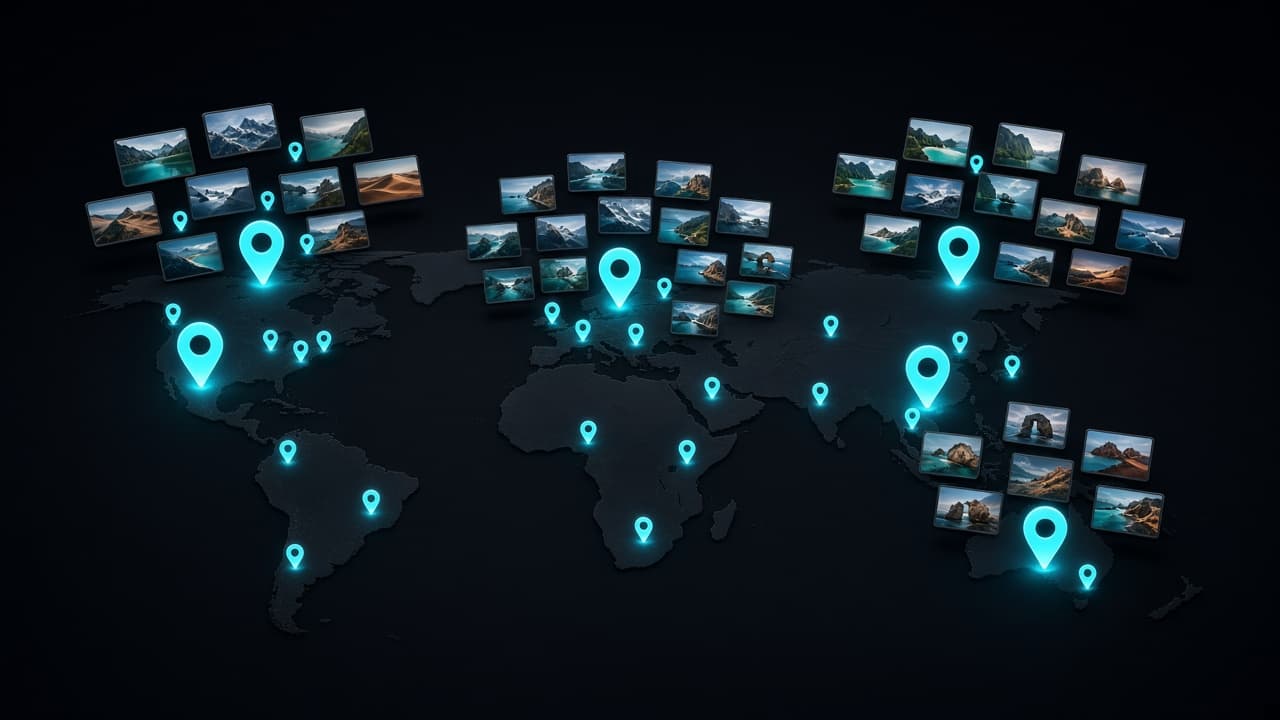
Photo Wash ამას ავტომატურად აკეთებს. ის კითხულობს თქვენს ფოტოებში უკვე შენახულ მდებარეობას და ქმნის გეოალბომებს ქვეყნებისა და ქალაქების მიხედვით — ისე, რომ ხელით ერთი ალბომის შექმნაც კი არ გიწევთ. ეს რამდენიმე რამისთვის გამოგადგებათ:
- მოგზაურობების შეჯამება. ყოველი მოგზაურობა ერთ ადგილას აღმოჩნდება, თუნდაც ის წლების წინ იყო და ალბომი არასდროს შეგიქმნიათ.
- კონკრეტული კადრის პოვნა. ჯერ ქალაქში გადადით და მერე გადაფურცლეთ, ნაცვლად იმისა, რომ წლების ფოტოები ფურცლოთ.
- ყოველდღიური ადგილების ხელახლა აღმოჩენა. თქვენი მშობლიური ქალაქი, ოფისი, კაფე, სადაც ყოველ კვირა დადიხართ — ესენიც ალბომებად იქცევა.
გაასუფთავეთ დათვალიერებისას
დიდი ბიბლიოთეკები სავსეა თითქმის იდენტური სერიული კადრებით, დუბლიკატებითა და ბუნდოვანი ფოტოებით. მათი მოშორება ერთი მოგზაურობის ფარგლებში ბევრად მარტივია, ვიდრე მთელ ბიბლიოთეკაში: მომენტი გახსოვთ და იცით, რომელი კადრი ღირს შესანახად. დეტალური ინსტრუქციისთვის ნახეთ, როგორ ვიპოვოთ და წავშალოთ ფოტოების დუბლიკატები iPhone-ზე.
გეოალბომის დათვალიერებისას Photo Wash მონიშნავს მსგავს ფოტოებს, დუბლიკატებსა და ბუნდოვან სურათებს. არაფერი იშლება ავტომატურად. ყოველ შეთავაზებას თავად გადახედავთ და გადაწყვეტთ.
რაც შეეხება კონფიდენციალურობას
მდებარეობა მგრძნობიარე მონაცემია, ამიტომ კარგია იცოდეთ, სად ხვდება ის. Photo Wash ფოტოებს მოწყობილობაზე აანალიზებს: არც ანგარიშებია და არც ფოტოების ატვირთვა. კოორდინატების ადგილის სახელებად გარდასაქმნელად Apple-ის სტანდარტული iOS გეოკოდირების სერვისი გამოიყენება.
როცა ფოტოს ვინმეს უზიარებთ, გახსოვდეთ, რომ მდებარეობა შეიძლება ფაილს თან გაჰყვეს. iPhone-ზე მისი გამორთვა კონკრეტული გაზიარებისთვის შეგიძლიათ: გაზიარების მენიუს ზედა ნაწილში შეეხეთ Options-ს (პარამეტრები) და გამორთეთ Location (მდებარეობა).
ხუთწუთიანი დასაწყისი
- შეამოწმეთ, აქვს თუ არა კამერას მდებარეობაზე წვდომა, რომ მომავალი ფოტოებიც მდებარეობით შეინახოს.
- გახსენით Photo Wash და მიეცით საშუალება, შექმნას თქვენი გეოალბომები.
- აირჩიეთ ბოლო მოგზაურობა და პირველ რიგში მისგან წაშალეთ დუბლიკატები და ბუნდოვანი კადრები.
- დაამატეთ მდებარეობა რამდენიმე მნიშვნელოვან ფოტოს, რომელსაც ის აკლია.
შემდეგ ჯერზე, როცა „ის პლაჟი პორტუგალიაში“ მოგინდებათ, ქვეყნით დაიწყეთ.
წაიკითხეთ ასევე

 Photo Wash••5 წთ საკითხავად
როგორ ვიპოვოთ და წავშალოთ ფოტოების დუბლიკატები iPhone-ზე
ზუსტ დუბლიკატებს, მსგავს კადრებსა და სერიულ ფოტოებს განსხვავებული მიდგომა სჭირდება. გაიგეთ, როგორ გამოიყენოთ Duplicates ალბომი, რა რჩება მის მიღმა და როგორ აირჩიოთ საუკეთესო კადრი.
 Photo Wash••5 წთ საკითხავად
როგორ გავათავისუფლოთ iPhone-ის მეხსიერება ფოტოების დაკარგვის გარეშე
სავსე მეხსიერება არ ნიშნავს, რომ მოგონებები უნდა წაშალოთ. ნახეთ, რა იკავებს ადგილს თქვენს iPhone-ზე, მოიშორეთ ზედმეტი და სწორად გამოიყენეთ iCloud Photos.

 Bear Bite••2 წთ საკითხავად
როგორ შევინარჩუნოთ კვების დღიურის ჩვევა მეორე კვირის შემდეგაც
ადამიანების უმეტესობა კვების აღრიცხვას ორიოდე კვირაში წყვეტს. გაიგეთ, როგორ გახადოთ კალორიების დათვლა იმდენად მარტივი, რომ დატვირთულ დღეებს, მოგზაურობასა და პიცის საღამოებს გაუძლოს.