
როგორ გავათავისუფლოთ iPhone-ის მეხსიერება ფოტოების დაკარგვის გარეშე
სავსე მეხსიერება არ ნიშნავს, რომ მოგონებები უნდა წაშალოთ. ნახეთ, რა იკავებს ადგილს თქვენს iPhone-ზე, მოიშორეთ ზედმეტი და სწორად გამოიყენეთ iCloud Photos.

შეტყობინება „iPhone Storage Almost Full“ (iPhone-ის მეხსიერება თითქმის სავსეა) ყველაზე უხერხულ მომენტში ჩნდება, ჩვეულებრივ, სწორედ მაშინ, როცა ფოტოს გადაღებას აპირებთ. ფოტოები და ვიდეოები ხშირად ყველაზე დიდი კატეგორიაა მოწყობილობაზე, მაგრამ მათი შემთხვევით წაშლა ზუსტად ის გზაა, რომლითაც მოგონებები იკარგება. უკეთესი თანმიმდევრობაა: გაზომეთ, შექმენით სარეზერვო ასლი, მოიშორეთ ნამდვილი ნაგავი და მხოლოდ ამის შემდეგ მიანდეთ დანარჩენი iCloud-ს.
შეამოწმეთ, რა იკავებს ადგილს სინამდვილეში
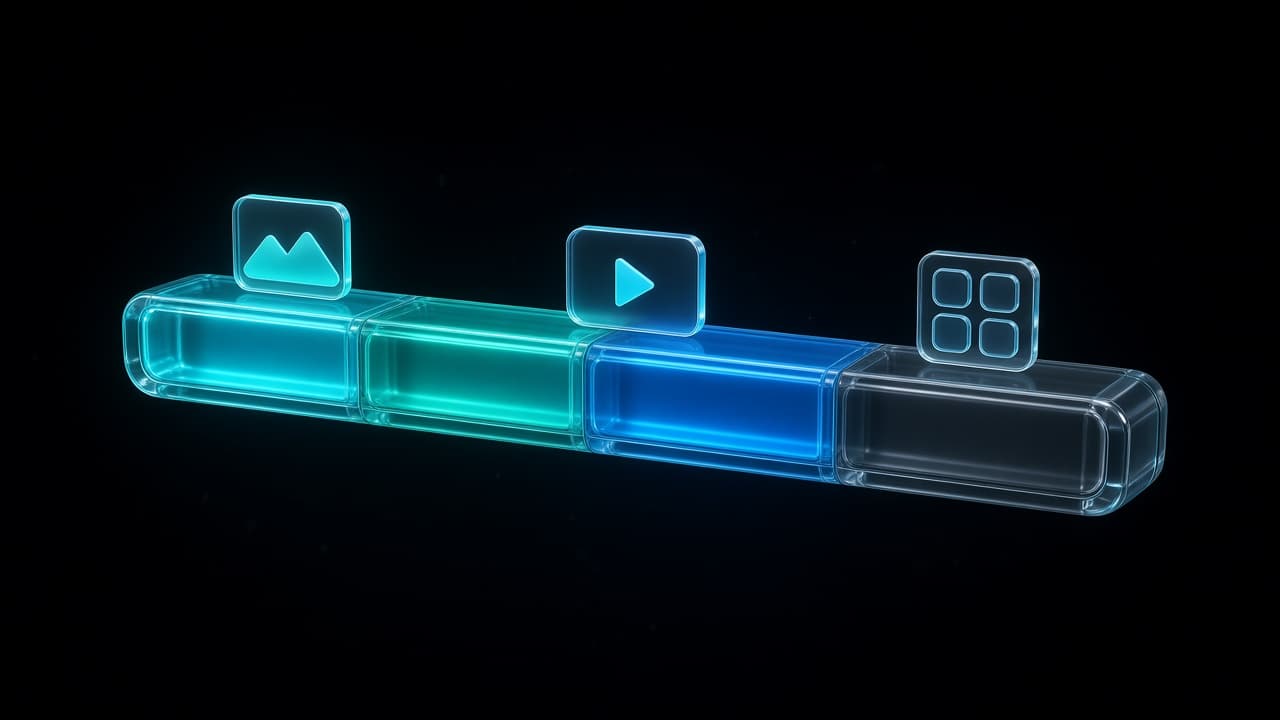
გახსენით Settings → General → iPhone Storage (პარამეტრები → ზოგადი → iPhone-ის მეხსიერება). რამდენიმეწამიანი გამოთვლის შემდეგ დაინახავთ ფერად ზოლს, რომელიც აჩვენებს, როგორ ნაწილდება მეხსიერება აპებს, ფოტოებს, შეტყობინებებსა და სისტემას შორის, ქვემოთ კი — რეკომენდაციებს და ზომის მიხედვით დალაგებულ აპების სიას. Apple ამ ეკრანს დეტალურად აღწერს თავის სახელმძღვანელოში, როგორ შევამოწმოთ iPhone-ის მეხსიერება.
ყურადღება მიაქციეთ ორ რამეს:
- რამდენს იკავებს Photos. შეეხეთ მას სიაში, რომ ზუსტი ზომა ნახოთ. თუ ის მცირე ნაწილია, ფოტოების წაშლა დიდად ვერ დაგეხმარებათ და ჯობია აპებით ან შეტყობინებებით დაიწყოთ.
- რეკომენდაციები. iOS გთავაზობთ კონკრეტულ ქმედებებს იმის მიხედვით, როგორ იყენებთ ტელეფონს, მაგალითად, გამოუყენებელი აპების განტვირთვას ან Messages-ში დიდი დანართების გადახედვას. ხშირად სწორედ ეს იძლევა ყველაზე სწრაფ შედეგს.
სანამ რამეს წაშლით, შექმენით სარეზერვო ასლი
გასუფთავება უსაფრთხოა მხოლოდ მაშინ, თუ მნიშვნელოვანის ასლი არსებობს. რამდენიმე ვარიანტი:
- iCloud Backup. ჩართეთ ის აქ: Settings → [your name] → iCloud → iCloud Backup (პარამეტრები → თქვენი სახელი → iCloud → iCloud-ის სარეზერვო ასლი) და დიდი გასუფთავების წინ შეეხეთ Back Up Now-ს (ასლის შექმნა ახლავე). თუ iCloud Photos ჩართულია, თქვენი ფოტოები უკვე iCloud-ში ინახება და თავად სარეზერვო ასლში არ შედის.
- კომპიუტერი. შექმენით iPhone-ის სარეზერვო ასლი Mac-ზე Finder-ით ან Windows-ზე Apple Devices აპით, ან ფოტოები და ვიდეოები პირდაპირ კომპიუტერში გადაიტანეთ.
- გარე დისკი. გამოგადგებათ ვიდეოების დიდი კოლექციებისთვის, რომლებსაც იშვიათად უყურებთ, მაგრამ დაკარგვა არ გინდათ.
ერთი მნიშვნელოვანი დეტალი: iCloud Photos სინქრონიზაციაა და არა სარეზერვო ასლი. თუ iPhone-ზე ფოტოს წაშლით, ის iCloud-იდან და სხვა მოწყობილობებიდანაც წაიშლება. შეცდომებისგან სწორედ ცალკე ასლი გიცავთ.
მოიშორეთ დუბლიკატები, ბუნდოვანი კადრები და ეკრანის სურათები
ეს ის ნაწილია, რომელიც ადგილს ერთი მოგონების დაკარგვის გარეშეც ათავისუფლებს, რადგან ამ ფოტოებიდან არცერთი არ მოგენატრებათ.
- დუბლიკატები. Photos აპი მათ Utilities განყოფილების Duplicates ალბომში აგროვებს, რომელიც iOS 16-დან არის ხელმისაწვდომი. გაერთიანებისას საუკეთესო ვერსია რჩება, ასლები კი იშლება. ჩვენი სახელმძღვანელო, როგორ ვიპოვოთ და წავშალოთ ფოტოების დუბლიკატები iPhone-ზე, ამ პროცესს ნაბიჯ-ნაბიჯ აღწერს, სერიული კადრების ჩათვლით.
- მსგავსი და ბუნდოვანი კადრები. ჩაშენებული ალბომი ვერ იჭერს თითქმის იდენტურ ან ფოკუსიდან ამოვარდნილ ფოტოებს. Photo Wash პოულობს მსგავს ფოტოებსა და დუბლიკატებს და მონიშნავს ბუნდოვან, დაბალი ხარისხის სურათებს — ყველაფერს თქვენს მოწყობილობაზე. ყოველ შეთავაზებას თავად გადახედავთ და არაფერი იშლება ავტომატურად. აპი ადგილების მიხედვით დალაგებულ ალბომებში მუშაობს, ასე რომ, შეგიძლიათ გაასუფთაოთ თითო მოგზაურობა ერთ ჯერზე.
- ეკრანის სურათები. გახსენით Screenshots (ეკრანის სურათები) ალბომი Photos-ის Media Types (მედიის ტიპები) განყოფილებაში. ძველი ჩასხდომის ტალონები, მიწოდების კოდები და ჩატების სქრინშოტები, როგორც წესი, მის დიდ ნაწილს შეადგენს. შეეხეთ Select-ს და გადაატარეთ თითი ბადეზე, რომ ბევრი ერთბაშად მონიშნოთ.
მიხედეთ დიდ ვიდეოებს
მეხსიერება ყველაზე მეტად ვიდეოებზე იხარჯება. რამდენიმეწუთიანმა 4K ჩანაწერმა შეიძლება ასობით ფოტოს ტოლი ადგილი დაიკავოს, ასე რომ, რამდენიმე გრძელი კლიპი შეიძლება თვეების ფოტოებზე მეტს ნიშნავდეს.
გახსენით Videos (ვიდეოები) ალბომი Media Types-ში და მოძებნეთ გრძელი ჩანაწერები, ჯიბეში შემთხვევით გადაღებული კლიპები და ვიდეოები, რომლებიც უკვე გაგიზიარებიათ ან სადმე დაგიკოპირებიათ. თუ ვიდეოს შენახვა გსურთ, მაგრამ არა ტელეფონზე, ჯერ კომპიუტერში ან დისკზე გადაიტანეთ, შემდეგ კი iPhone-იდან წაშალეთ.
პრობლემა რომ აღარ განმეორდეს, შეამოწმეთ Settings → Camera → Record Video (პარამეტრები → კამერა → ვიდეოს ჩაწერა). ეკრანზე ნაჩვენებია, დაახლოებით რამდენ ადგილს იკავებს ერთი წუთი ვიდეო თითოეულ ფორმატში, ასე რომ, ყოველდღიური კლიპებისთვის შეგიძლიათ დაბალი გარჩევადობა აირჩიოთ, 4K კი იმ მომენტებისთვის შემოინახოთ, რომლებიც ამას საჭიროებს. ასევე ღირს შეამოწმოთ, რომ Settings → Camera → Formats (პარამეტრები → კამერა → ფორმატები) დაყენებულია High Efficiency-ზე (მაღალი ეფექტურობა), რომელიც ფოტოებსა და ვიდეოებს Most Compatible-ზე (მაქსიმალური თავსებადობა) უფრო მცირე ფაილებად ინახავს.
დაცალეთ Recently Deleted
წაშლილი ფოტოები და ვიდეოები ჯერ ბოლომდე არ ქრება. ისინი Photos-ის Utilities განყოფილების Recently Deleted ალბომში გადადის და იქ დაახლოებით 30 დღე რჩება, სანამ სამუდამოდ წაიშლება. მანამდე ისინი ისევ იკავებს მეხსიერებას.
როცა სარეზერვო ასლი მზადაა და დარწმუნებული ხართ, რა წაშალეთ, გახსენით Recently Deleted (ის Face ID-ით, Touch ID-ით ან პაროლით იხსნება), ბოლოჯერ გადახედეთ და ყველაფერი წაშალეთ. ეს ნაბიჯი შეუქცევადია, ამიტომ ნუ იჩქარებთ.
გამოიყენეთ iCloud Photos და Optimize iPhone Storage
თუ თქვენი ბიბლიოთეკა უბრალოდ iPhone-ზე დიდია, ეს პარამეტრი პრობლემას სამუდამოდ წყვეტს. გადადით Settings → [your name] → iCloud → Photos-ში (პარამეტრები → თქვენი სახელი → iCloud → ფოტოები), ჩართეთ სინქრონიზაცია ამ iPhone-ისთვის და აირჩიეთ Optimize iPhone Storage (iPhone-ის მეხსიერების ოპტიმიზაცია).
აი, როგორ მუშაობს ეს:
- სრული გარჩევადობის ორიგინალები iCloud-ში ინახება.
- iPhone ინახავს უფრო მცირე, მოწყობილობაზე მორგებულ ვერსიებს, როცა ადგილი სჭირდება. ეკრანზე ისინი ერთნაირად გამოიყურება და გაცილებით ნაკლებ ადგილს იკავებს.
- ორიგინალები საჭიროებისამებრ ჩამოიტვირთება, მაგალითად, როცა ფოტოს რედაქტირებისთვის ხსნით. ამისთვის ინტერნეტთან კავშირია საჭირო.
ერთი პირობაა: iCloud-ის მეხსიერებაში მთელი ბიბლიოთეკა უნდა დაეტიოს. უფასო გეგმა 5 GB-ს მოიცავს, რაც ბიბლიოთეკების უმეტესობისთვის საკმარისი არ არის, ამიტომ შეიძლება iCloud+ გეგმა დაგჭირდეთ. სანამ მოწყობილობაზე რამეს წაშლით ან ოპტიმიზებულ ვერსიებს დაეყრდნობით, დაელოდეთ ატვირთვის დასრულებას. ალტერნატიული ვარიანტი, Download and Keep Originals (ორიგინალების ჩამოტვირთვა და შენახვა), ყველაფერს iPhone-ზე ინახავს და ადგილს არ ზოგავს.
განტვირთეთ აპები, რომლებსაც არ იყენებთ
ისევ Settings → General → iPhone Storage-ში შეეხეთ ნებისმიერ აპს და ორ ვარიანტს დაინახავთ:
- Offload App (აპის განტვირთვა) შლის აპს, მაგრამ ინახავს მის დოკუმენტებსა და მონაცემებს. მოგვიანებით ხელახლა დააინსტალირებთ და იქიდან გააგრძელებთ, სადაც გაჩერდით — თუ ის ჯერ კიდევ ხელმისაწვდომია App Store-ში.
- Delete App (აპის წაშლა) აპს მის მონაცემებთან ერთად სრულად შლის. გამოიყენეთ ის აპებისთვის, რომლებსაც აღარასდროს გახსნით.
რომ iOS-მა ეს ავტომატურად გააკეთოს, ჩართეთ Settings → App Store → Offload Unused Apps (გამოუყენებელი აპების განტვირთვა). აპები, რომლებიც დიდი ხანია არ გამოგიყენებიათ, მეხსიერების შემცირებისას ავტომატურად განიტვირთება.
მოქმედებების უსაფრთხო თანმიმდევრობა
- შეამოწმეთ Settings → General → iPhone Storage, რომ ნახოთ, რა იკავებს ადგილს სინამდვილეში.
- შექმენით iPhone-ისა და ფოტოების სარეზერვო ასლი.
- წაშალეთ დუბლიკატები, ბუნდოვანი კადრები და ძველი ეკრანის სურათები.
- გადაიტანეთ ან წაშალეთ დიდი ვიდეოები, რომლებიც ტელეფონზე არ გჭირდებათ.
- დაცალეთ Recently Deleted, როცა დარწმუნებული იქნებით.
- ჩართეთ Optimize iPhone Storage, თუ თქვენი ბიბლიოთეკა iCloud-ის გეგმაში ეტევა.
- განტვირთეთ აპები, რომლებსაც არ იყენებთ.
ამ თანმიმდევრობით ადგილს დაიბრუნებთ და ყველა მნიშვნელოვან ფოტოს შეინახავთ.
წაიკითხეთ ასევე

 Photo Wash••5 წთ საკითხავად
როგორ ვიპოვოთ და წავშალოთ ფოტოების დუბლიკატები iPhone-ზე
ზუსტ დუბლიკატებს, მსგავს კადრებსა და სერიულ ფოტოებს განსხვავებული მიდგომა სჭირდება. გაიგეთ, როგორ გამოიყენოთ Duplicates ალბომი, რა რჩება მის მიღმა და როგორ აირჩიოთ საუკეთესო კადრი.
 Photo Wash••2 წთ საკითხავად
როგორ დავალაგოთ iPhone-ის ფოტოები ქვეყნებისა და ქალაქების მიხედვით
თქვენმა iPhone-მა უკვე იცის, სად გადაიღეთ ფოტოების უმეტესობა. გაიგეთ, როგორ მუშაობს მდებარეობის მონაცემები, რატომ აკლია ის ზოგ ფოტოს და როგორ დაალაგოთ წლების ფოტოები ადგილების მიხედვით.
 Bear Bite••5 წთ საკითხავად
როგორ შევაფასოთ პორციის ზომა სამზარეულოს სასწორის გარეშე
სასწორი არ გაქვთ? გამოიყენეთ ხელი, ყოველდღიური ნივთები და რამდენიმე მარტივი ჩვევა, რომ პორციები კალორიების დასათვლელად საკმარისად ზუსტად შეაფასოთ და ფარული კალორიები იპოვოთ.