
Как освободить память на iPhone и не потерять фото
Заполненная память — не повод удалять воспоминания. Узнайте, что на самом деле занимает место на iPhone, уберите лишнее и правильно настройте «Фото iCloud».

Уведомление «Хранилище iPhone почти заполнено» обычно появляется в самый неподходящий момент — как правило, прямо перед тем, как вы хотите сделать фото. Фото и видео часто занимают на устройстве больше всего места, но удалять их наугад — верный способ потерять воспоминания. Правильный порядок такой: оценить, сделать резервную копию, убрать настоящий мусор и только потом поручить остальное iCloud.
Посмотрите, что на самом деле занимает место
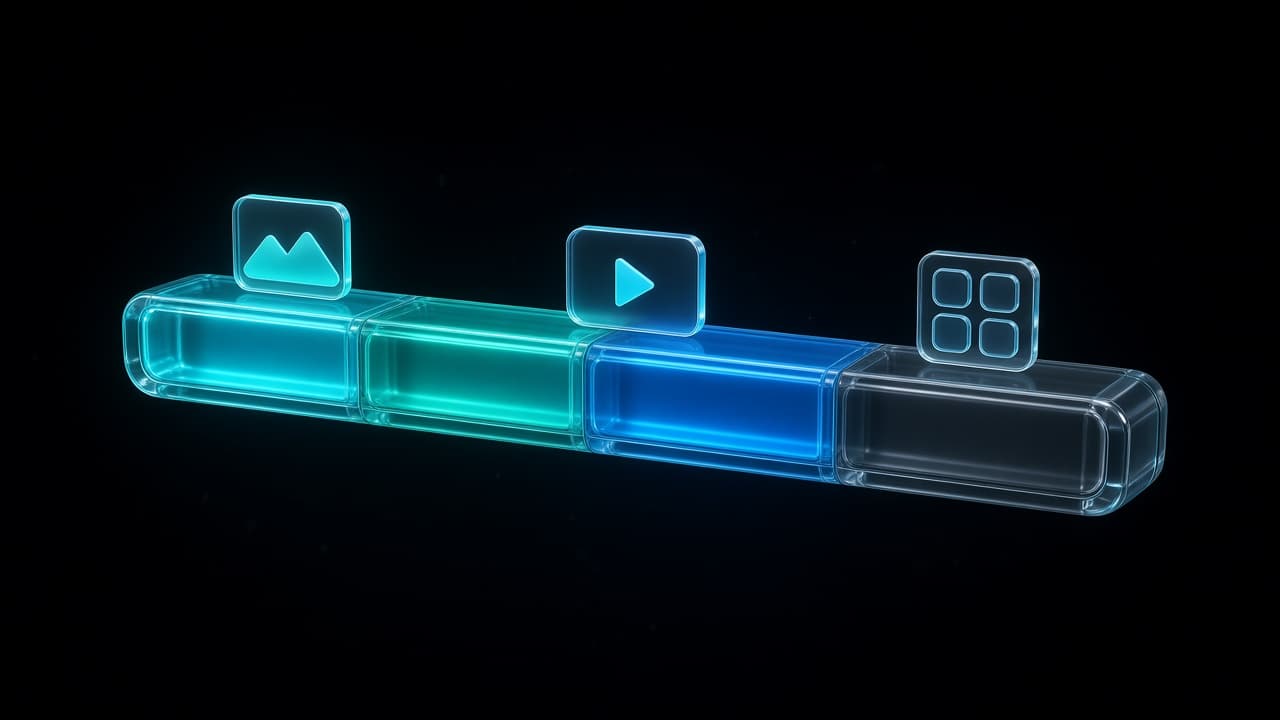
Откройте Настройки → Основные → Хранилище iPhone. После нескольких секунд подсчета вы увидите цветную полосу, которая показывает, как память распределена между приложениями, фото, сообщениями и системой, а под ней — рекомендации и список приложений, отсортированный по размеру. Apple подробно описывает этот экран в инструкции о том, как проверить хранилище на iPhone.
Обратите внимание на две вещи:
- Сколько занимает «Фото». Нажмите на приложение в списке, чтобы увидеть точный размер. Если это небольшая доля, удаление фото мало что даст — лучше начать с приложений или сообщений.
- Рекомендации. iOS предлагает конкретные действия с учетом того, как вы пользуетесь телефоном: например, сгрузить неиспользуемые приложения или просмотреть крупные вложения в «Сообщениях». Часто это самый быстрый способ освободить место.
Сделайте резервную копию, прежде чем что-то удалять
Чистка безопасна, только если у всего важного есть копия. Несколько вариантов:
- Резервная копия iCloud. Включите ее в разделе Настройки → [ваше имя] → iCloud → Резервная копия в iCloud и перед большой чисткой нажмите Создать резервную копию. Если включены «Фото iCloud», ваши снимки уже хранятся в iCloud и в саму резервную копию не входят.
- Компьютер. Сделайте резервную копию iPhone через Finder на Mac или приложение «Устройства Apple» (Apple Devices) на Windows либо импортируйте фото и видео на компьютер напрямую.
- Внешний диск. Удобен для больших коллекций видео, которые вы редко пересматриваете, но терять не хотите.
Важная деталь: «Фото iCloud» — это синхронизация, а не резервное копирование. Если удалить фото на iPhone, оно удалится и из iCloud, и с других ваших устройств. От ошибок защищает только отдельная копия.
Удалите дубликаты, размытые кадры и скриншоты
Этот шаг освобождает место, не отнимая ни одного воспоминания: ни по одному из этих снимков вы скучать не будете.
- Дубликаты. Приложение «Фото» собирает их в альбом Дубликаты в разделе Утилиты — он появился в iOS 16. При объединении остается лучшая версия, а копии удаляются. Пошагово, включая серии, это разобрано в нашей статье о том, как найти и удалить дубликаты фото на iPhone.
- Похожие и размытые снимки. Встроенный альбом не находит почти одинаковые и нерезкие фото. Photo Wash находит похожие фото и дубликаты и отмечает размытые и некачественные снимки — все на устройстве. Вы проверяете каждое предложение, и ничего не удаляется автоматически. Приложение работает внутри альбомов, отсортированных по местам, поэтому можно наводить порядок по одной поездке за раз.
- Снимки экрана. Откройте альбом Снимки экрана в разделе Типы медиафайлов в «Фото». Старые посадочные талоны, коды доставки и скриншоты переписок обычно составляют его большую часть. Нажмите Выбрать и проведите пальцем по сетке, чтобы отметить сразу много снимков.
Займитесь большими видео
Именно видео съедает больше всего памяти. Несколько минут в 4K могут занимать столько же места, сколько сотни фотографий, так что пара длинных роликов может значить больше, чем фото за несколько месяцев.
Откройте альбом Видео в разделе Типы медиафайлов и поищите длинные записи, случайные ролики, снятые в кармане, и видео, которые вы уже отправили кому-то или скопировали в другое место. Если видео нужно сохранить, но не на телефоне, сначала перенесите его на компьютер или диск, а затем удалите с iPhone.
Чтобы проблема не вернулась, загляните в Настройки → Камера → Запись видео. На этом экране указано, сколько примерно места занимает минута видео в каждом формате, — можно выбрать разрешение пониже для повседневных роликов, а 4K оставить для особых моментов. Также стоит убедиться, что в разделе Настройки → Камера → Форматы выбран вариант Высокая эффективность: так фото и видео занимают меньше места, чем в режиме Наиболее совместимый.
Очистите «Недавно удаленные»
Удаленные фото и видео на самом деле еще никуда не делись. Они перемещаются в альбом Недавно удаленные в разделе Утилиты приложения «Фото» и хранятся там около 30 дней, прежде чем удалиться окончательно. До этого момента они продолжают занимать место.
Когда резервная копия готова и вы уверены в том, что удалили, откройте «Недавно удаленные» (альбом открывается с помощью Face ID, Touch ID или код-пароля), просмотрите его в последний раз и удалите все. Этот шаг необратим, так что не торопитесь.
Включите «Фото iCloud» с оптимизацией хранилища
Если медиатека попросту больше, чем помещается на iPhone, эта настройка решает проблему раз и навсегда. Откройте Настройки → [ваше имя] → iCloud → Фото, включите синхронизацию для этого iPhone и выберите Оптимизация хранилища iPhone.
Как это работает:
- Оригиналы в полном разрешении хранятся в iCloud.
- На iPhone остаются уменьшенные версии под размер устройства, когда требуется место. На экране они выглядят так же, а занимают гораздо меньше.
- Оригиналы загружаются, когда они нужны — например, когда вы открываете фото для редактирования. Для этого требуется подключение к интернету.
Есть одно условие: в хранилище iCloud должна помещаться вся медиатека. Бесплатный тариф включает 5 ГБ, а этого для большинства медиатек мало, так что может понадобиться подписка iCloud+. Прежде чем что-либо удалять на устройстве или полагаться на оптимизированные версии, дождитесь окончания выгрузки. Альтернативный вариант, Сохранение оригиналов, держит все на iPhone и место не экономит.
Сгрузите приложения, которыми не пользуетесь
Вернитесь в Настройки → Основные → Хранилище iPhone и нажмите на любое приложение — появятся два варианта:
- Сгрузить приложение удаляет само приложение, но сохраняет его документы и данные. Установите его заново, и вы продолжите с того же места — если оно все еще доступно в App Store.
- Удалить приложение удаляет приложение вместе со всеми данными. Подходит для приложений, которые вы больше никогда не откроете.
Чтобы iOS делала это автоматически, включите Настройки → App Store → Сгружать неиспользуемые. Приложения, которые вы давно не открывали, будут сгружаться, когда заканчивается место.
Безопасный порядок действий
- Проверьте Настройки → Основные → Хранилище iPhone, чтобы понять, что на самом деле занимает место.
- Сделайте резервную копию iPhone и фото.
- Удалите дубликаты, размытые кадры и старые скриншоты.
- Перенесите или удалите большие видео, которые не нужны на телефоне.
- Очистите «Недавно удаленные», когда будете уверены.
- Включите «Оптимизацию хранилища iPhone», если ваш тариф iCloud вмещает всю медиатеку.
- Сгрузите приложения, которыми не пользуетесь.
Если действовать в таком порядке, вы освободите место и сохраните все фото, которые для вас важны.
Читайте также

 Photo Wash••5 мин чтения
Как найти и удалить дубликаты фото на iPhone
Точные копии, похожие кадры и серии требуют разного подхода. Как пользоваться альбомом «Дубликаты» на iPhone, найти то, что он пропускает, и выбрать лучший снимок.
 Photo Wash••3 мин чтения
Как отсортировать фото на iPhone по странам и городам
iPhone уже знает, где сделано большинство ваших фото. Разбираемся, как работают геоданные, почему у части снимков их нет и как разложить фото за годы по местам.
 Bear Bite••5 мин чтения
Как определить размер порции без кухонных весов
Нет кухонных весов? Ладонь, привычные предметы и пара простых привычек помогут оценить порцию достаточно точно для подсчета калорий и найти скрытые калории.