
Как отсортировать фото на iPhone по странам и городам
iPhone уже знает, где сделано большинство ваших фото. Разбираемся, как работают геоданные, почему у части снимков их нет и как разложить фото за годы по местам.

Листать медиатеку по датам удобно, когда ищешь что-то с прошлой недели. Но когда нужен «тот пляж в Португалии три лета назад», этот способ уже не работает. Большинство людей вспоминают фото именно по месту, и iPhone все это время тихо его записывал.
Откуда берутся геоданные
Если приложению «Камера» разрешен доступ к геолокации, каждый снимок получает GPS-координаты места съемки — они сохраняются в метаданных файла. Проверить настройку можно в разделе Настройки → Конфиденциальность и безопасность → Службы геолокации → Камера.
Откройте любое фото в приложении «Фото» и смахните вверх: если у снимка есть геопозиция, вы увидите небольшую карту. Именно на эти данные опирается любая сортировка по местам.
Почему у некоторых фото нет геопозиции
Не каждый снимок из медиатеки окажется на карте. Типичные причины:
- Геолокация для «Камеры» была выключена в момент съемки.
- Снимки и записи экрана не сохраняют, где вы находились.
- Фото, сохраненные из мессенджеров или из интернета, часто теряют метаданные по дороге: многие приложения удаляют их ради приватности.
- Импортированные снимки со старых камер, в которых не было GPS.
Для важных фото геопозицию можно добавить или исправить вручную в приложении «Фото»: откройте снимок, смахните вверх и измените место в информационной панели.
От координат к странам и городам
Сами по себе координаты — просто числа. Превращение их в «Лиссабон, Португалия» называется обратным геокодированием. Когда у каждого фото есть название места, медиатеку можно сгруппировать так, как вы ее помните: по поездкам, по городам, по странам, где вы побывали.
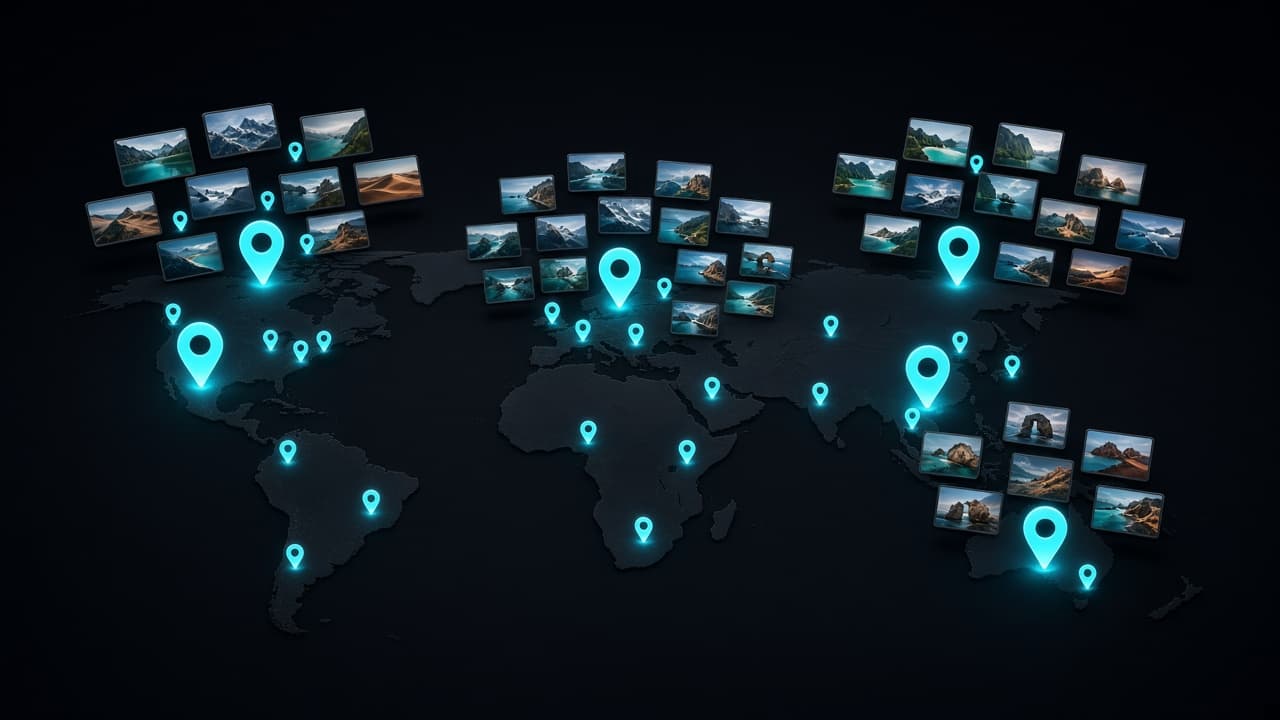
Photo Wash делает это автоматически. Приложение считывает геоданные, которые уже хранятся в ваших фото, и собирает геоальбомы по странам и городам — вам не нужно создавать вручную ни одного альбома. Это пригодится в нескольких случаях:
- Воспоминания о поездках. Каждое путешествие собирается в одном месте, даже если оно было много лет назад и вы так и не сделали альбом.
- Поиск конкретного кадра. Сначала откройте город, а потом листайте — вместо того чтобы прокручивать годы.
- Повседневные места заново. Родной город, офис, кафе, куда вы заходите каждую неделю, — все это тоже становится альбомами.
Наводите порядок по ходу просмотра
Большие медиатеки полны почти одинаковых серий, дубликатов и размытых кадров. Разбирать их гораздо проще в рамках одной поездки, чем по всей медиатеке сразу: вы помните момент и знаете, какой кадр стоит оставить. Подробная инструкция — в статье о том, как найти и удалить дубликаты фото на iPhone.
Пока вы просматриваете геоальбом, Photo Wash отмечает похожие фото, дубликаты и размытые снимки. Ничего не удаляется автоматически: вы проверяете каждое предложение и решаете сами.
А как же приватность?
Геопозиция — чувствительные данные, поэтому стоит понимать, куда они попадают. Photo Wash анализирует фото на устройстве: никаких аккаунтов и загрузки снимков. Для превращения координат в названия мест используется стандартный сервис геокодирования Apple в iOS.
Когда вы отправляете фото другому человеку, помните, что геопозиция может уйти вместе с файлом. На iPhone ее можно отключить для конкретной отправки: нажмите Параметры вверху меню «Поделиться» и выключите Геопозицию.
План на пять минут
- Проверьте, что у «Камеры» есть доступ к геолокации, — тогда будущие снимки будут с местом съемки.
- Откройте Photo Wash и дайте ему собрать геоальбомы.
- Выберите последнюю поездку и в первую очередь удалите дубликаты и размытые кадры.
- Добавьте геопозицию к нескольким важным фото, где ее нет.
В следующий раз, когда понадобится «тот пляж в Португалии», начните со страны.
Читайте также

 Photo Wash••5 мин чтения
Как найти и удалить дубликаты фото на iPhone
Точные копии, похожие кадры и серии требуют разного подхода. Как пользоваться альбомом «Дубликаты» на iPhone, найти то, что он пропускает, и выбрать лучший снимок.
 Photo Wash••5 мин чтения
Как освободить память на iPhone и не потерять фото
Заполненная память — не повод удалять воспоминания. Узнайте, что на самом деле занимает место на iPhone, уберите лишнее и правильно настройте «Фото iCloud».

 Bear Bite••3 мин чтения
Как не бросить дневник питания после второй недели
Большинство бросает записывать еду через пару недель. Как сделать подсчет калорий настолько простым, чтобы он пережил загруженные дни, поездки и вечер с пиццей.