
工具程式
OnAir: Screen Recorder [Live]
錄下iPhone或iPad螢幕與App聲音和麥克風,再把你的臉和聲音疊加上去作為反應。剪輯、儲存,並分享到YouTube、TikTok或Instagram。
- 免費
- iPhone · iOS 16以上
- App Store評分★4.6
關於OnAir
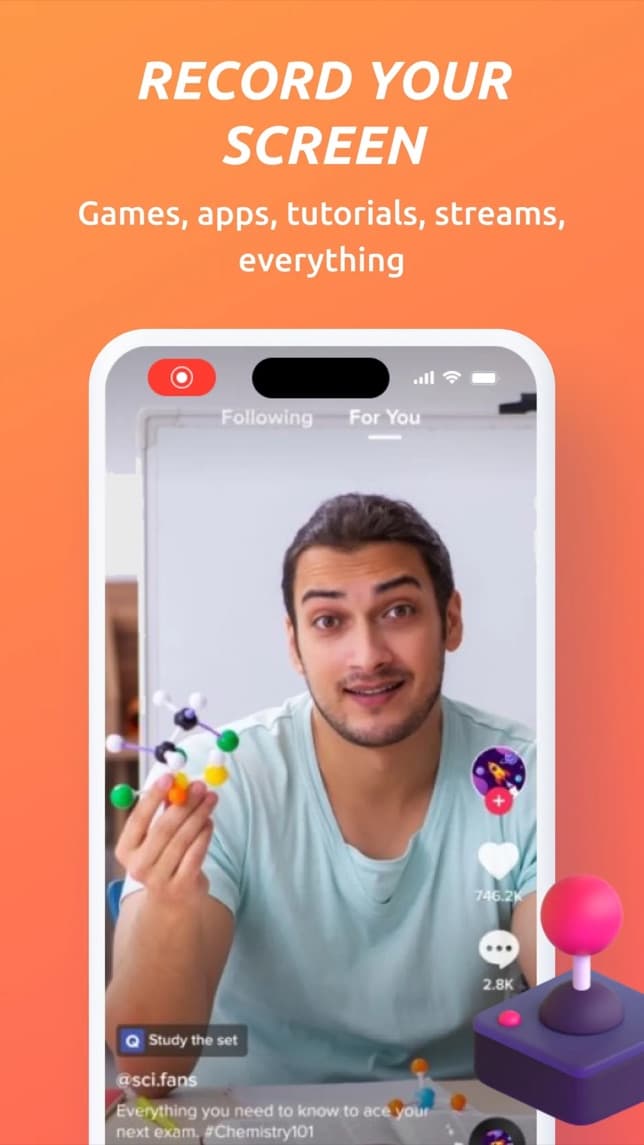
OnAir能錄下你的iPhone或iPad螢幕,不論是遊戲、App、教學或任何畫面,同時錄進App的聲音和你的麥克風。
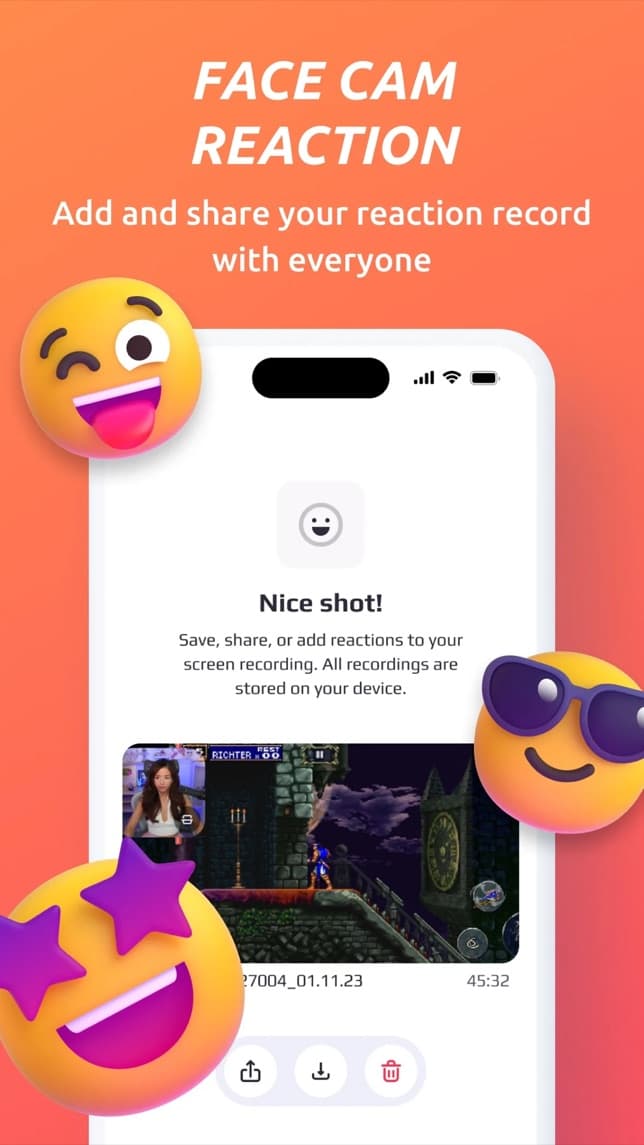
接著加入你自己:播放錄影,OnAir會用前鏡頭在畫面上方拍下你的反應。保留你的臉、只保留聲音,或兩者都留,剪輯成品後就能分享。
主要功能
錄下你的螢幕
在控制中心輕點一下,錄下整個螢幕。
- →遊戲、App和教學
- →App聲音與麥克風
- →iPhone和iPad
前鏡頭反應
在錄影上方加上你的臉和聲音。
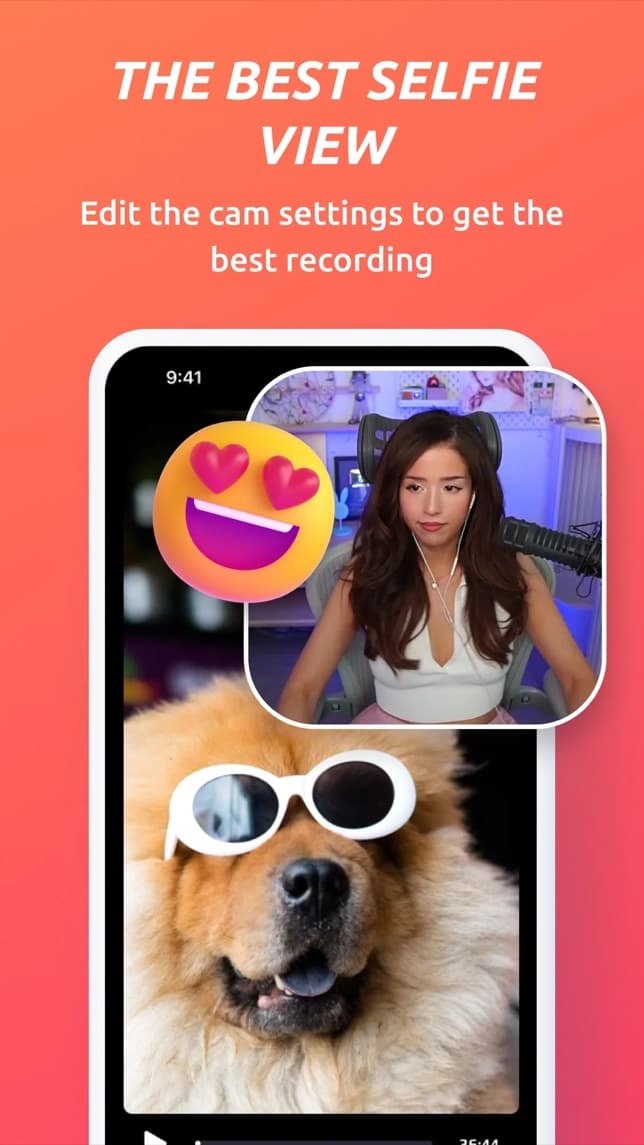
- →前鏡頭子母畫面
- →前鏡頭視窗可拖到任何位置
- →相機或麥克風可以關閉
旁白
不露臉也能替錄影配上解說。
- →攻略與教學
- →遊戲實況解說
- →重錄到滿意為止
剪輯與分享
不必離開App就能完成影片。
- →修剪開頭和結尾
- →儲存到「照片」
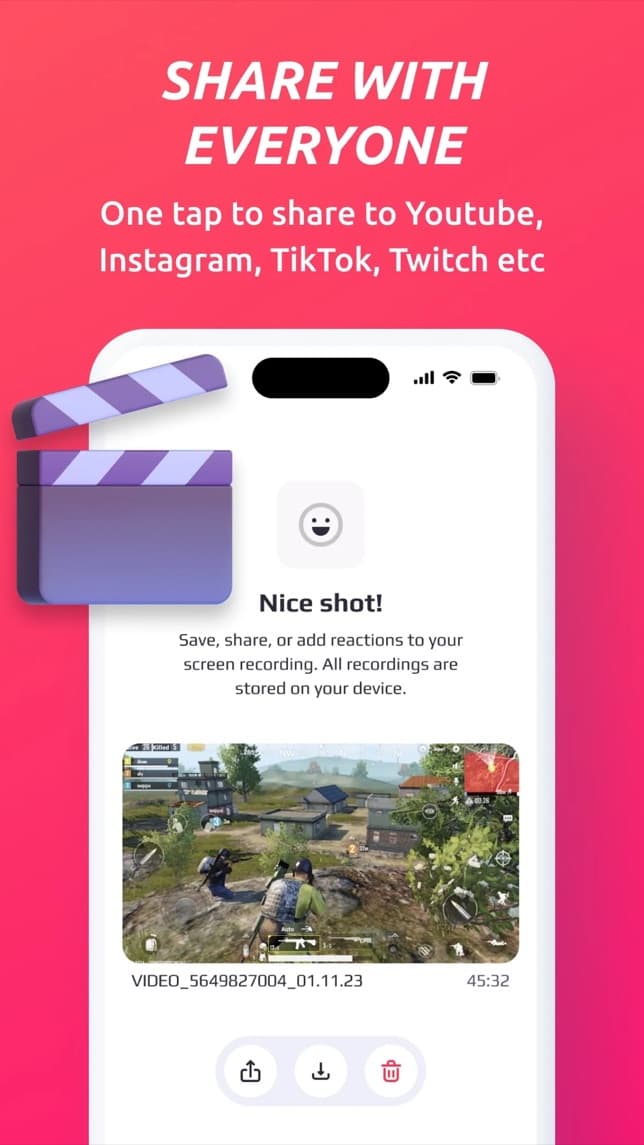
- →分享到YouTube、TikTok、Instagram等
部落格文章
onaircam.com上的教學與文章常見問題
怎麼用OnAir開始螢幕錄影?+
打開OnAir並開始廣播,或在控制中心長按「螢幕錄製」並選擇OnAir。螢幕上的所有內容都會連同App的聲音一起錄下;如果你開啟麥克風,也會錄進你的聲音。
前鏡頭反應是怎麼運作的?+
錄影結束後,OnAir會播放影片,同時用前鏡頭和麥克風錄下你。你的臉會顯示在可拖到任何位置的視窗中;相機或麥克風都可以關閉。
OnAir能錄下FaceTime或電話通話的聲音嗎?+
不能。iOS會在所有螢幕錄影中將通話聲音(FaceTime、電話、WhatsApp、Zoom)靜音,所以任何App都錄不到。受保護的串流影片通常也會錄成黑畫面。
我的錄影儲存在哪裡?+
儲存在你的裝置上。要儲存到「照片」或分享到其他App,由你決定。
在iPhone上取得OnAir
可加上前鏡頭反應與旁白的iPhone、iPad螢幕錄影App