
Instagram Zwei-Faktor-Authentifizierung mit Authenticator-App einrichten
Instagram Zwei-Faktor-Authentifizierung per Authenticator-App in der Kontenübersicht aktivieren, Backup-Codes sichern und Hilfe, wenn kein Code ankommt.
Um die Zwei-Faktor-Authentifizierung bei Instagram zu aktivieren, öffne dein Profil, tippe auf das Menü und dann auf Kontenübersicht → Passwort und Sicherheit → Zweistufige Authentifizierung, wähle das Konto und dann Authentifizierungs-App. Scanne den Einrichtungsschlüssel oder QR-Code mit einer Authenticator-App, gib den angezeigten 6-stelligen Code ein und speichere die Backup-Codes, die Instagram dir anbietet. Ab dann brauchst du für die Anmeldung auf einem neuen Gerät dein Passwort und einen Code aus der App.
Warum eine Authenticator-App statt SMS
Instagram kann Anmeldecodes per SMS schicken, aber SMS-Codes lassen sich per SIM-Swapping oder Phishing stehlen und kommen auf Reisen manchmal gar nicht an. Eine Authenticator-App erzeugt die Codes offline auf deinem Handy, alle 30 Sekunden neu. Unser Vergleich von Authenticator-Apps, SMS und Passkeys erklärt die Unterschiede im Detail.
Instagram 2FA Schritt für Schritt aktivieren
Instagram verschiebt Menüs von Version zu Version, deshalb können die Bezeichnungen auf deinem Handy leicht abweichen. Wenn du sie nicht findest, such in den Einstellungen nach „Zweistufige“ oder „Authentifizierung“.
- Öffne Instagram, geh zu deinem Profil und tippe oben rechts auf das Menü.
- Tippe auf Kontenübersicht und dann auf Passwort und Sicherheit.
- Tippe auf Zweistufige Authentifizierung und wähle das Instagram-Konto.
- Wähle Authentifizierungs-App und tippe auf Weiter.
- Instagram zeigt einen Schlüssel an oder bietet an, einen Authenticator auf demselben Handy zu öffnen. Füge das Konto in deinem Authenticator hinzu, indem du den QR-Code scannst oder den Schlüssel einfügst.
- Gib den 6-stelligen Code aus dem Authenticator in Instagram ein und bestätige.
- Speichere die Backup-Codes, wenn Instagram sie anzeigt (siehe unten).
Instagram Backup-Codes
Backup-Codes sind Einmalcodes für den Fall, dass du deinen Authenticator nicht nutzen kannst, zum Beispiel nachdem du dein Handy verloren hast. Im Instagram-Hilfebereich steht, wo du sie findest: Kontenübersicht → Passwort und Sicherheit → Zweistufige Authentifizierung → dein Konto → Backup-Codes. Dort kannst du auch neue erzeugen (die alten werden dann ungültig).
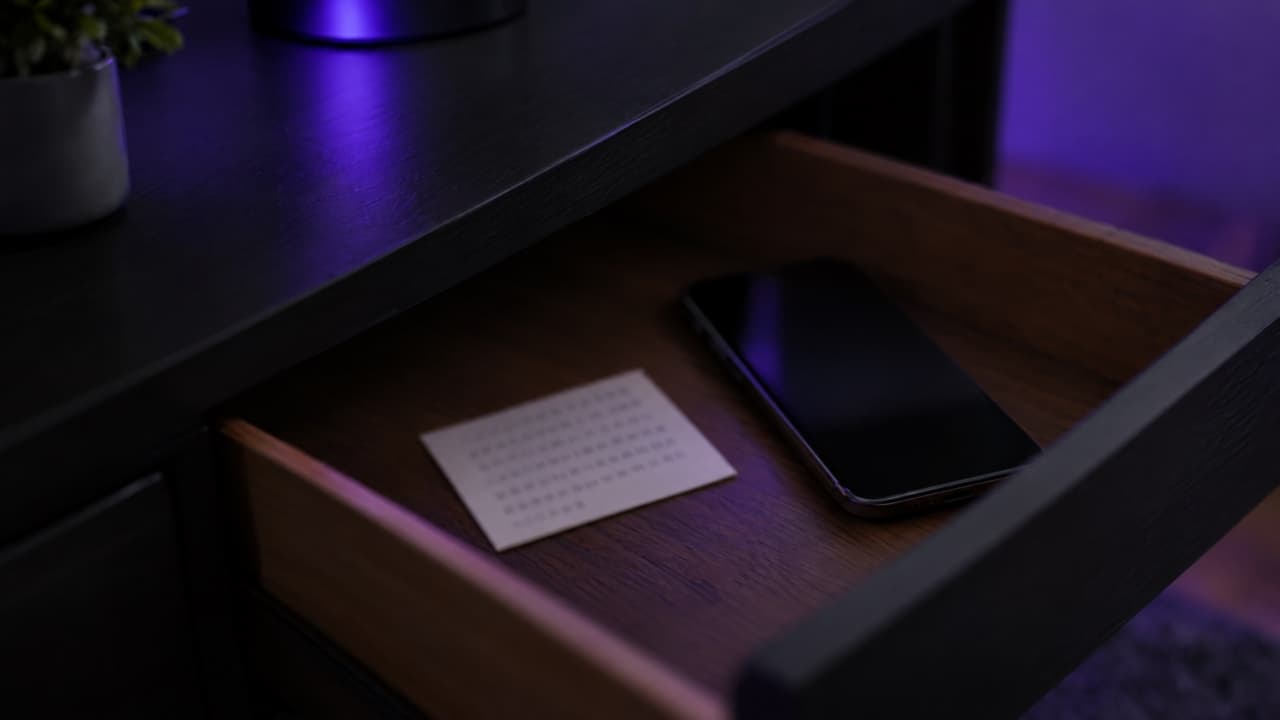
- Jeder Code funktioniert nur einmal.
- Bewahre sie getrennt von deinem Handy auf: ausgedruckt zu Hause oder in einem Passwort-Manager.
- Speichere sie nicht als Screenshot in deiner Fotomediathek.
Instagram-Code kommt nicht an?
- Mit Authenticator-App: Die Codes „kommen“ nicht an, sie werden in der App erzeugt. Prüf, ob die Uhrzeit deines Handys automatisch eingestellt wird (Einstellungen → Allgemein → Datum & Uhrzeit). Eine falsch gehende Uhr lässt die Codes scheitern.
- Mit SMS: Warte eine Minute und fordere einen neuen Code an, prüf, ob die Telefonnummer aktuell ist, und schalte Apps aus, die unbekannte Nachrichten filtern.
- Kein Zugriff auf beides: Nutze einen Backup-Code. Ohne Backup-Code folgst du den Wiederherstellungshinweisen auf dem Anmeldebildschirm. Instagram kann eine Bestätigung deiner Identität verlangen.
Neues Handy
Bevor du dein altes Handy zurücksetzt, übertrage den Instagram-Eintrag in den neuen Authenticator oder stell Instagram auf demselben Bildschirm für die zweistufige Authentifizierung auf das neue Handy um. Unser Ratgeber, wie du einen Authenticator auf ein neues Handy überträgst, deckt alle Konten auf einmal ab.
Ring als Authenticator für Instagram
Ring funktioniert mit Instagram und jedem Dienst, der Authenticator-Apps unterstützt. Scanne den QR-Code, und Ring erzeugt die Codes offline, geschützt durch Face ID, mit einem Widget auf dem Home-Bildschirm für schnellen Zugriff. Die Codes werden verschlüsselt nur auf deinem iPhone gespeichert, also bewahre auch die Backup-Codes von Instagram sicher auf. Keine 2FA-Methode macht ein Konto unknackbar, aber eine Authenticator-App stoppt die häufigsten Kontoübernahmen.
FAQ
Kann ich Google Authenticator für Instagram nutzen?
Ja. Instagram funktioniert mit jeder App, die standardmäßige 6-stellige zeitbasierte Codes erzeugt, darunter Google Authenticator, Microsoft Authenticator und Ring.
Was passiert, wenn ich mein Handy mit Instagram-2FA verliere?
Melde dich mit einem Backup-Code an und richte 2FA dann auf deinem neuen Handy neu ein. Ohne Backup-Codes folgst du der Kontowiederherstellung von Instagram auf dem Anmeldebildschirm.
Kann ich die Zwei-Faktor-Authentifizierung bei Instagram ausschalten?
Ja, auf demselben Bildschirm für die zweistufige Authentifizierung, aber dann ist dein Konto viel leichter zu übernehmen. Wechsle lieber die Methode, wenn dir die aktuelle zu umständlich ist.
Weiterlesen
 Ring••3 Min. Lesezeit
Discord 2FA aktivieren: Authenticator-App einrichten und Backup-Codes sichern
Discord Zwei-Faktor-Authentifizierung mit Authenticator-App aktivieren, Backup-Codes herunterladen und Hilfe, wenn der 2FA-Code nicht geht oder das Handy fehlt.
 Ring••6 Min. Lesezeit
Handy mit 2FA-Codes verloren? So kommst du wieder in deine Konten
Handy mit Authenticator-Codes verloren, gestohlen oder zurückgesetzt? Mit Backup-Codes, Zweitgeräten und Kontowiederherstellung kommst du zurück und beugst vor.
 Ring••3 Min. Lesezeit
Zwei-Faktor-Authentifizierung einrichten: So geht 2FA mit einer Authenticator-App
Was TOTP-Codes sind, warum eine Authenticator-App besser ist als SMS und wie du 2FA für jedes Konto in wenigen Minuten aktivierst, ohne dich selbst auszusperren.