
インスタの二段階認証を設定する方法:認証アプリとバックアップコード
インスタの二段階認証を、アカウントセンターから認証アプリで有効にする方法を解説。バックアップコードの保存方法や、コードが届かないときの対処法も紹介します。

インスタ(Instagram)の二段階認証をオンにするには、プロフィールを開いてメニューをタップし、アカウントセンター → パスワードとセキュリティ → 二段階認証 に進んでアカウントを選び、認証アプリ を選択します。認証アプリでセットアップキーまたはQRコードを読み取り、表示された6桁のコードを入力して、Instagramが表示するバックアップコードを保存します。以降、新しい端末でログインするときは、パスワードとアプリのコードが必要になります。
SMSではなく認証アプリを使う理由
InstagramはSMSでログインコードを送ることもできますが、SMSのコードはSIMスワップやフィッシングで盗まれる可能性があり、旅行中に届かないこともあります。認証アプリは、スマートフォン上でオフラインのまま30秒ごとにコードを生成します。違いについては、認証アプリ・SMS・パスキーの比較 で詳しく解説しています。
インスタの二段階認証をオンにする手順
Instagramはアプリのバージョンによってメニューの場所が変わるため、お使いのスマートフォンでは表示が少し異なる場合があります。見つからない場合は、設定内で「二段階認証」を検索してください。
- Instagramを開き、プロフィールに移動して右上のメニューをタップします。
- アカウントセンター をタップし、パスワードとセキュリティ をタップします。
- 二段階認証 をタップし、Instagramのアカウントを選びます。
- 認証アプリ を選んで次に進みます。
- Instagramにキーが表示されるか、同じスマートフォン上の認証アプリを開くよう案内されます。QRコードを読み取るかキーを貼り付けて、認証アプリにアカウントを追加します。
- 認証アプリに表示された6桁のコードをInstagramに入力して確定します。
- バックアップコード が表示されたら保存します(下記参照)。
インスタのバックアップコード
バックアップコードは、スマートフォンをなくしたときなど、認証アプリを使えない場合のための使い捨てコードです。Instagramのヘルプセンター によると、アカウントセンター → パスワードとセキュリティ → 二段階認証 → 自分のアカウント → バックアップコード で確認でき、新しいコードを発行することもできます(古いコードは無効になります)。
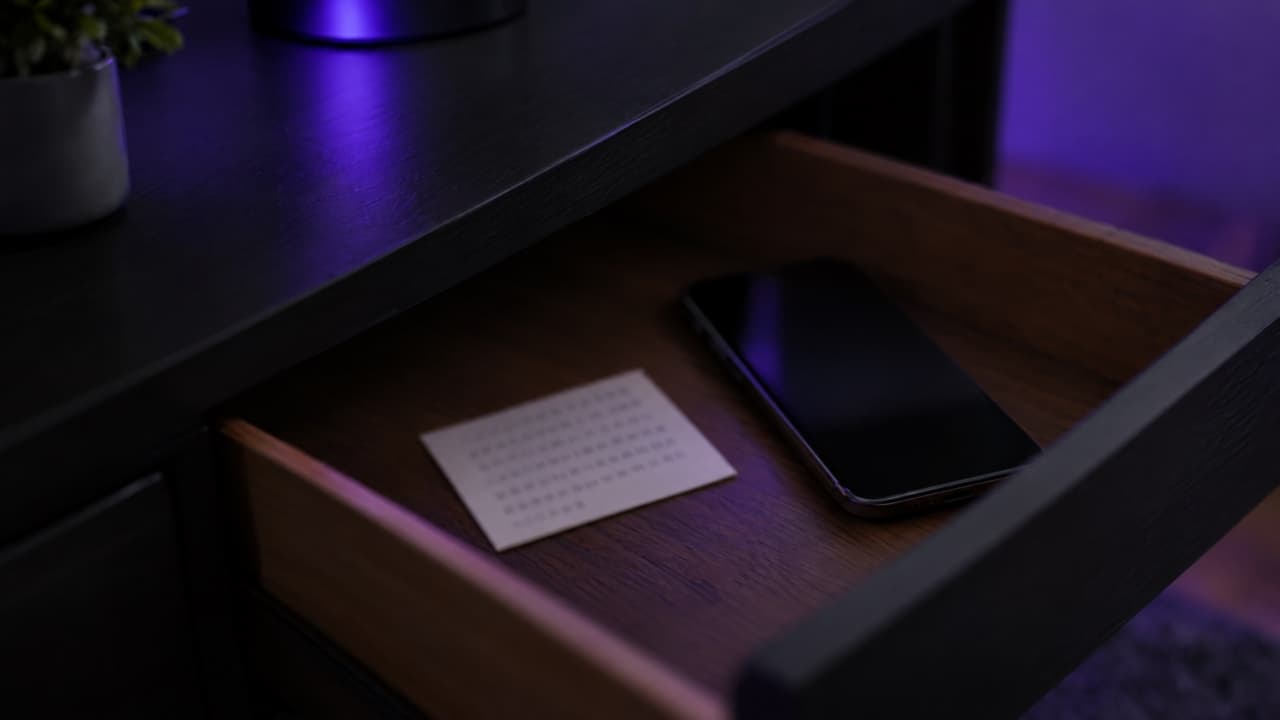
- 各コードは1回しか使えません。
- スマートフォンとは別の場所に保管しましょう。印刷して自宅に置くか、パスワードマネージャーに保存します。
- カメラロールにスクリーンショットとして保存しないでください。
インスタの認証コードが届かない?
- 認証アプリを使っている場合: コードは「届く」ものではなく、アプリ内で生成されます。スマートフォンの時刻が自動設定になっているか確認しましょう(設定 → 一般 → 日付と時刻)。時計がずれているとコードが通りません。
- SMSを使っている場合: 1分待ってから新しいコードをリクエストし、電話番号が最新か確認して、不明な送信者のメッセージを振り分けるアプリをオフにします。
- どちらも使えない場合: バックアップコードを使います。ない場合はログイン画面の復旧の案内に従ってください。本人確認を求められることがあります。
機種変更するとき
古いスマートフォンを初期化する前に、Instagramの項目を新しい認証アプリに移すか、同じ二段階認証の画面からInstagramを新しいスマートフォンに切り替えましょう。すべてのアカウントをまとめて移す方法は、認証アプリを新しいスマホに移行する方法 で解説しています。
インスタの認証アプリにRingを使う
Ring は、Instagramをはじめ、認証アプリに対応したあらゆるサービスで使えます。QRコードを読み取れば、RingがFace IDで保護されたままオフラインでコードを生成し、ホーム画面ウィジェットからすぐに確認できます。コードはiPhone内にだけ暗号化して保存されるので、Instagramのバックアップコードも安全な場所に保管してください。どんな2FAの方法でもアカウントを絶対に破られないようにすることはできませんが、認証アプリがあれば、よくある乗っ取りのほとんどを防げます。
よくある質問
インスタにGoogle Authenticatorは使える?
使えます。Instagramは、Google Authenticator、Microsoft Authenticator、Ringなど、標準的な6桁の時間ベースのコードを生成するアプリなら何でも使えます。
インスタの二段階認証を設定したスマホをなくしたら?
バックアップコードでログインし、新しいスマートフォンで二段階認証を設定し直します。バックアップコードがない場合は、ログイン画面からInstagramのアカウント復旧の手続きを行ってください。
インスタの二段階認証はオフにできる?
同じ二段階認証の画面からオフにできますが、アカウントがずっと乗っ取られやすくなります。今の方法が不便なら、オフにするのではなく方法を切り替えましょう。
あわせて読みたい
 Ring••5分で読めます
Discordの二段階認証(2FA)の設定方法:認証アプリとバックアップコード
Discordの二段階認証を認証アプリで有効にし、バックアップコードをダウンロードする方法と、コードが使えないときやスマホをなくしたときの対処法を解説します。
 Ring••8分で読めます
2FAのコードが入ったスマホをなくしたら?アカウントに再ログインする方法
認証アプリのコードが入ったスマートフォンを紛失・盗難・初期化してしまったら。バックアップコードやサインイン済みの端末、アカウント復旧で再ログインする方法と再発防止策を解説します。
 Ring••5分で読めます
認証アプリで二要素認証(2FA)を設定する方法|初心者向けガイド
TOTPコードの仕組みや、SMSより認証アプリのほうが安全な理由、アカウントから締め出されずに数分で二要素認証(2FA)を有効にする手順をわかりやすく解説します。