
Cómo organizar las fotos del iPhone por país y ciudad
Tu iPhone ya sabe dónde hiciste casi todas tus fotos. Descubre cómo funciona la ubicación, por qué algunas fotos no la tienen y cómo crear álbumes por lugar.

Recorrer la fototeca por fechas funciona para encontrar algo de la semana pasada. Pero no sirve para "aquella playa de Portugal de hace tres veranos". Para la mayoría de la gente, el lugar es la forma natural de recordar una foto, y tu iPhone lleva todo este tiempo registrándolo discretamente.
De dónde sale la ubicación
Cuando la app Cámara tiene permiso para usar la localización, cada foto que haces guarda las coordenadas GPS del lugar donde se tomó dentro de sus metadatos. Puedes comprobar este ajuste en Ajustes → Privacidad y seguridad → Localización → Cámara.
Abre cualquier foto en la app Fotos y desliza hacia arriba: si tiene ubicación, verás un pequeño mapa. Esos son los datos en los que se basa cualquier organización por lugares.
Por qué algunas fotos no tienen ubicación
No todas las imágenes de tu fototeca acabarán en el mapa. Los motivos más habituales:
- La localización de la Cámara estaba desactivada cuando hiciste la foto.
- Las capturas y grabaciones de pantalla no registran dónde estabas.
- Las fotos guardadas desde apps de mensajería o desde la web suelen perder los metadatos por el camino, porque muchas apps los eliminan por privacidad.
- Las imágenes importadas de cámaras antiguas sin GPS.
En las fotos importantes, puedes añadir o corregir la ubicación a mano en Fotos: abre la foto, desliza hacia arriba y ajusta la ubicación en el panel de información.
De coordenadas a países y ciudades
Las coordenadas en bruto no son más que números. Convertirlas en "Lisboa, Portugal" se llama geocodificación inversa. Cuando cada foto tiene el nombre de un lugar, la fototeca se puede agrupar tal y como la recuerdas: por viaje, por ciudad, por el país que visitaste.
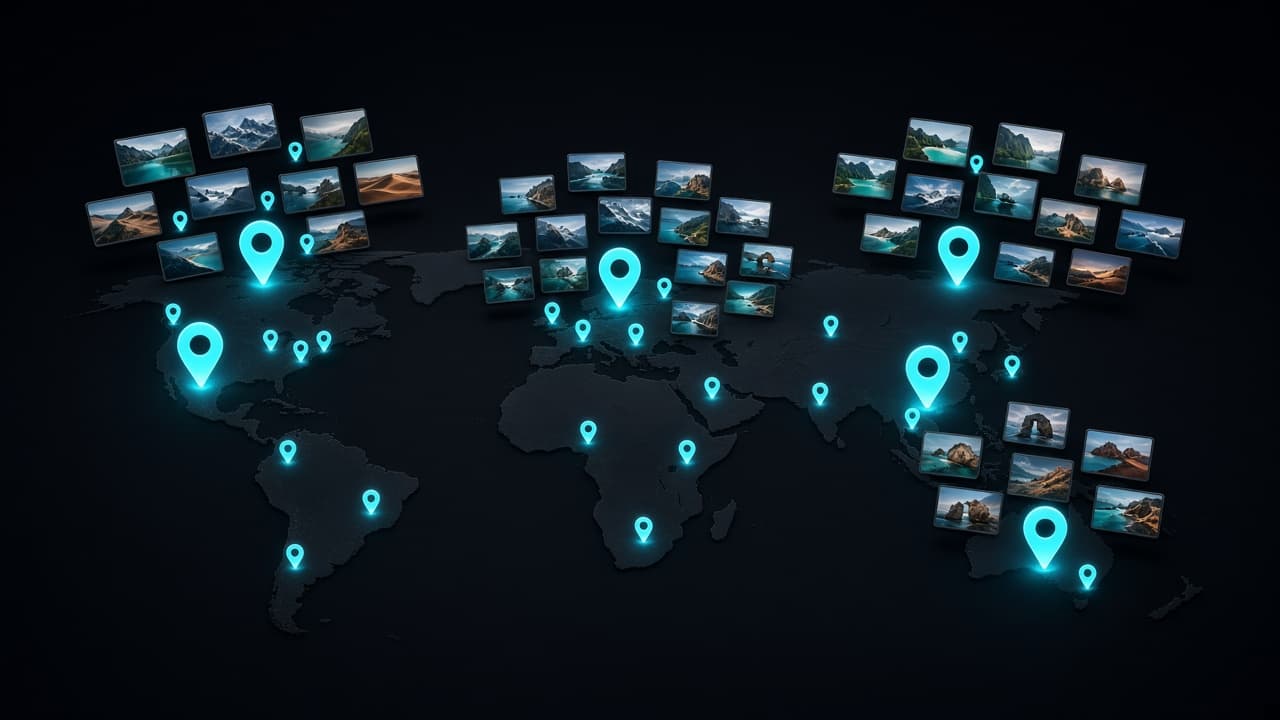
Photo Wash lo hace automáticamente. Lee la ubicación que ya está guardada en tus fotos y crea Geoálbumes por país y ciudad, sin que tengas que crear ni un solo álbum a mano. Resulta útil para varias cosas:
- Recuerdos de viajes. Cada viaje acaba en un solo lugar, aunque fuera hace años y nunca hicieras un álbum.
- Encontrar una foto concreta. Ve primero a la ciudad y luego desplázate, en vez de recorrer años de fotos.
- Redescubrir lugares cotidianos. Tu ciudad, tu oficina o la cafetería a la que vas cada semana también se convierten en álbumes.
Limpia mientras navegas
Las fototecas grandes están llenas de ráfagas casi idénticas, duplicados y fotos borrosas. Eliminarlos es mucho más fácil dentro de un solo viaje que en toda la fototeca: recuerdas el momento y sabes qué foto merece la pena conservar. Si quieres una guía completa, consulta cómo encontrar y eliminar fotos duplicadas en el iPhone.
Photo Wash marca las fotos parecidas, los duplicados y las imágenes borrosas mientras recorres un Geoálbum. No se borra nada automáticamente. Revisas cada sugerencia y decides tú.
¿Y la privacidad?
La ubicación es un dato sensible, así que conviene saber adónde va. Photo Wash analiza tus fotos en el propio dispositivo: no hay cuentas ni se sube ninguna foto. Para convertir las coordenadas en nombres de lugares se usa el servicio de geocodificación estándar de iOS de Apple.
Cuando compartas una foto con otra persona, recuerda que la ubicación puede viajar con el archivo. En el iPhone puedes desactivarla para un envío concreto: toca Opciones en la parte superior de la hoja para compartir y desactiva Ubicación.
Una rutina de cinco minutos para empezar
- Comprueba que la Cámara tiene acceso a la localización, para que las próximas fotos la incluyan.
- Abre Photo Wash y deja que cree tus Geoálbumes.
- Elige tu viaje más reciente y elimina primero los duplicados y las fotos borrosas.
- Corrige la ubicación de algunas fotos importantes que no la tengan.
La próxima vez que busques "aquella playa de Portugal", empieza por el país.
Sigue leyendo

 Photo Wash••6 min de lectura
Cómo encontrar y eliminar fotos duplicadas en el iPhone
Duplicados exactos, fotos parecidas y ráfagas requieren soluciones distintas. Aprende a usar el álbum Duplicados, a detectar lo que se le escapa y a elegir la mejor.
 Photo Wash••6 min de lectura
Cómo liberar espacio en el iPhone sin perder fotos
Quedarte sin espacio no tiene por qué significar borrar recuerdos. Descubre qué ocupa de verdad tu iPhone, elimina lo que sobra y usa bien Fotos en iCloud.

 Bear Bite••3 min de lectura
Cómo no abandonar tu diario de comidas en la segunda semana
Casi todos dejan de registrar sus comidas en un par de semanas. Así haces que contar calorías sobreviva a los días ajetreados, los viajes y alguna noche de pizza.