
iPhoneの写真を国・都市別に整理する方法
iPhoneは、ほとんどの写真の撮影場所をすでに記録しています。位置情報の仕組み、位置情報がない写真がある理由、そして何年分もの写真を場所別アルバムにまとめる方法を解説します。

日付順にフォトライブラリをスクロールする方法は、先週の写真を探すなら十分です。でも「3年前の夏に行ったポルトガルのあのビーチ」となると、途端にお手上げになります。多くの人にとって、写真を思い出すいちばん自然な手がかりは「場所」です。そしてiPhoneは、その情報をずっと黙って記録してくれています。
位置情報はどこから来るのか
カメラAppに位置情報の利用を許可していると、撮影したすべての写真に撮影地点のGPS座標が記録され、ファイルのメタデータとして保存されます。この設定は 設定 → プライバシーとセキュリティ → 位置情報サービス → カメラ で確認できます。
写真Appで任意の写真を開いて上にスワイプしてみてください。位置情報があれば、小さな地図が表示されます。場所ごとの整理は、すべてこのデータをもとに行われます。
位置情報がない写真がある理由
ライブラリ内のすべての写真が地図に載るわけではありません。よくある理由は次のとおりです。
- 撮影時に カメラの位置情報がオフになっていた。
- スクリーンショットや画面収録 には、その場所が記録されない。
- メッセージアプリやWebから保存した写真 は、途中でメタデータが失われていることが多い。プライバシー保護のため、多くのアプリがメタデータを削除するためです。
- GPSを搭載していない古いカメラから 読み込んだ写真。
大切な写真については、写真Appで手動で位置情報を追加・修正できます。写真を開いて上にスワイプし、情報パネルで位置を調整してください。
座標から国名・都市名へ
生の座標はただの数字の羅列です。これを「ポルトガル、リスボン」のような地名に変換する処理を「逆ジオコーディング」と呼びます。すべての写真に地名が付けば、旅行ごと、都市ごと、訪れた国ごとといった、記憶に沿った形でライブラリをまとめられます。
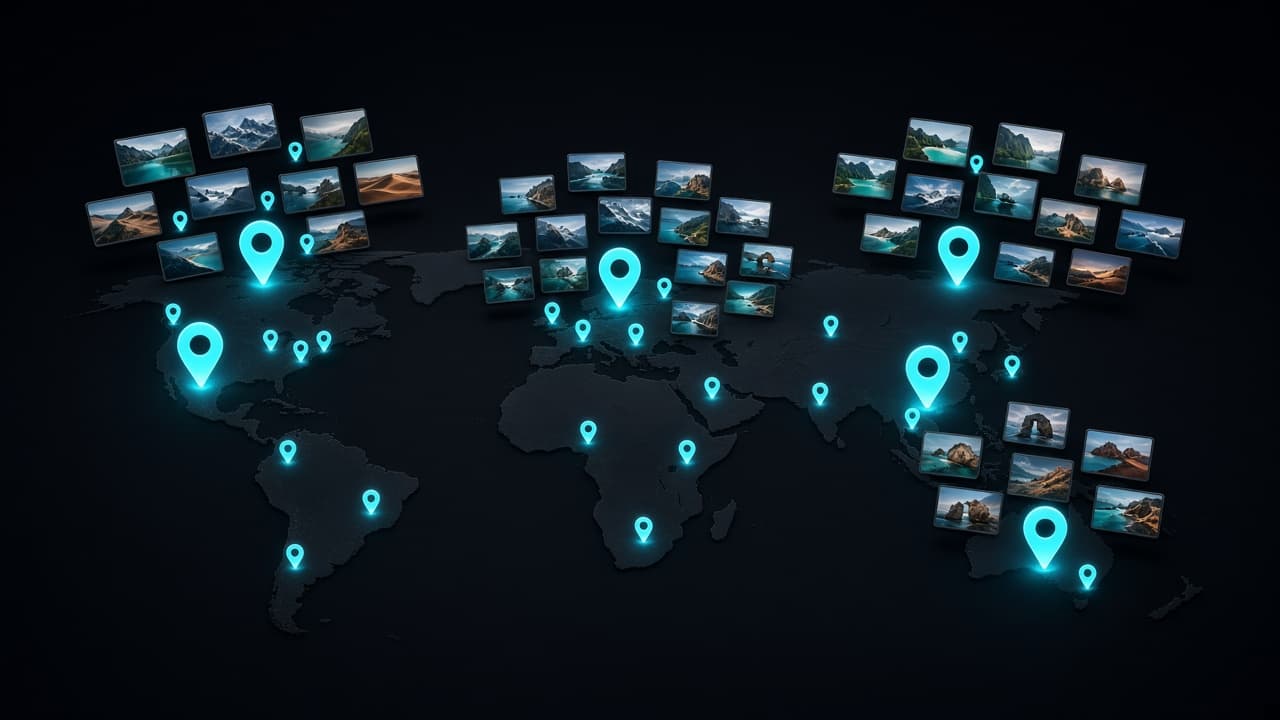
Photo Wash は、これを自動で行います。写真にすでに保存されている位置情報を読み取り、国や都市ごとのジオアルバムを作成するので、アルバムを手作業でひとつも作る必要はありません。たとえば、こんな場面で役立ちます。
- 旅行の振り返り。 何年も前の旅行で、アルバムを作っていなかったとしても、すべての旅がひとつの場所にまとまります。
- 特定の1枚を探す。 何年分もスクロールする代わりに、まず都市を選んでからスクロールできます。
- 日常の場所を再発見する。 地元、職場、毎週通うカフェも、それぞれアルバムになります。
見ながら整理する
大きなライブラリには、ほとんど同じ連写や重複写真、ブレた写真がたくさん紛れています。こうした写真は、ライブラリ全体を相手にするより、ひとつの旅行の中で片付けるほうがずっと簡単です。その瞬間を覚えているので、どれを残すべきかすぐにわかるからです。詳しい手順は iPhoneで重複写真を見つけて削除する方法 をご覧ください。
Photo Washは、ジオアルバムを見ているあいだに、似た写真、重複写真、ブレた写真を知らせてくれます。自動で削除されるものは何もありません。すべての提案をご自身で確認して判断できます。
プライバシーは大丈夫?
位置情報は機密性の高いデータなので、どこに送られるのかを知っておくことが大切です。Photo Washは写真を端末上で解析します。アカウントは不要で、写真のアップロードもありません。座標を地名に変換する処理には、AppleのiOS標準のジオコーディングサービスを使用しています。
写真を誰かと共有するときは、位置情報がファイルと一緒に送られる場合があることを覚えておきましょう。iPhoneでは、共有ごとに位置情報をオフにできます。共有シートの上部にある オプション をタップし、位置情報 をオフにしてください。
5分でできる最初の手順
- カメラに位置情報へのアクセスが許可されているか確認し、今後撮る写真にも位置情報が記録されるようにします。
- Photo Washを開き、ジオアルバムを作成させます。
- 直近の旅行を選び、まず重複写真とブレた写真を削除します。
- 位置情報がない大切な写真のいくつかに、位置情報を追加します。
次に「ポルトガルのあのビーチ」を探したくなったら、まずは国から選んでみてください。
あわせて読みたい

 Photo Wash••7分で読めます
iPhoneで重複写真を見つけて削除する方法
完全な重複、似た写真、バースト写真では、それぞれ対処法が異なります。iPhoneの「重複項目」アルバムの使い方と、そこで見落とされる写真の見つけ方、残す1枚の選び方を解説します。
 Photo Wash••7分で読めます
写真を失わずにiPhoneのストレージを空ける方法
ストレージがいっぱいでも、思い出を消す必要はありません。iPhoneで本当に容量を使っているものを確認し、不要なデータを片付け、iCloud写真を正しく活用する方法を紹介します。

 Bear Bite••4分で読めます
食事記録を2週目以降も続けるためのコツ
食事記録は、ほとんどの人が2週間ほどでやめてしまいます。忙しい日や旅行、たまのピザの夜でも途切れないよう、カロリー記録をぐっと小さな習慣にする方法を紹介します。