
Comment classer les photos de l'iPhone par pays et par ville
Votre iPhone sait déjà où la plupart de vos photos ont été prises. Comment fonctionne la localisation, pourquoi certaines photos n'en ont pas, et comment créer des albums par lieu.

Faire défiler sa photothèque par date, ça marche pour la semaine dernière. Beaucoup moins pour « cette plage au Portugal, il y a trois étés ». Pour la plupart d'entre nous, le lieu est la façon la plus naturelle de se souvenir d'une photo, et votre iPhone l'enregistre discrètement depuis le début.
D'où viennent les données de localisation
Lorsque le Service de localisation est autorisé pour l'app Appareil photo, chaque photo que vous prenez reçoit les coordonnées GPS de l'endroit où elle a été prise, enregistrées dans les métadonnées du fichier. Vous pouvez vérifier ce réglage dans Réglages → Confidentialité et sécurité → Service de localisation → Appareil photo.
Ouvrez n'importe quelle photo dans l'app Photos et balayez vers le haut : si elle est géolocalisée, une petite carte s'affiche. Ce sont ces données sur lesquelles repose tout classement par lieu.
Pourquoi certaines photos n'ont pas de localisation
Toutes les images de votre photothèque ne trouveront pas leur place sur une carte. Les raisons les plus courantes :
- La localisation était désactivée pour l'Appareil photo au moment de la prise.
- Les captures et enregistrements d'écran n'enregistrent pas l'endroit où vous étiez.
- Les photos enregistrées depuis une messagerie ou le web perdent souvent leurs métadonnées en route, car beaucoup d'apps les suppriment par souci de confidentialité.
- Les images importées depuis d'anciens appareils photo sans GPS.
Pour les photos importantes, vous pouvez ajouter ou corriger la localisation à la main dans Photos : ouvrez la photo, balayez vers le haut et modifiez le lieu dans le panneau d'informations.
Des coordonnées aux pays et aux villes
Des coordonnées brutes, ce ne sont que des chiffres. Les transformer en « Lisbonne, Portugal » s'appelle le géocodage inversé. Une fois que chaque photo a un nom de lieu, votre photothèque peut être organisée comme vous vous en souvenez : par voyage, par ville, par pays visité.
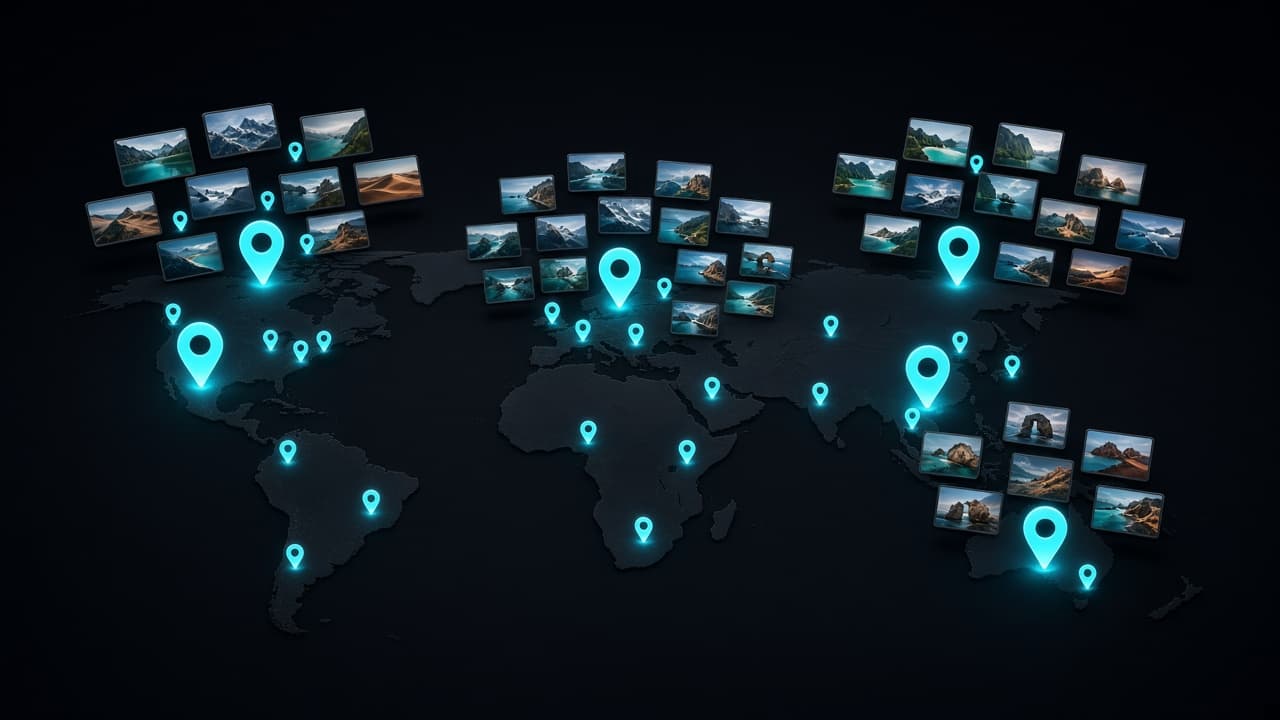
Photo Wash s'en charge automatiquement. L'app lit la localisation déjà enregistrée dans vos photos et crée des Géo-albums par pays et par ville, sans que vous ayez à créer un seul album à la main. C'est utile pour plusieurs choses :
- Revivre vos voyages. Chaque voyage se retrouve au même endroit, même s'il date de plusieurs années et que vous n'avez jamais créé d'album.
- Retrouver une photo précise. Allez d'abord dans la bonne ville, puis faites défiler, au lieu de remonter des années de photos.
- Redécouvrir les lieux du quotidien. Votre ville, votre bureau, le café où vous allez chaque semaine deviennent eux aussi des albums.
Faites le tri en parcourant vos photos
Les grandes photothèques débordent de rafales quasi identiques, de doublons et de photos floues. Les supprimer est bien plus simple au sein d'un seul voyage que sur toute la photothèque : vous vous souvenez du moment et savez quelle photo garder. Pour un guide complet, consultez comment trouver et supprimer les photos en double sur iPhone.
Photo Wash signale les photos similaires, les doublons et les images floues pendant que vous parcourez un Géo-album. Rien n'est supprimé automatiquement. Vous vérifiez chaque suggestion et c'est vous qui décidez.
Et la confidentialité ?
La localisation est une donnée sensible : mieux vaut savoir où elle va. Photo Wash analyse vos photos sur l'appareil : il n'y a ni compte ni envoi de photos. La conversion des coordonnées en noms de lieux passe par le service de géocodage standard d'iOS fourni par Apple.
Quand vous partagez une photo, n'oubliez pas que la localisation peut voyager avec le fichier. Sur iPhone, vous pouvez la désactiver pour un partage précis : touchez Options en haut de la feuille de partage et désactivez Position.
Une routine de cinq minutes pour commencer
- Vérifiez que l'Appareil photo a accès à la localisation, pour que vos futures photos soient couvertes.
- Ouvrez Photo Wash et laissez l'app créer vos Géo-albums.
- Choisissez votre dernier voyage et commencez par supprimer les doublons et les photos floues.
- Corrigez la localisation de quelques photos importantes qui n'en ont pas.
La prochaine fois que vous chercherez « cette plage au Portugal », commencez par le pays.
À lire aussi

 Photo Wash••6 min de lecture
Comment trouver et supprimer les photos en double sur iPhone
Doublons exacts, photos similaires et rafales ne se traitent pas pareil. Utilisez l'album Doublons de l'iPhone, repérez ce qu'il rate et choisissez la bonne photo à garder.
 Photo Wash••6 min de lecture
Comment libérer du stockage sur iPhone sans perdre ses photos
Stockage saturé ne veut pas dire effacer ses souvenirs. Voyez ce qui occupe vraiment la place sur votre iPhone, faites le ménage et utilisez correctement Photos iCloud.

 Bear Bite••3 min de lecture
Comment tenir un journal alimentaire au-delà de la deuxième semaine
La plupart des gens arrêtent de noter leurs repas en deux semaines. Voici comment rendre le suivi des calories assez simple pour résister aux journées chargées et aux soirées pizza.