
Cómo encontrar y eliminar fotos duplicadas en el iPhone
Duplicados exactos, fotos parecidas y ráfagas requieren soluciones distintas. Aprende a usar el álbum Duplicados, a detectar lo que se le escapa y a elegir la mejor.

Los duplicados se acumulan sin que te des cuenta. Guardas dos veces la misma imagen de un chat, importas una copia de seguridad antigua encima de tu fototeca o haces ocho versiones de la misma puesta de sol. Ninguno parece un problema por sí solo, pero juntos hacen que la fototeca sea más difícil de recorrer y ocupan un espacio que podrías usar para otra cosa.
La solución adecuada depende del tipo de "duplicado" que tengas delante, así que conviene distinguirlos primero.
Tres tipos de duplicados
- Duplicados exactos. La misma imagen guardada dos veces: una foto guardada de nuevo desde Mensajes, una imagen importada dos veces desde un ordenador o una copia creada con Duplicar en la app Fotos. En este grupo también entra la misma imagen en otro tamaño o formato, como un original y la copia comprimida que te devolvió una app de mensajería.
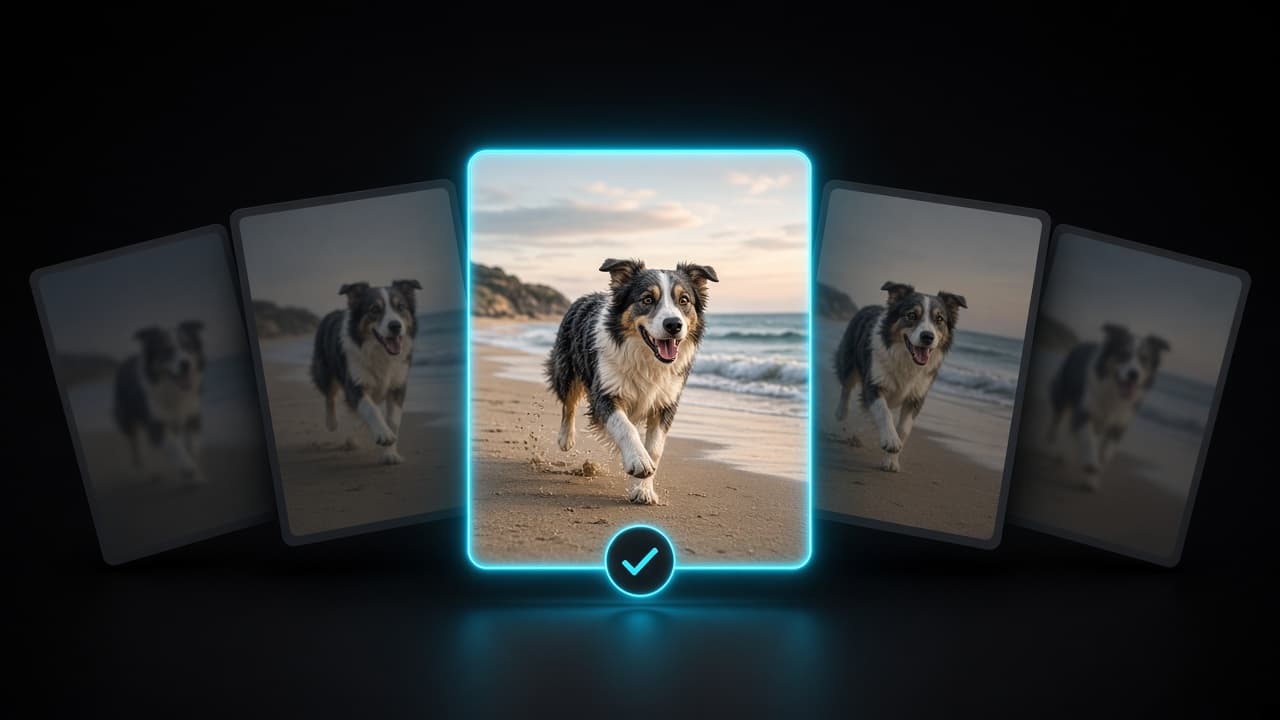
- Fotos parecidas. Varias fotos realmente distintas del mismo momento. Pulsaste el disparador cinco veces, te moviste un poco a la izquierda o esperaste a que alguien dejara de parpadear. Normalmente solo merece la pena conservar una o dos.
- Ráfagas. Una serie rápida de fotogramas capturados en modo ráfaga. La app Fotos muestra una ráfaga como una sola pila, así que es fácil olvidar que cada fotograma que contiene ocupa espacio.
Cada tipo requiere un enfoque ligeramente distinto.
Empieza por el álbum Duplicados integrado
Desde iOS 16, la app Fotos detecta los duplicados por sí sola y los reúne en un álbum Duplicados dentro de la sección Utilidades. En versiones anteriores de iOS, Utilidades está en la pestaña Álbumes; en iOS 18 y posteriores, desplázate hacia abajo por debajo de tu fototeca para encontrarla. Si el álbum no aparece, simplemente Fotos aún no ha encontrado duplicados. La detección se ejecuta en segundo plano y puede tardar un tiempo en una fototeca grande.
Dentro, los duplicados se muestran uno al lado del otro, en grupos. Tienes dos opciones:
- Toca Combinar junto a un grupo para limpiarlo.
- Toca Seleccionar, elige varios grupos y combínalos de una vez.
Al combinar, se conserva la versión de mayor calidad, se le añaden los datos relevantes de las copias (como pies de foto, palabras clave y favoritos) y el resto pasa a Eliminado recientemente. Si usas Fotos en iCloud, la combinación se aplica a tu fototeca en todos tus dispositivos.
Para los duplicados exactos es la herramienta más rápida y segura que tienes, así que úsala primero.
Lo que se le escapa al álbum Duplicados
El álbum Duplicados es conservador a propósito: solo agrupa las imágenes que considera la misma imagen. Eso está bien en cuanto a seguridad, pero deja muchas cosas fuera:
- Las fotos parecidas no se incluyen. Cinco fotos del mismo grupo de personas con expresiones ligeramente distintas se quedan todas en tu fototeca.
- Las ráfagas se gestionan aparte. Los fotogramas de una ráfaga no aparecen como duplicados.
- Las fotos borrosas quedan fuera. Una foto movida y desenfocada es única, así que nada la marca.
- No hay contexto. Los grupos salen de toda tu fototeca a la vez, lo que hace difícil recordar qué versión te gustaba de verdad.
En la mayoría de las fototecas, las fotos parecidas y las ráfagas ocupan mucho más espacio que los duplicados reales.
Ráfagas: quédate con las favoritas y descarta el resto
Abre una ráfaga en Fotos y toca Seleccionar en la parte inferior de la pantalla. Desliza por los fotogramas, toca los que quieras conservar para que aparezca una marca de verificación y luego toca OK. Elige la opción de conservar solo tus favoritas y el resto de fotogramas pasará a Eliminado recientemente. Si no lo tienes claro, Conservar todo guarda las que elegiste como fotos independientes y deja la ráfaga intacta.
Detecta fotos parecidas y borrosas
Este es el hueco que Photo Wash viene a cubrir. Encuentra fotos parecidas y duplicados, y marca las imágenes borrosas y de baja calidad, con todo el análisis en tu iPhone. No hay cuentas ni se sube ninguna foto.
Además, te permite limpiar dentro de un Geoálbum, viaje a viaje o ciudad a ciudad. Eso importa más de lo que parece: cuando todas las fotos que tienes delante son de la misma tarde en Roma, elegir la mejor lleva segundos. Si todavía no has probado a recorrer tu fototeca por lugares, aquí tienes cómo organizar las fotos del iPhone por país y ciudad.
No se borra nada automáticamente. Photo Wash solo sugiere candidatas; tú revisas cada grupo y decides qué se va. Todo lo que eliminas acaba en Eliminado recientemente, igual que una foto borrada desde la app Fotos.
Cómo elegir la foto que te quedas
Cuando tienes delante un grupo de fotos parecidas, unas cuantas comprobaciones rápidas facilitan la decisión:
- Primero, la nitidez. Amplía el motivo principal. Si los ojos o el detalle clave están desenfocados, la foto queda descartada, por buena que sea la composición.
- Las expresiones. Ojos abiertos, nadie a mitad de una palabra y todos mirando de verdad a la cámara.
- La composición. El horizonte recto, nada importante cortado en los bordes y ningún desconocido cruzando el encuadre.
- El original antes que una copia. Una foto recién salida de la cámara suele tener más resolución y conserva su ubicación. Las copias guardadas desde apps de mensajería suelen perder ambas cosas.
- El voto de tu yo del pasado. Si ya editaste una versión o la marcaste como favorita, probablemente es la que te gustaba.
Cuando dos fotos son igual de buenas, quédate con las dos. Conservar una más cuesta muy poco; arrepentirte de haber borrado una foto cuesta más.
Eliminado recientemente es tu red de seguridad
Uses la herramienta que uses, las fotos y los videos eliminados van al álbum Eliminado recientemente de la sección Utilidades de Fotos. Se quedan ahí unos 30 días y después se eliminan de forma permanente. Desde iOS 16, el álbum está bloqueado por defecto y se abre con Face ID, Touch ID o tu código.
Para recuperar algo, abre Eliminado recientemente, selecciona las fotos y toca Recuperar. Volverán a tu fototeca exactamente donde estaban.
Dos cosas que conviene tener en cuenta:
- El espacio no se libera hasta que las fotos desaparecen de Eliminado recientemente. Si estás limpiando para ganar espacio, vacía el álbum cuando lo tengas claro. Nuestra guía sobre cómo liberar espacio en el iPhone sin perder fotos explica este y otros pasos.
- Fotos en iCloud sincroniza las eliminaciones. Con Fotos en iCloud activado, al borrar una foto en el iPhone también se elimina de iCloud y de tus otros dispositivos.
Una rutina para mantener los duplicados a raya
- Abre el álbum Duplicados y combina los grupos evidentes.
- Repasa tus ráfagas y quédate solo con las favoritas.
- Revisa las fotos parecidas y borrosas viaje a viaje o mes a mes.
- Echa un vistazo a Eliminado recientemente antes de vaciarlo.
- Repite después de cada viaje largo o importación grande, mientras los momentos aún están frescos.
Dedicar unos minutos después de cada viaje es mucho mejor que una limpieza agotadora de diez años de fotos.
Sigue leyendo

 Photo Wash••6 min de lectura
Cómo liberar espacio en el iPhone sin perder fotos
Quedarte sin espacio no tiene por qué significar borrar recuerdos. Descubre qué ocupa de verdad tu iPhone, elimina lo que sobra y usa bien Fotos en iCloud.
 Photo Wash••3 min de lectura
Cómo organizar las fotos del iPhone por país y ciudad
Tu iPhone ya sabe dónde hiciste casi todas tus fotos. Descubre cómo funciona la ubicación, por qué algunas fotos no la tienen y cómo crear álbumes por lugar.

 Bear Bite••3 min de lectura
Cómo no abandonar tu diario de comidas en la segunda semana
Casi todos dejan de registrar sus comidas en un par de semanas. Así haces que contar calorías sobreviva a los días ajetreados, los viajes y alguna noche de pizza.