
Comment trouver et supprimer les photos en double sur iPhone
Doublons exacts, photos similaires et rafales ne se traitent pas pareil. Utilisez l'album Doublons de l'iPhone, repérez ce qu'il rate et choisissez la bonne photo à garder.

Les doublons s'accumulent sans bruit. Vous enregistrez deux fois la même image reçue dans une conversation, vous importez une ancienne sauvegarde par-dessus votre photothèque, ou vous prenez huit versions du même coucher de soleil. Aucune ne pose problème à elle seule, mais toutes ensemble, elles rendent la photothèque plus difficile à parcourir et occupent un stockage qui pourrait servir à autre chose.
La bonne méthode dépend du type de « doublon » auquel vous avez affaire : mieux vaut donc commencer par les distinguer.
Trois types de doublons
- Les doublons exacts. La même image enregistrée deux fois : une photo réenregistrée depuis Messages, une image importée deux fois depuis un ordinateur, ou une copie créée avec Dupliquer dans l'app Photos. Ce groupe comprend aussi la même image dans une autre taille ou un autre format, comme un original et la copie compressée revenue d'une messagerie.
- Les photos similaires. Plusieurs photos réellement différentes d'un même moment. Vous avez appuyé cinq fois sur le déclencheur, vous vous êtes décalé un peu vers la gauche, ou vous avez attendu que quelqu'un arrête de cligner des yeux. En général, seules une ou deux méritent d'être gardées.
- Les rafales. Une série rapide d'images prises en mode Rafale. L'app Photos affiche une rafale comme une seule pile : on oublie facilement que chaque image qu'elle contient prend de la place.
Chaque type demande une approche un peu différente.
Commencez par l'album Doublons intégré
Depuis iOS 16, l'app Photos détecte elle-même les doublons et les rassemble dans un album Doublons de la section Utilitaires. Dans les anciennes versions d'iOS, Utilitaires se trouve dans l'onglet Albums ; à partir d'iOS 18, faites défiler vers le bas sous votre photothèque pour la trouver. Si l'album n'apparaît pas, c'est simplement que Photos n'a encore trouvé aucun doublon. La détection s'effectue en arrière-plan et peut prendre du temps sur une grande photothèque.
À l'intérieur, les doublons sont affichés côte à côte, par groupes. Deux options s'offrent à vous :
- Touchez Fusionner à côté d'un groupe pour le nettoyer.
- Touchez Sélectionner, choisissez plusieurs groupes et fusionnez-les en une seule fois.
La fusion conserve la version de meilleure qualité, y regroupe les données utiles des copies (comme les légendes, les mots-clés et les favoris) et déplace le reste dans Supprimés récemment. Si vous utilisez Photos iCloud, la fusion s'applique à votre photothèque sur tous vos appareils.
Pour les doublons exacts, c'est l'outil le plus rapide et le plus sûr dont vous disposez : utilisez-le en premier.
Ce que l'album Doublons laisse passer
L'album Doublons est volontairement prudent : il ne regroupe que les images qu'il considère comme identiques. C'est rassurant, mais il en laisse beaucoup de côté :
- Les photos similaires n'y figurent pas. Cinq photos d'un même groupe de personnes avec des expressions légèrement différentes restent toutes dans votre photothèque.
- Les rafales sont gérées à part. Les images d'une rafale n'apparaissent pas comme des doublons.
- Les photos floues ne sont pas concernées. Une photo bougée ou mal mise au point est unique, donc rien ne la signale.
- Il n'y a aucun contexte. Les groupes proviennent de toute votre photothèque à la fois, ce qui rend difficile de se rappeler quelle version vous aimiez vraiment.
Dans la plupart des photothèques, les photos similaires et les rafales occupent bien plus de place que les vrais doublons.
Rafales : gardez les meilleures, jetez le reste
Ouvrez une rafale dans Photos et touchez Sélectionner en bas de l'écran. Faites défiler les images, touchez celles que vous voulez garder pour qu'elles soient cochées, puis touchez OK. Choisissez l'option qui ne conserve que vos favorites : les autres images partent dans Supprimés récemment. En cas de doute, Tout conserver enregistre vos choix comme des photos séparées et laisse la rafale intacte.
Repérez les photos similaires et floues
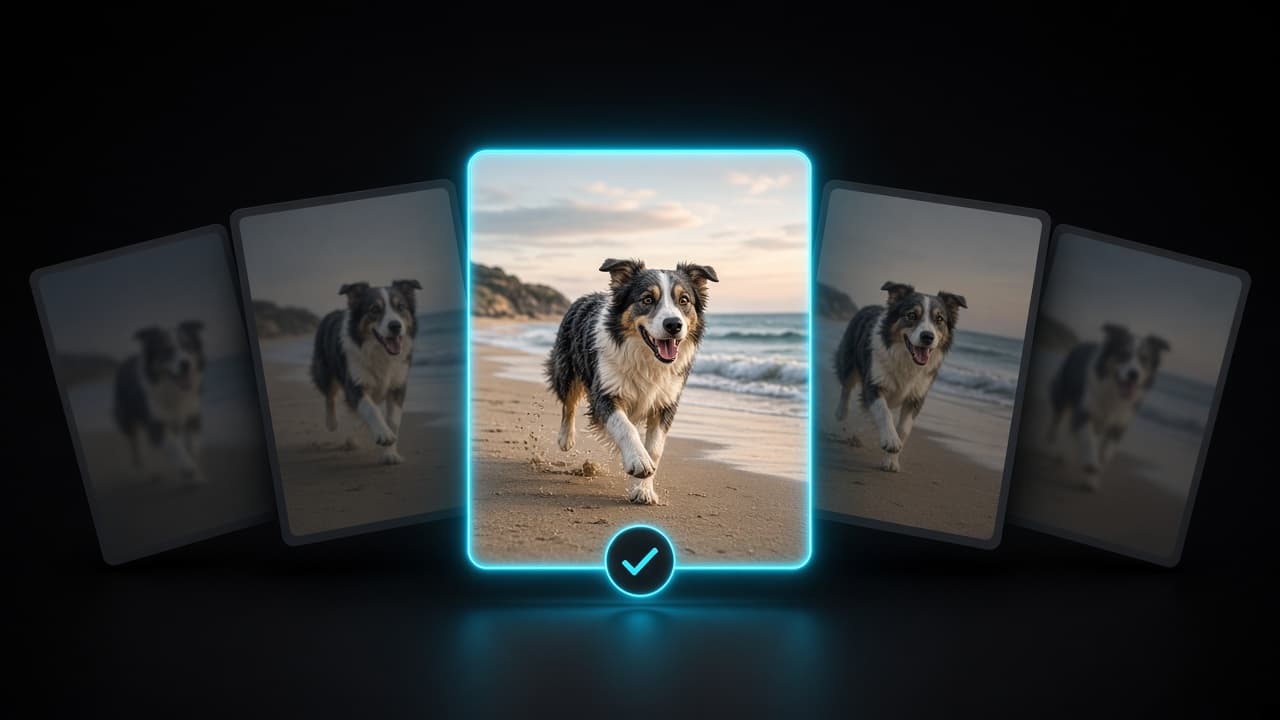
C'est précisément le manque que Photo Wash vient combler. L'app trouve les photos similaires et les doublons, et signale les images floues et de mauvaise qualité, avec une analyse entièrement réalisée sur votre iPhone. Il n'y a ni compte ni envoi de photos.
Elle vous permet aussi de faire le tri au sein d'un Géo-album, un voyage ou une ville à la fois. C'est plus important qu'il n'y paraît : quand toutes les photos devant vous datent du même après-midi à Rome, choisir la meilleure prend quelques secondes. Si vous n'avez jamais parcouru votre photothèque par lieu, voici comment classer les photos de l'iPhone par pays et par ville.
Rien n'est supprimé automatiquement. Photo Wash se contente de proposer des candidates ; vous examinez chaque groupe et décidez de ce qui part. Tout ce que vous supprimez arrive dans Supprimés récemment, exactement comme une photo supprimée dans l'app Photos.
Comment choisir la photo à garder
Face à un groupe de photos similaires, quelques vérifications rapides facilitent la décision :
- La netteté d'abord. Zoomez sur le sujet principal. Si les yeux ou le détail important sont flous, la photo est éliminée, aussi réussie que soit la composition.
- Les expressions. Les yeux ouverts, personne en train de parler, tout le monde qui regarde vraiment l'objectif.
- La composition. Un horizon droit, rien d'important coupé sur les bords, aucun inconnu qui traverse le cadre.
- L'original plutôt qu'une copie. Une photo sortie directement de l'appareil a généralement une meilleure résolution et conserve sa localisation. Les copies enregistrées depuis une messagerie perdent souvent les deux.
- Le vote de votre « moi » passé. Si vous avez déjà retouché une version ou l'avez ajoutée aux favoris, c'est sans doute celle que vous préfériez.
Quand deux photos se valent, gardez les deux. Une deuxième photo conservée coûte très peu ; regretter une photo supprimée coûte bien plus.
Supprimés récemment, votre filet de sécurité
Quel que soit l'outil utilisé, les photos et vidéos supprimées vont dans l'album Supprimés récemment de la section Utilitaires de Photos. Elles y restent environ 30 jours, puis sont supprimées définitivement. Depuis iOS 16, l'album est verrouillé par défaut et s'ouvre avec Face ID, Touch ID ou votre code.
Pour récupérer quelque chose, ouvrez Supprimés récemment, sélectionnez les photos et touchez Récupérer. Elles retrouvent leur place dans votre photothèque, exactement là où elles étaient.
Deux points à garder en tête :
- Le stockage n'est libéré qu'une fois les photos retirées de Supprimés récemment. Si vous faites le tri pour gagner de la place, videz l'album une fois sûr de vous. Notre guide comment libérer du stockage sur iPhone sans perdre ses photos aborde ce point et d'autres étapes.
- Photos iCloud synchronise les suppressions. Quand Photos iCloud est activé, supprimer une photo sur votre iPhone la supprime aussi d'iCloud et de vos autres appareils.
Une routine pour garder les doublons sous contrôle
- Ouvrez l'album Doublons et fusionnez les groupes évidents.
- Passez en revue vos rafales et ne gardez que les favorites.
- Traitez les photos similaires et floues un voyage ou un mois à la fois.
- Jetez un œil à Supprimés récemment avant de le vider.
- Recommencez après chaque grand voyage ou import, tant que les souvenirs sont encore frais.
Quelques minutes après chaque voyage valent mieux qu'un grand ménage épuisant de dix ans de photos.
À lire aussi

 Photo Wash••6 min de lecture
Comment libérer du stockage sur iPhone sans perdre ses photos
Stockage saturé ne veut pas dire effacer ses souvenirs. Voyez ce qui occupe vraiment la place sur votre iPhone, faites le ménage et utilisez correctement Photos iCloud.
 Photo Wash••4 min de lecture
Comment classer les photos de l'iPhone par pays et par ville
Votre iPhone sait déjà où la plupart de vos photos ont été prises. Comment fonctionne la localisation, pourquoi certaines photos n'en ont pas, et comment créer des albums par lieu.

 Bear Bite••3 min de lecture
Comment tenir un journal alimentaire au-delà de la deuxième semaine
La plupart des gens arrêtent de noter leurs repas en deux semaines. Voici comment rendre le suivi des calories assez simple pour résister aux journées chargées et aux soirées pizza.