
HP Hilang Beserta Kode 2FA? Cara Masuk Kembali ke Akun Anda
Ponsel berisi kode authenticator hilang, dicuri, atau direset? Masuk lagi dengan kode cadangan, perangkat yang masih login, dan pemulihan akun, lalu cegah terulang.

Kehilangan ponsel yang menyimpan kode authenticator terasa seperti terkunci dari seluruh kehidupan digital Anda. Biasanya tidak separah itu. Sebagian besar layanan sudah mengantisipasi situasi ini, dan dengan sedikit kesabaran Anda bisa masuk kembali ke setiap akun. Berikut urutan yang perlu dijalani, diikuti cara memastikan hal ini tidak pernah lagi berubah menjadi krisis.
Pertama, urus ponselnya
Jika ponsel hilang atau dicuri, bukan sekadar direset, amankan ponselnya dulu sebelum memikirkan kode:
- Gunakan Lacak dari perangkat Apple lain atau dari iCloud.com untuk menemukan ponsel, menandainya sebagai hilang, atau menghapusnya dari jarak jauh.
- Minta operator untuk memblokir sementara SIM agar tidak ada orang lain yang menerima SMS dan panggilan Anda, termasuk kode SMS.
- Jika Anda menduga seseorang tahu kode sandi Anda, ganti kata sandi email utama dan Akun Apple dari perangkat lain sesegera mungkin.
iPhone yang terkunci sulit dibobol, dan authenticator yang dikunci dengan Face ID menjaga kode tetap privat meskipun seseorang berhasil melewati layar kunci.
Mengapa kode tidak bisa kembali begitu saja
Kode authenticator dibuat dari kunci rahasia yang disimpan di perangkat. Ring menyimpan kunci rahasia tersebut terenkripsi hanya di iPhone Anda, tanpa salinan di server, dan memang itulah tujuannya: tidak ada pihak lain yang memegangnya. Sisi lainnya, ponsel baru atau yang direset dimulai dalam keadaan kosong, dan kode lama tidak bisa diunduh dari mana pun.
Jadi pemulihan terjadi di sisi masing-masing layanan, bukan di aplikasi. Anda membuktikan kepada layanan bahwa akun itu milik Anda, layanan menghapus authenticator lama, dan Anda mengatur yang baru. Jalani opsi di bawah ini untuk setiap akun, dimulai dari email utama, karena biasanya email itulah kunci untuk mereset semua akun lain.
Gunakan kode pemulihan
Saat Anda mengaktifkan 2FA, sebagian besar layanan menawarkan sekumpulan kode cadangan sekali pakai. Jika Anda menyimpannya, inilah jalan tercepat:
- Buka halaman login dan masukkan kata sandi seperti biasa.
- Di layar 2FA, cari opsi untuk memakai kode cadangan atau mencoba metode lain.
- Masukkan salah satu kode yang disimpan. Setiap kode hanya berlaku sekali, jadi coret setelah dipakai.
Begitu berhasil masuk, langsung buka pengaturan keamanan, hapus authenticator lama, dan buat kumpulan kode pemulihan yang baru.
Lokasi kode cadangan di berbagai layanan
- Google: di Akun Google Anda, di bagian Keamanan → Verifikasi 2 Langkah → Kode cadangan.
- Instagram: Pusat Akun → Kata sandi dan keamanan → Autentikasi dua faktor → akun Anda → Kode cadangan. Lihat panduan 2FA Instagram kami.
- Discord: User Settings → My Account → View Backup Codes. Lihat panduan 2FA Discord kami.
Anda hanya bisa melihat atau membuat ulang kode tersebut saat sedang login, jadi waktu yang tepat untuk menyimpannya adalah sebelum Anda membutuhkannya.
Gunakan perangkat yang masih login
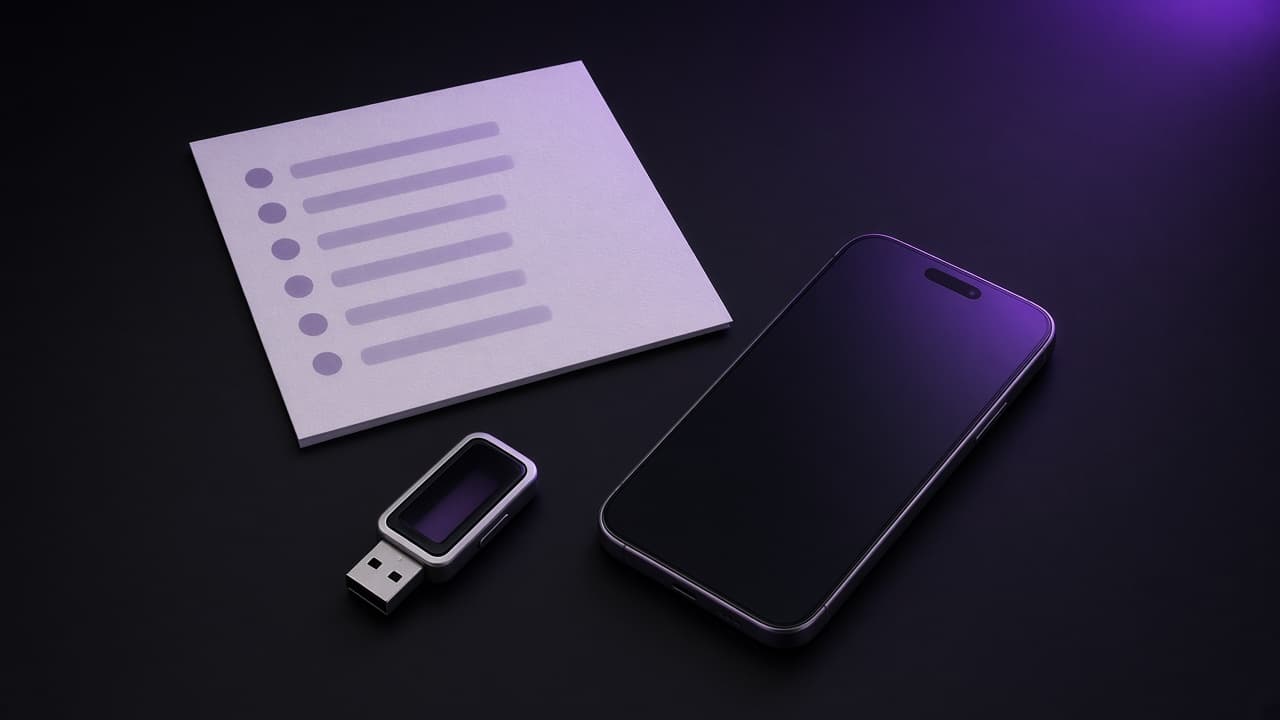
Laptop, tablet, atau komputer kantor Anda mungkin masih login ke banyak akun. Sesi yang masih terbuka sering kali memungkinkan Anda langsung membuka pengaturan keamanan, dan dari sana Anda bisa memindahkan 2FA ke ponsel baru. Beberapa layanan meminta kata sandi lagi sebelum mengubah pengaturan keamanan, tetapi tidak selalu meminta faktor kedua.
Beberapa ekosistem juga memperlakukan perangkat yang sedang login sebagai faktor kedua tersendiri. Perangkat Apple lain yang masuk dengan Akun Apple yang sama bisa menerima kode verifikasi untuk akun tersebut, dan Google bisa mengirim permintaan login ke ponsel atau tablet lain tempat Anda masuk ke Akun Google.
Coba faktor kedua lainnya
Jika Anda menambahkan metode cadangan saat mengatur 2FA, sekaranglah saatnya memakainya: kunci keamanan fisik, nomor telepon tepercaya untuk SMS, atau authenticator kedua di perangkat lain. Di layar 2FA, cari tautan untuk memilih metode lain.
Jalani pemulihan akun
Jika semua cara itu gagal, sebagian besar layanan besar punya proses pemulihan akun. Detailnya berbeda, tetapi polanya mirip:
- Anda diminta informasi yang membantu membuktikan kepemilikan: email atau nomor telepon pemulihan, kata sandi sebelumnya, kira-kira kapan akun dibuat, atau aktivitas terbaru. Beberapa layanan meminta dokumen identitas.
- Mungkin ada masa tunggu, terkadang beberapa hari. Apple, misalnya, menyatakan pemulihan akun bisa memakan waktu beberapa hari atau lebih. Penundaan ini ada untuk memberi pemilik asli waktu menyadari dan menghentikan permintaan palsu.
- Ketepatan lebih penting daripada kecepatan. Jika bisa, gunakan perangkat dan jaringan yang pernah Anda pakai dengan akun tersebut, jawab apa yang Anda ketahui, dan ikuti instruksi layanan alih-alih mengulang proses berkali-kali.
Hubungi layanan pelanggan
Untuk layanan tanpa pemulihan mandiri, seperti banyak situs kecil, bursa kripto, dan sebagian bank, hubungi layanan pelanggan secara langsung. Bersiaplah untuk pemeriksaan identitas; itu pertanda baik, bukan hambatan. Untuk akun kerja, administrator IT biasanya bisa mereset 2FA untuk Anda.
Berhati-hatilah dengan siapa Anda berbicara. Penipu mengincar orang dalam situasi seperti ini dengan menyamar sebagai petugas dukungan. Gunakan hanya kontak dari situs web atau aplikasi resmi layanan tersebut, dan jangan pernah membagikan kode sekali pakai atau kode pemulihan kepada siapa pun yang menghubungi Anda lebih dulu.
Atur ponsel baru dengan benar
Setiap kali Anda berhasil masuk kembali ke suatu akun:
- Hapus authenticator lama atau perangkat yang hilang dari pengaturan keamanan akun.
- Aktifkan kembali 2FA dan pindai kode QR baru dengan authenticator di ponsel baru.
- Buat kode pemulihan baru dan simpan jauh dari ponsel.
- Tinjau aktivitas login dan sesi aktif terbaru, lalu keluarkan apa pun yang tidak Anda kenali, terutama jika ponsel dicuri.
Jika Anda masih memegang ponsel lama dan hanya ingin upgrade, prosesnya jauh lebih mudah: lihat cara memindahkan authenticator ke ponsel baru.
Pastikan tidak terkunci lagi
Ponsel yang hilang seharusnya hanya merepotkan, bukan keadaan darurat. Beberapa kebiasaan ini membantu:
- Simpan kode pemulihan untuk setiap akun. Cetak atau tulis, lalu simpan di tempat aman di rumah, terpisah dari ponsel. Pengelola kata sandi juga bisa, asalkan Anda bisa membukanya tanpa ponsel tersebut.
- Tambahkan metode kedua di akun penting. Kunci keamanan fisik, nomor telepon tepercaya, atau perangkat lain yang sedang login. Perbandingan metode 2FA kami menjelaskan cadangan mana yang cocok untuk jenis akun apa.
- Buat daftar inventaris. Daftar sederhana berisi setiap akun yang 2FA-nya aktif, metode yang dipakai, dan lokasi kode pemulihannya. Folder di Ring membantu Anda melihat sekilas akun mana yang sudah dilindungi, tetapi simpan daftarnya sendiri di tempat selain ponsel.
- Ganti ponsel dengan terencana. Saat upgrade, atur 2FA untuk setiap akun di ponsel baru selagi yang lama masih berfungsi, dan hapus ponsel lama hanya setelah semua akun dipindahkan.
- Periksa setahun sekali. Tentukan satu tanggal, pastikan Anda masih bisa menemukan kode pemulihan dan nomor telepon cadangan Anda masih aktif.
Jika Anda membaca ini sebelum terjadi
Luangkan sepuluh menit hari ini: cari atau buat ulang kode pemulihan untuk email utama, Akun Apple, dan pengelola kata sandi Anda, lalu simpan di tempat aman. Jika Anda baru pertama kali mengaktifkan 2FA, panduan pengaturan kami membahas penyimpanan kode pemulihan sebagai bagian dari prosesnya.
Baca juga

 Ring••3 menit baca
Cara Mengaktifkan Autentikasi Dua Faktor dengan Aplikasi Authenticator
Apa itu kode TOTP, mengapa aplikasi authenticator lebih aman dari SMS, dan cara mengaktifkan 2FA di akun mana pun dalam beberapa menit tanpa terkunci sendiri.
 Ring••3 menit baca
2FA Fortnite: Cara Mengaktifkan Autentikasi Dua Faktor di Epic Games
Aktifkan autentikasi dua faktor Fortnite lewat akun Epic Games: aplikasi authenticator, SMS, atau email, kode cadangan, dan alasan 2FA wajib untuk mengirim hadiah.
 Ring••3 menit baca
2FA Discord: Cara Aktifkan Aplikasi Authenticator dan Simpan Kode Cadangan
Aktifkan autentikasi dua faktor Discord dengan aplikasi authenticator, unduh kode cadangan, dan atasi kode 2FA yang tidak berfungsi atau ponsel yang hilang.