
Cara Memindahkan Google atau Microsoft Authenticator ke HP Baru
Ganti HP? Pindahkan kode 2FA lewat sinkronisasi atau ekspor Google Authenticator, cadangan iCloud Microsoft Authenticator, atau tambah ulang tiap akun dengan aman.
Biarkan ponsel lama tetap berfungsi sampai proses pemindahan selesai. Lalu gunakan fitur transfer bawaan authenticator: Google Authenticator menyinkronkan kode ke Akun Google Anda (atau mengekspornya sebagai kode QR), dan Microsoft Authenticator memulihkannya dari cadangan iCloud yang terikat ke akun Microsoft pribadi. Untuk aplikasi tanpa fitur transfer, tambahkan ulang setiap akun di ponsel baru dari pengaturan keamanan layanan tersebut, dan baru setelah itu hapus salinan lama.
Sebelum mulai
- Jangan hapus atau tukar tambah ponsel lama dulu. Hanya ponsel itu yang bisa menghasilkan kode Anda saat ini.
- Cari kode cadangan Anda. Jika transfer gagal, kode itulah jalan masuk Anda. Panduan kami untuk ponsel hilang dengan 2FA menjelaskan di mana layanan menyimpannya.
- Buat daftar akun di authenticator lama, agar Anda bisa mencentangnya satu per satu di ponsel baru.
Google Authenticator
Menurut halaman bantuan Google, ada dua cara:
- Sinkronisasi dengan Akun Google (Authenticator 4.0 atau lebih baru di iPhone). Jika Anda sudah masuk di ponsel lama, pasang Google Authenticator di ponsel baru, masuk dengan Akun Google yang sama, dan kode akan muncul. Pastikan semua akun tampil sebelum melanjutkan.
- Transfer dengan kode QR, untuk kode yang tidak disimpan ke Akun Google. Di ponsel lama, buka menu dan pilih opsi untuk mentransfer atau mengekspor kode, pilih akunnya, dan aplikasi menampilkan satu atau beberapa kode QR. Di ponsel baru, pilih impor dan pindai kodenya. Jumlah akun yang banyak dibagi ke beberapa kode QR; pindai semuanya.
Microsoft Authenticator
Panduan cadangan dan pemulihan dari Microsoft menjelaskan alur di iPhone:
- Di ponsel lama, pastikan iCloud dan Rantai Kunci iCloud aktif, lalu aktifkan cadangan di pengaturan Authenticator. Anda memerlukan akun Microsoft pribadi sebagai akun pemulihan.
- Di iPhone baru, yang masuk dengan Akun Apple yang sama, pasang Authenticator dan pilih pulihkan dari cadangan sebelum menambahkan akun apa pun.
- Masuk dengan akun Microsoft pemulihan. Beberapa akun kantor atau sekolah meminta verifikasi ulang setelah pemulihan.
Cadangan yang dibuat di iPhone tidak bisa dipulihkan di Android, begitu juga sebaliknya. Saat berpindah platform, gunakan metode di bawah ini.
Aplikasi apa pun: tambahkan ulang setiap akun
Cara ini berfungsi dengan semua layanan dan semua authenticator, termasuk saat pindah ke aplikasi lain:
- Masuk ke layanan tersebut di komputer.
- Buka pengaturan keamanan atau dua faktornya dan pilih untuk mengganti aplikasi authenticator, atau nonaktifkan lalu aktifkan lagi 2FA.
- Pindai kode QR baru dengan authenticator di ponsel baru dan masukkan kode 6 digit untuk konfirmasi.
- Simpan kode cadangan baru jika layanan menampilkannya.
- Ulangi untuk setiap akun, lalu hapus entrinya dari ponsel lama.
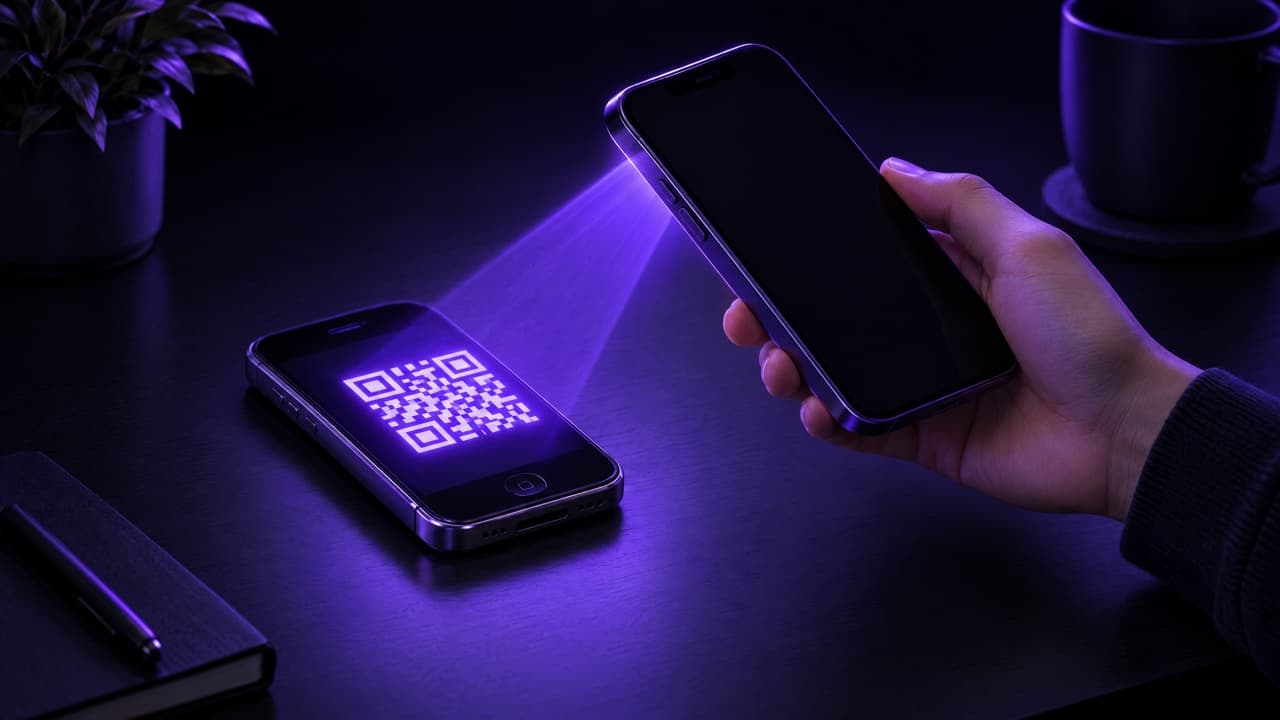
Butuh beberapa menit per akun, tetapi ini juga saat yang tepat untuk bersih-bersih: hapus kode untuk akun yang tidak lagi dipakai dan aktifkan 2FA untuk akun penting yang belum memilikinya.
Pindah ke Ring
Ring adalah authenticator untuk iPhone yang menyimpan kode terenkripsi di perangkat Anda, dengan Face ID, folder, dan widget Layar Utama. Untuk pindah ke Ring, gunakan metode tambah ulang di atas: pindai kode QR setiap layanan dengan Ring, konfirmasi dengan kode, lalu hapus entri lama setelah berhasil. Karena Ring menyimpan kode hanya di perangkat, simpan kode cadangan Anda di tempat aman dan ulangi proses yang sama saat berikutnya ganti ponsel.
Setelah pemindahan
- Masuk ke beberapa akun dengan kode dari ponsel baru untuk memastikan semuanya berfungsi.
- Baru setelah itu reset ponsel lama.
- Jika suatu akun tidak bisa dipindahkan karena Anda tidak lagi memegang ponsel lama, lakukan pemulihan di layanan tersebut dengan kode cadangan.
FAQ
Apakah kode authenticator ikut pindah otomatis lewat cadangan iPhone?
Tidak selalu. Tergantung aplikasinya: sebagian memakai sinkronisasi atau cadangan cloud sendiri, sebagian lagi menyimpan kode hanya di perangkat. Pastikan kode Anda muncul di aplikasi di ponsel baru sebelum menghapus ponsel lama.
Bisakah memindahkan Google Authenticator tanpa ponsel lama?
Hanya jika kode sudah disinkronkan ke Akun Google Anda. Jika tidak, Anda memerlukan kode cadangan setiap layanan atau pemulihan akun.
Amankah mengekspor kode sebagai kode QR?
Kode QR itu berisi kunci rahasia Anda. Pindai langsung dengan ponsel baru, jangan di-screenshot, dan jangan bagikan ke siapa pun.
Baca juga
 Ring••4 menit baca
Aplikasi Authenticator Terbaik untuk iPhone: Perbandingan Jujur (2026)
Google Authenticator, Microsoft Authenticator, Apple Passwords, 2FAS, Ente Auth, Authy, dan Ring dibandingkan: cadangan, sinkronisasi, privasi, dan untuk siapa.
 Ring••6 menit baca
HP Hilang Beserta Kode 2FA? Cara Masuk Kembali ke Akun Anda
Ponsel berisi kode authenticator hilang, dicuri, atau direset? Masuk lagi dengan kode cadangan, perangkat yang masih login, dan pemulihan akun, lalu cegah terulang.
 Ring••3 menit baca
2FA Fortnite: Cara Mengaktifkan Autentikasi Dua Faktor di Epic Games
Aktifkan autentikasi dua faktor Fortnite lewat akun Epic Games: aplikasi authenticator, SMS, atau email, kode cadangan, dan alasan 2FA wajib untuk mengirim hadiah.