
Как найти и удалить дубликаты фото на iPhone
Точные копии, похожие кадры и серии требуют разного подхода. Как пользоваться альбомом «Дубликаты» на iPhone, найти то, что он пропускает, и выбрать лучший снимок.

Дубликаты накапливаются незаметно. Вы дважды сохраняете одну и ту же картинку из чата, импортируете старую резервную копию поверх медиатеки или делаете восемь вариантов одного заката. По отдельности это не проблема, но вместе такие снимки мешают ориентироваться в медиатеке и занимают место, которое пригодилось бы для другого.
Как с ними бороться, зависит от того, с какими «дубликатами» вы имеете дело, поэтому сначала полезно их различать.
Три вида дубликатов
- Точные копии. Одно и то же изображение, сохраненное дважды: фото, повторно сохраненное из «Сообщений», снимок, дважды импортированный с компьютера, или копия, созданная командой Дублировать в приложении «Фото». Сюда же относится то же изображение в другом размере или формате — например, оригинал и сжатая копия, вернувшаяся из мессенджера.
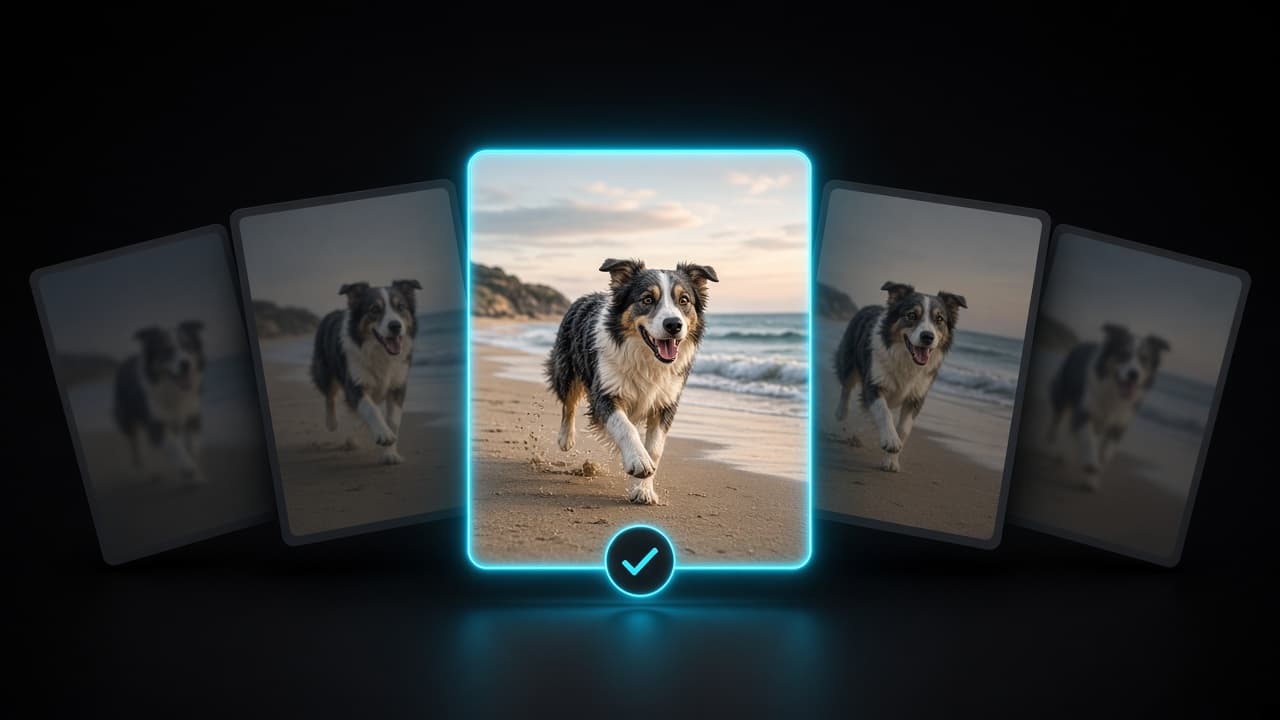
- Похожие кадры. Несколько действительно разных фото одного момента. Вы нажали на спуск пять раз, чуть сдвинулись влево или ждали, пока кто-нибудь перестанет моргать. Обычно оставить стоит только один-два из них.
- Серии. Быстрая последовательность кадров, снятая в режиме серийной съемки. Приложение «Фото» показывает серию как одну стопку, поэтому легко забыть, что каждый кадр внутри нее занимает место.
Для каждого вида нужен немного свой подход.
Начните со встроенного альбома «Дубликаты»
Начиная с iOS 16, приложение «Фото» само находит дубликаты и собирает их в альбом Дубликаты в разделе Утилиты. В более старых версиях iOS раздел «Утилиты» находится на вкладке «Альбомы»; в iOS 18 и новее прокрутите экран вниз под медиатекой. Если альбома нет, значит, «Фото» пока просто не нашли дубликатов. Поиск идет в фоне и на большой медиатеке может занять время.
Внутри дубликаты показаны рядом, группами. Есть два варианта:
- Нажмите Объединить рядом с группой, чтобы навести в ней порядок.
- Нажмите Выбрать, отметьте несколько групп и объедините их за один раз.
При объединении остается версия лучшего качества, в нее переносятся нужные данные из копий (например, подписи, ключевые слова и отметки «Избранное»), а остальные снимки перемещаются в «Недавно удаленные». Если вы пользуетесь «Фото iCloud», объединение применится к медиатеке на всех ваших устройствах.
Для точных копий это самый быстрый и безопасный инструмент, поэтому начинайте с него.
Что пропускает альбом «Дубликаты»
Альбом «Дубликаты» намеренно осторожен: он группирует только те снимки, которые считает одним и тем же изображением. Для безопасности это хорошо, но многое остается за бортом:
- Похожие кадры не попадают в альбом. Пять фото одной компании с чуть разными выражениями лиц так и остаются в медиатеке.
- Серии обрабатываются отдельно. Кадры внутри серии не отображаются как дубликаты.
- Размытые фото вне зоны внимания. Смазанный, нерезкий снимок уникален, поэтому его никто не отмечает.
- Нет контекста. Группы формируются сразу по всей медиатеке, и сложно вспомнить, какой вариант вам на самом деле понравился.
В большинстве медиатек похожие кадры и серии занимают гораздо больше места, чем настоящие дубликаты.
Серии: оставьте лучшие, остальное удалите
Откройте серию в «Фото» и нажмите Выбрать внизу экрана. Пролистайте кадры, коснитесь тех, которые хотите оставить, чтобы на них появилась галочка, и нажмите Готово. Выберите вариант, при котором остаются только отмеченные кадры, — остальные отправятся в «Недавно удаленные». Если сомневаетесь, вариант Оставить все сохранит выбранные кадры как отдельные фото, а саму серию не тронет.
Найдите похожие и размытые снимки
Именно этот пробел закрывает Photo Wash. Приложение находит похожие фото и дубликаты, отмечает размытые и некачественные снимки, а весь анализ выполняется на вашем iPhone. Никаких аккаунтов и загрузки фото.
Кроме того, порядок можно наводить внутри геоальбома — по одной поездке или одному городу за раз. Это важнее, чем кажется: когда все фото перед вами сделаны в один и тот же день в Риме, выбрать лучший кадр можно за секунды. Если вы еще не пробовали смотреть медиатеку по местам, вот инструкция, как отсортировать фото на iPhone по странам и городам.
Ничего не удаляется автоматически. Photo Wash только предлагает кандидатов, а вы просматриваете каждую группу и решаете, что убрать. Все удаленное попадает в «Недавно удаленные» — так же, как фото, удаленное в приложении «Фото».
Как выбрать лучший кадр
Когда перед вами группа похожих снимков, решение упрощают несколько быстрых проверок:
- Сначала резкость. Увеличьте главный объект. Если глаза или ключевая деталь нерезкие, кадр не подходит, какой бы хорошей ни была композиция.
- Выражения лиц. Глаза открыты, никто не застыл на полуслове, все действительно смотрят в камеру.
- Композиция. Ровный горизонт, ничего важного не обрезано по краям, через кадр не проходит посторонний.
- Оригинал лучше копии. Фото прямо с камеры обычно имеет более высокое разрешение и сохраняет геопозицию. Копии, сохраненные из мессенджеров, часто теряют и то и другое.
- Голос вас из прошлого. Если вы уже редактировали один из вариантов или добавили его в «Избранное», скорее всего, он вам и понравился.
Если два кадра одинаково хороши, оставьте оба. Лишний удачный снимок почти ничего не стоит, а сожаление об удаленном фото обходится дороже.
«Недавно удаленные» — ваша страховка
Каким бы инструментом вы ни пользовались, удаленные фото и видео попадают в альбом Недавно удаленные в разделе Утилиты приложения «Фото». Они хранятся там около 30 дней, а затем удаляются окончательно. Начиная с iOS 16, альбом по умолчанию заблокирован и открывается с помощью Face ID, Touch ID или код-пароля.
Чтобы что-то вернуть, откройте «Недавно удаленные», выберите фото и нажмите Восстановить. Снимки вернутся в медиатеку на прежнее место.
Помните о двух вещах:
- Место не освобождается, пока фото лежат в «Недавно удаленных». Если вы чистите медиатеку ради свободного места, очистите альбом, когда будете уверены. Об этом и других шагах — в нашей статье о том, как освободить память на iPhone, не потеряв фото.
- «Фото iCloud» синхронизирует удаление. Если «Фото iCloud» включены, удаление снимка на iPhone убирает его и из iCloud, и с других ваших устройств.
Привычка, которая держит дубликаты под контролем
- Откройте альбом «Дубликаты» и объедините очевидные группы.
- Пройдитесь по сериям и оставьте только лучшие кадры.
- Разберите похожие и размытые снимки — по одной поездке или одному месяцу за раз.
- Просмотрите «Недавно удаленные», прежде чем очищать альбом.
- Повторяйте после каждой большой поездки или импорта, пока воспоминания еще свежие.
Несколько минут после каждой поездки лучше, чем одна изнурительная чистка фотоархива за десять лет.
Читайте также

 Photo Wash••5 мин чтения
Как освободить память на iPhone и не потерять фото
Заполненная память — не повод удалять воспоминания. Узнайте, что на самом деле занимает место на iPhone, уберите лишнее и правильно настройте «Фото iCloud».
 Photo Wash••3 мин чтения
Как отсортировать фото на iPhone по странам и городам
iPhone уже знает, где сделано большинство ваших фото. Разбираемся, как работают геоданные, почему у части снимков их нет и как разложить фото за годы по местам.

 Bear Bite••3 мин чтения
Как не бросить дневник питания после второй недели
Большинство бросает записывать еду через пару недель. Как сделать подсчет калорий настолько простым, чтобы он пережил загруженные дни, поездки и вечер с пиццей.