
Google Authenticatorの機種変更:Microsoft Authenticatorも新しいスマホへ移行
機種変更のときは、Google Authenticatorの同期やエクスポート、Microsoft AuthenticatorのiCloudバックアップ、または各アカウントの再登録で2FAコードを安全に移行できます。
移行が終わるまで、古いスマートフォンは使える状態のままにしておきましょう。そのうえで、認証アプリ自体の移行機能を使います。Google Authenticator はコードをGoogleアカウントに同期する(またはQRコードとしてエクスポートする)ことができ、Microsoft Authenticator は個人用Microsoftアカウントに紐づいたiCloudバックアップからコードを復元できます。移行機能のないアプリの場合は、各サービスのセキュリティ設定から新しいスマートフォンにアカウントを1つずつ登録し直し、それが済んでから古いほうを削除します。
始める前に
- 古いスマートフォンはまだ初期化したり下取りに出したりしないでください。 今のコードを生成できるのはそれだけです。
- バックアップコードを探しておきましょう。 移行に失敗したときは、それがログインし直す手段になります。各サービスでの保管場所は、2FAのスマホをなくしたときの対処法 で解説しています。
- 古い認証アプリに入っているアカウントを一覧にしておきましょう。 新しいスマートフォンで1つずつチェックできます。
Google Authenticator
Googleのヘルプページ によると、方法は2つあります。
- Googleアカウントと同期する(iPhoneではAuthenticator 4.0以降)。古いスマートフォンでログインしていた場合は、新しいスマートフォンにGoogle Authenticatorをインストールし、同じGoogleアカウントでログインすればコードが表示されます。先に進む前に、すべてのアカウントが表示されているか確認しましょう。
- QRコードで移行する(Googleアカウントに保存していないコードの場合)。古いスマートフォンでメニューを開き、コードの移行(エクスポート)を選んでアカウントを選択すると、1つ以上のQRコードが表示されます。新しいスマートフォンでインポートを選び、読み取ります。アカウントが多い場合は複数のQRコードに分かれるので、すべて読み取ってください。
Microsoft Authenticator
Microsoftの バックアップと復元のガイド では、iPhoneでの手順が説明されています。
- 古いスマートフォンでiCloudとiCloudキーチェーンがオンになっていることを確認し、Authenticatorの設定でバックアップをオンにします。復元用アカウントとして個人用Microsoftアカウントが必要です。
- 同じApple Accountでサインインした新しいiPhoneにAuthenticatorをインストールし、アカウントを追加する 前に バックアップからの復元を選びます。
- 復元用のMicrosoftアカウントでサインインします。職場や学校のアカウントの一部は、復元後にもう一度確認を求められます。
iPhoneで作成したバックアップはAndroidでは復元できず、その逆もできません。プラットフォームを変える場合は、次の方法を使いましょう。
どのアプリでも使える方法:アカウントを登録し直す
この方法はすべてのサービス、すべての認証アプリで使えます。別のアプリに乗り換える場合も同じです。
- パソコンでサービスにログインします。
- セキュリティまたは二段階認証の設定を開き、認証アプリの変更を選ぶか、2FAをいったんオフにしてからもう一度オンにします。
- 新しいスマートフォンの認証アプリで新しいQRコードを読み取り、6桁のコードを入力して確定します。
- 新しいバックアップコードが表示されたら保存します。
- アカウントごとに繰り返し、最後に古いスマートフォンから項目を削除します。
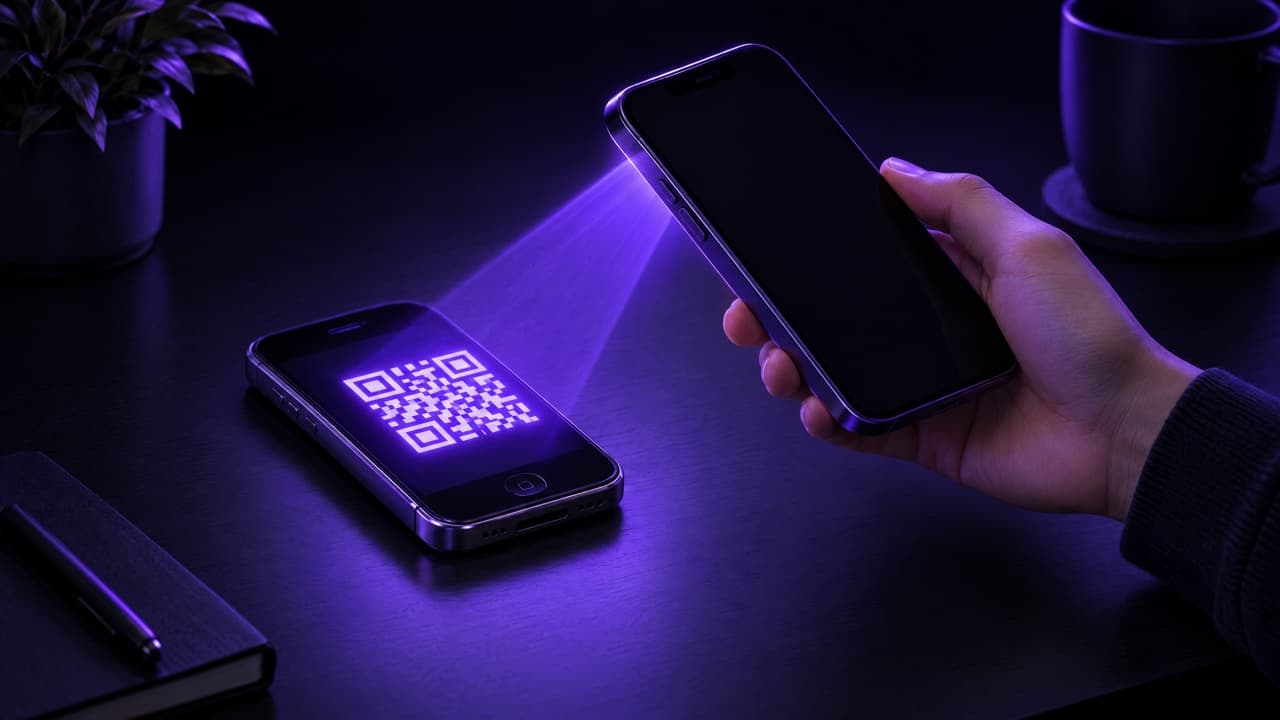
1アカウントにつき数分かかりますが、整理するよい機会でもあります。もう使っていないアカウントのコードを削除し、まだ2FAを設定していない大事なアカウントで有効にしましょう。
Ringに移行する
Ring は、コードを端末内で暗号化して保存するiPhone用の認証アプリで、Face ID、フォルダ、ホーム画面ウィジェットに対応しています。Ringに移行するには、上記の登録し直す方法を使います。各サービスのQRコードをRingで読み取り、コードで確定し、問題なく動いたら古い項目を削除します。Ringはコードを端末内にだけ保存するため、バックアップコードは安全な場所に保管し、次に機種変更するときも同じ手順を繰り返してください。
移行が終わったら
- 新しいスマートフォンのコードを使って、いくつかのアカウントにログインし、すべて正しく動くか確認します。
- それが済んでから、古いスマートフォンを初期化します。
- 古いスマートフォンがもう手元になくて移行できないアカウントは、バックアップコードを使ってそのサービスの復旧手続きを行います。
よくある質問
認証アプリのコードはiPhoneのバックアップで自動的に引き継がれる?
必ずしもそうではありません。アプリによって異なり、独自のクラウド同期やバックアップを使うものもあれば、コードを端末内にしか保存しないものもあります。古いスマートフォンを消去する前に、新しいスマートフォンのアプリにコードが表示されているか確認してください。
古いスマホがなくてもGoogle Authenticatorを移行できる?
コードがGoogleアカウントに同期されていた場合のみ可能です。そうでなければ、各サービスのバックアップコードかアカウント復旧が必要です。
QRコードでコードをエクスポートしても安全?
QRコードには秘密鍵が含まれています。新しいスマートフォンで直接読み取り、スクリーンショットは撮らず、誰にも共有しないでください。
あわせて読みたい

 Ring••8分で読めます
2FAのコードが入ったスマホをなくしたら?アカウントに再ログインする方法
認証アプリのコードが入ったスマートフォンを紛失・盗難・初期化してしまったら。バックアップコードやサインイン済みの端末、アカウント復旧で再ログインする方法と再発防止策を解説します。
 Ring••5分で読めます
Discordの二段階認証(2FA)の設定方法:認証アプリとバックアップコード
Discordの二段階認証を認証アプリで有効にし、バックアップコードをダウンロードする方法と、コードが使えないときやスマホをなくしたときの対処法を解説します。
 Ring••5分で読めます
認証アプリで二要素認証(2FA)を設定する方法|初心者向けガイド
TOTPコードの仕組みや、SMSより認証アプリのほうが安全な理由、アカウントから締め出されずに数分で二要素認証(2FA)を有効にする手順をわかりやすく解説します。