
Doppelte Fotos auf dem iPhone finden und löschen
Exakte Duplikate, ähnliche Fotos und Serienbilder brauchen unterschiedliche Lösungen. So nutzt du das Album „Duplikate“, findest, was es übersieht, und wählst das beste Bild.

Duplikate sammeln sich unbemerkt an. Du speicherst dasselbe Bild zweimal aus einem Chat, importierst ein altes Backup in deine Mediathek oder machst acht Versionen desselben Sonnenuntergangs. Einzeln wirkt keins davon wie ein Problem, aber zusammen machen sie die Mediathek unübersichtlicher und belegen Speicher, den du anders nutzen könntest.
Welche Lösung passt, hängt davon ab, mit welcher Art von „Duplikat“ du es zu tun hast. Deshalb lohnt es sich, sie zuerst auseinanderzuhalten.
Drei Arten von Duplikaten
- Exakte Duplikate. Dasselbe Bild ist doppelt gespeichert: ein erneut aus Nachrichten gesichertes Foto, ein zweimal vom Computer importiertes Bild oder eine Kopie, die du in der Fotos-App mit Duplizieren erstellt hast. Dazu gehört auch dasselbe Bild in anderer Größe oder einem anderen Format, etwa ein Original und die komprimierte Kopie, die aus einem Messenger zurückkam.
- Ähnliche Aufnahmen. Mehrere tatsächlich unterschiedliche Fotos desselben Moments. Du hast fünfmal auf den Auslöser getippt, bist ein Stück nach links gegangen oder hast gewartet, bis niemand mehr blinzelt. Meist lohnt es sich, nur ein oder zwei davon zu behalten.
- Serienbilder. Eine schnelle Folge von Bildern, aufgenommen im Serienbildmodus. Die Fotos-App zeigt ein Serienbild als einen einzigen Stapel an, deshalb vergisst man leicht, dass jedes Bild darin Speicher belegt.
Jede Art erfordert einen etwas anderen Ansatz.
Fang mit dem integrierten Album „Duplikate“ an
Seit iOS 16 erkennt die Fotos-App Duplikate selbstständig und sammelt sie im Album Duplikate im Bereich Sonstiges. In älteren iOS-Versionen findest du „Sonstiges“ im Tab „Alben“, ab iOS 18 scrollst du an deiner Mediathek vorbei nach unten. Fehlt das Album, hat die Fotos-App einfach noch keine Duplikate gefunden. Die Erkennung läuft im Hintergrund und kann bei einer großen Mediathek eine Weile dauern.
Darin werden die Duplikate in Gruppen nebeneinander angezeigt. Du hast zwei Möglichkeiten:
- Tippe neben einer Gruppe auf Zusammenführen, um sie zu bereinigen.
- Tippe auf Auswählen, markiere mehrere Gruppen und führe sie in einem Schritt zusammen.
Beim Zusammenführen bleibt die Version mit der höchsten Qualität erhalten. Relevante Daten aus den Kopien (etwa Bildunterschriften, Schlagwörter und Favoriten) werden darin übernommen, der Rest wandert in „Zuletzt gelöscht“. Wenn du iCloud-Fotos nutzt, gilt das Zusammenführen für deine Mediathek auf allen deinen Geräten.
Für exakte Duplikate ist das das schnellste und sicherste Werkzeug, das du hast – nutze es also zuerst.
Was das Album „Duplikate“ übersieht
Das Album „Duplikate“ ist bewusst zurückhaltend: Es gruppiert nur Bilder, die es für dasselbe Bild hält. Das ist gut für die Sicherheit, lässt aber vieles liegen:
- Ähnliche Aufnahmen sind nicht dabei. Fünf Fotos derselben Gruppe mit leicht unterschiedlichen Gesichtsausdrücken bleiben alle in deiner Mediathek.
- Serienbilder werden separat behandelt. Einzelbilder aus einer Serie tauchen nicht als Duplikate auf.
- Unscharfe Fotos fallen raus. Ein verwackeltes, unscharfes Bild ist einzigartig, also markiert es niemand.
- Es fehlt der Zusammenhang. Die Gruppen stammen aus deiner gesamten Mediathek auf einmal. Da ist es schwer, sich zu erinnern, welche Version dir eigentlich gefallen hat.
In den meisten Mediatheken belegen ähnliche Aufnahmen und Serienbilder deutlich mehr Platz als echte Duplikate.
Serienbilder: Favoriten behalten, den Rest löschen
Öffne ein Serienbild in der Fotos-App und tippe unten auf dem Bildschirm auf Auswählen. Wische durch die Bilder, tippe die an, die du behalten willst, damit sie ein Häkchen bekommen, und tippe dann auf Fertig. Wähle die Option, nur deine Favoriten zu behalten – die übrigen Bilder landen in „Zuletzt gelöscht“. Wenn du unsicher bist, speichert Alle behalten deine Auswahl als separate Fotos und lässt das Serienbild unverändert.
Ähnliche und unscharfe Fotos aufspüren
Genau diese Lücke schließt Photo Wash. Die App findet ähnliche Fotos und Duplikate und markiert unscharfe Bilder und Aufnahmen mit schlechter Qualität – die gesamte Analyse läuft auf deinem iPhone. Es gibt kein Konto und es werden keine Fotos hochgeladen.
Außerdem kannst du innerhalb eines Geo-Albums aufräumen, Reise für Reise oder Stadt für Stadt. Das bringt mehr, als es klingt: Wenn jedes Foto vor dir vom selben Nachmittag in Rom stammt, ist das beste Bild in Sekunden ausgewählt. Falls du deine Mediathek noch nie nach Ort durchsucht hast: So kannst du iPhone-Fotos nach Land und Stadt sortieren.
Nichts wird automatisch gelöscht. Photo Wash schlägt nur Kandidaten vor – du prüfst jede Gruppe und entscheidest, was wegkommt. Alles, was du entfernst, landet in „Zuletzt gelöscht“, genau wie ein in der Fotos-App gelöschtes Foto.
So wählst du das beste Bild
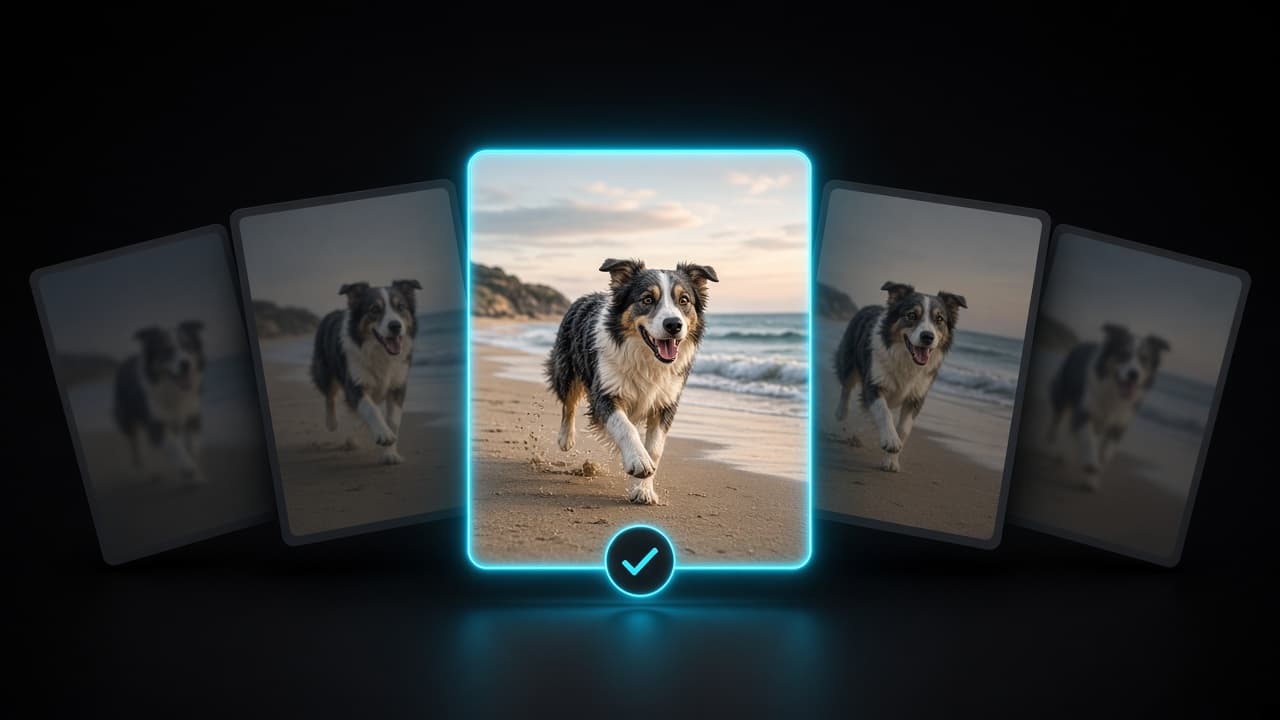
Wenn eine Gruppe ähnlicher Aufnahmen vor dir liegt, helfen ein paar schnelle Checks bei der Entscheidung:
- Schärfe zuerst. Zoome auf das Hauptmotiv. Sind die Augen oder das wichtigste Detail unscharf, fliegt das Bild raus – egal, wie gut der Bildaufbau ist.
- Gesichtsausdrücke. Augen offen, niemand mitten im Satz, alle schauen wirklich in die Kamera.
- Bildaufbau. Gerader Horizont, nichts Wichtiges am Rand abgeschnitten, kein Fremder, der durchs Bild läuft.
- Das Original statt einer Kopie. Ein Foto direkt aus der Kamera hat meist eine höhere Auflösung und enthält noch seinen Ort. Kopien aus Messengern verlieren oft beides.
- Die Stimme deines früheren Ichs. Wenn du eine Version schon bearbeitet oder als Favorit markiert hast, war das wahrscheinlich die, die dir gefallen hat.
Sind zwei Aufnahmen gleich gut, behalte beide. Ein zweites gutes Bild kostet sehr wenig; einem gelöschten Foto nachzutrauern, kostet mehr.
„Zuletzt gelöscht“ ist dein Sicherheitsnetz
Egal, welches Werkzeug du nutzt: Gelöschte Fotos und Videos landen im Album Zuletzt gelöscht im Bereich Sonstiges der Fotos-App. Dort bleiben sie etwa 30 Tage und werden danach endgültig gelöscht. Seit iOS 16 ist das Album standardmäßig gesperrt und lässt sich mit Face ID, Touch ID oder deinem Code öffnen.
Um etwas zurückzuholen, öffne „Zuletzt gelöscht“, wähle die Fotos aus und tippe auf Wiederherstellen. Sie kehren genau an ihre alte Stelle in deiner Mediathek zurück.
Zwei Dinge solltest du dabei beachten:
- Speicher wird erst frei, wenn die Fotos aus „Zuletzt gelöscht“ verschwunden sind. Wenn du wegen des Speicherplatzes aufräumst, leere das Album, sobald du dir sicher bist. Unsere Anleitung, wie du iPhone-Speicher freigibst, ohne Fotos zu verlieren, behandelt diesen und weitere Schritte.
- iCloud-Fotos synchronisiert Löschvorgänge. Ist iCloud-Fotos aktiviert, wird ein auf dem iPhone gelöschtes Foto auch aus iCloud und von deinen anderen Geräten entfernt.
Eine Routine, die Duplikate im Griff behält
- Öffne das Album „Duplikate“ und führe die eindeutigen Gruppen zusammen.
- Geh deine Serienbilder durch und behalte nur die Favoriten.
- Arbeite ähnliche und unscharfe Fotos ab – eine Reise oder einen Monat nach dem anderen.
- Sieh dir „Zuletzt gelöscht“ an, bevor du es leerst.
- Wiederhole das nach jeder großen Reise oder jedem Import, solange die Erinnerungen noch frisch sind.
Ein paar Minuten nach jeder Reise sind besser als eine erschöpfende Aufräumaktion für zehn Jahre Fotos.
Weiterlesen

 Photo Wash••6 Min. Lesezeit
iPhone-Speicher freigeben, ohne Fotos zu verlieren
Speicher voll heißt nicht, dass du Erinnerungen löschen musst. So siehst du, was auf deinem iPhone wirklich Platz belegt, räumst auf und nutzt iCloud-Fotos richtig.
 Photo Wash••3 Min. Lesezeit
iPhone-Fotos nach Land und Stadt sortieren: So geht’s
Dein iPhone weiß längst, wo die meisten deiner Fotos entstanden sind. So funktionieren Ortsdaten, warum manche fehlen und wie aus Jahren Fotos Alben nach Ort werden.

 Bear Bite••3 Min. Lesezeit
Ernährungstagebuch führen: So hältst du länger als zwei Wochen durch
Die meisten hören nach ein paar Wochen auf, Mahlzeiten zu erfassen. So wird Kalorienzählen klein genug für stressige Tage, Reisen und den gelegentlichen Pizzaabend.