
iPhoneで重複写真を見つけて削除する方法
完全な重複、似た写真、バースト写真では、それぞれ対処法が異なります。iPhoneの「重複項目」アルバムの使い方と、そこで見落とされる写真の見つけ方、残す1枚の選び方を解説します。

重複写真は知らないうちに増えていきます。チャットから同じ写真を2回保存したり、古いバックアップをライブラリに重ねて読み込んだり、同じ夕日を8枚も撮ったり。1枚1枚は問題に見えなくても、積み重なるとライブラリが見づらくなり、ほかのことに使えるはずのストレージを圧迫します。
適切な対処法は、どんな種類の「重複」なのかによって変わります。まずはそれを見分けることから始めましょう。
重複写真の3つの種類
- 完全な重複。 同じ画像が2つ保存されている状態です。メッセージから再保存した写真、パソコンから2回読み込んだ写真、写真Appの 複製 で作ったコピーなどが該当します。サイズや形式が異なる同じ画像、たとえばオリジナルとメッセージアプリ経由で戻ってきた圧縮版も、このグループに含まれます。
- 似た写真。 同じ瞬間を撮った、実際には少しずつ異なる複数の写真です。シャッターを5回押したり、少し左に移動したり、誰かがまばたきしなくなるのを待ったり。たいていは、残す価値があるのは1〜2枚だけです。
- バースト写真。 バーストモードで高速連写したコマのまとまりです。写真Appではバーストが1つのスタックとして表示されるため、その中のすべてのコマが容量を使っていることを忘れがちです。
種類ごとに、少しずつ違うアプローチが必要です。
まずは標準の「重複項目」アルバムから
iOS 16以降、写真Appは自動で重複を検出し、ユーティリティ セクションにある 重複項目 アルバムにまとめてくれます。以前のiOSでは「ユーティリティ」は「アルバム」タブにあり、iOS 18以降ではライブラリの下までスクロールすると見つかります。アルバムが見当たらない場合は、写真Appがまだ重複を見つけていないだけです。検出はバックグラウンドで行われ、ライブラリが大きいと時間がかかることがあります。
アルバムの中では、重複した写真がグループごとに並んで表示されます。方法は2つあります。
- グループの横にある 結合 をタップして整理する。
- 選択 をタップして複数のグループを選び、まとめて結合する。
結合すると、最も高画質なバージョンが残り、コピーにあったキャプション、キーワード、お気に入りなどの関連データがそこに統合され、残りは「最近削除した項目」に移動します。iCloud写真を使っている場合、結合はすべてのデバイスのライブラリに反映されます。
完全な重複に対しては、これが最も速く安全な方法です。まずはここから始めましょう。
「重複項目」アルバムで見落とされるもの
「重複項目」アルバムは、あえて慎重に作られています。同じ画像だと判断した写真しかグループにしません。安全面ではよいことですが、そのぶん多くの写真が取り残されます。
- 似た写真は対象外。 表情が少しずつ違う同じグループの写真が5枚あっても、すべてライブラリに残ります。
- バースト写真は別扱い。 バースト内のコマは重複として表示されません。
- ブレた写真も対象外。 手ブレやピンボケの写真はそれ自体が唯一の画像なので、何も知らせてくれません。
- 文脈がない。 グループはライブラリ全体からまとめて表示されるため、どのバージョンを気に入っていたのか思い出しにくくなります。
ほとんどのライブラリでは、本当の重複よりも、似た写真やバースト写真のほうがはるかに多くの容量を占めています。
バースト写真:お気に入りだけ残して、あとは削除
写真Appでバーストを開き、画面下部の 選択 をタップします。コマをスワイプしながら、残したいものをタップしてチェックマークを付け、完了 をタップします。「お気に入りのみ残す」を選ぶと、ほかのコマは「最近削除した項目」に移動します。迷う場合は すべて残す を選べば、選んだコマが個別の写真として保存され、バーストもそのまま残ります。
似た写真とブレた写真を見つける
この穴を埋めるために作られたのが Photo Wash です。似た写真や重複写真を見つけ、ブレた写真や低画質の写真を知らせてくれます。解析はすべてiPhone上で行われ、アカウントも写真のアップロードもありません。
さらに、ジオアルバムの中で、旅行や都市ごとに1つずつ整理できます。これは思った以上に重要です。目の前の写真がすべてローマで過ごした同じ午後のものなら、ベストショットは数秒で選べます。まだ場所ごとにライブラリを見たことがない方は、iPhoneの写真を国・都市別に整理する方法 をご覧ください。
自動で削除されるものは何もありません。Photo Washは候補を提案するだけで、各グループを確認して何を削除するかはご自身で決められます。削除した写真は、写真Appで削除した場合と同じく「最近削除した項目」に移動します。
残す1枚の選び方
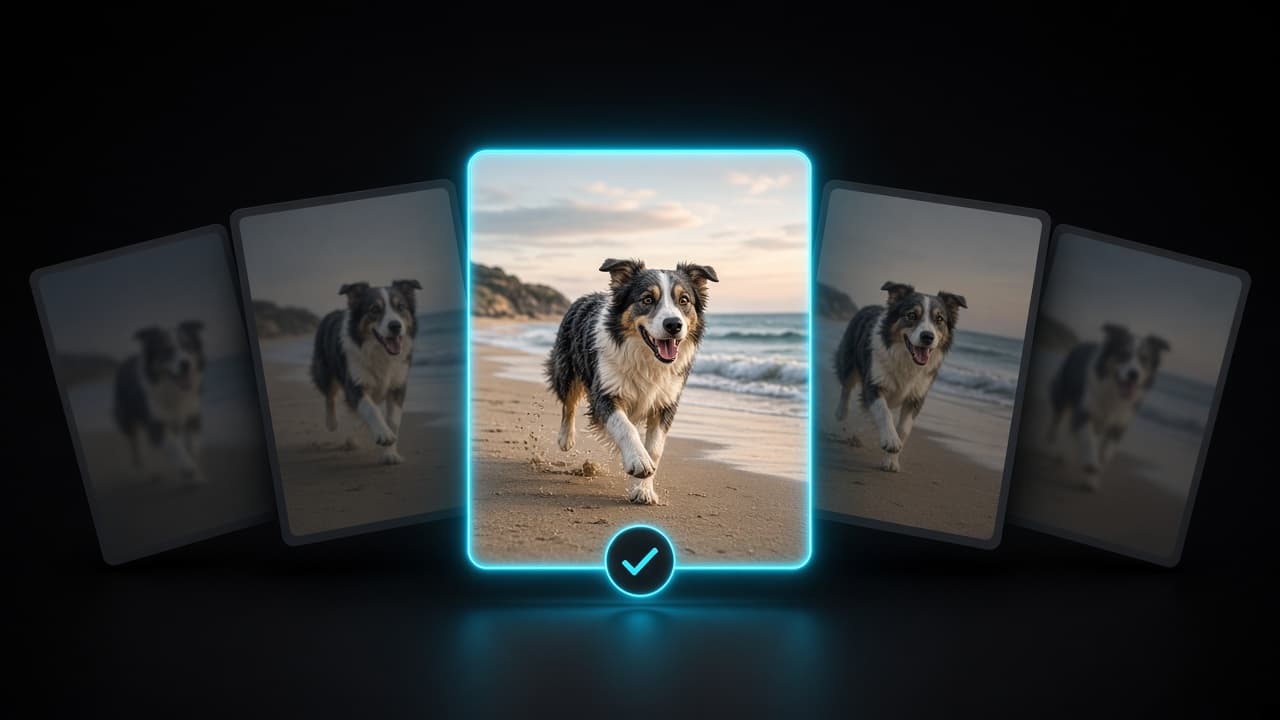
似た写真のグループを前にしたら、いくつかの簡単なチェックで迷わず決められます。
- まずはシャープさ。 メインの被写体を拡大してみましょう。目や肝心な部分がボケていたら、構図がどれほど良くても候補から外します。
- 表情。 目が開いていて、話している途中の人がおらず、全員がちゃんとカメラを見ているか。
- 構図。 水平線がまっすぐで、大事なものが端で切れておらず、知らない人が写り込んでいないか。
- コピーよりオリジナル。 カメラで撮ったままの写真は、たいてい解像度が高く、位置情報も残っています。メッセージアプリから保存したコピーは、その両方を失っていることがよくあります。
- 過去の自分の判断。 すでに編集したりお気に入りに入れたりしたバージョンがあれば、それがおそらく気に入っていた1枚です。
甲乙つけがたい2枚なら、両方残しましょう。もう1枚残しても大したコストはかかりませんが、削除した写真を後悔するほうが痛手です。
「最近削除した項目」がセーフティネット
どのツールを使っても、削除した写真やビデオは、写真Appの ユーティリティ セクションにある 最近削除した項目 アルバムに移動します。そこに約30日間保管されたあと、完全に削除されます。iOS 16以降、このアルバムはデフォルトでロックされており、Face ID、Touch ID、またはパスコードで開きます。
写真を元に戻したいときは、「最近削除した項目」を開いて写真を選択し、復元 をタップします。写真はライブラリの元の場所にそのまま戻ります。
注意点が2つあります。
- 「最近削除した項目」から消えるまでストレージは空かない。 容量を空けるために整理しているなら、確信が持てた時点でこのアルバムを空にしましょう。この手順やその他の方法については、写真を失わずにiPhoneのストレージを空ける方法 で解説しています。
- iCloud写真は削除も同期する。 iCloud写真がオンになっていると、iPhoneで写真を削除すると、iCloudやほかのデバイスからも削除されます。
重複写真を増やさないための習慣
- 「重複項目」アルバムを開き、明らかなグループを結合する。
- バースト写真を確認し、お気に入りだけを残す。
- 似た写真やブレた写真を、旅行ごと、または1か月ずつ片付ける。
- 「最近削除した項目」を空にする前に、ひととおり目を通す。
- 大きな旅行や読み込みのたびに、記憶が新しいうちに繰り返す。
10年分の写真を一度にぐったりしながら整理するより、旅行のたびに数分ずつ片付けるほうがずっと楽です。
あわせて読みたい

 Photo Wash••7分で読めます
写真を失わずにiPhoneのストレージを空ける方法
ストレージがいっぱいでも、思い出を消す必要はありません。iPhoneで本当に容量を使っているものを確認し、不要なデータを片付け、iCloud写真を正しく活用する方法を紹介します。
 Photo Wash••4分で読めます
iPhoneの写真を国・都市別に整理する方法
iPhoneは、ほとんどの写真の撮影場所をすでに記録しています。位置情報の仕組み、位置情報がない写真がある理由、そして何年分もの写真を場所別アルバムにまとめる方法を解説します。

 Bear Bite••4分で読めます
食事記録を2週目以降も続けるためのコツ
食事記録は、ほとんどの人が2週間ほどでやめてしまいます。忙しい日や旅行、たまのピザの夜でも途切れないよう、カロリー記録をぐっと小さな習慣にする方法を紹介します。