
아이폰 중복 사진 찾기 및 삭제 방법 총정리
완전히 같은 사진, 비슷한 사진, 연사 사진은 정리 방법이 달라요. 아이폰 중복된 항목 앨범 사용법과 놓치는 사진을 잡는 법, 남길 사진 고르는 법을 알려 드려요.

중복 사진은 모르는 사이에 쌓여요. 채팅방에서 같은 사진을 두 번 저장하거나, 예전 백업을 보관함에 다시 가져오거나, 같은 노을을 여덟 번이나 찍기도 하죠. 하나하나는 별문제 아닌 것 같지만, 모이면 보관함을 둘러보기 어려워지고 다른 데 쓸 수 있는 저장 공간을 차지해요.
어떤 종류의 "중복"이냐에 따라 정리 방법이 달라지니, 먼저 구분해 두면 좋아요.
중복 사진의 세 가지 유형
- 완전히 같은 사진. 같은 이미지가 두 번 저장된 경우예요. 메시지에서 다시 저장한 사진, 컴퓨터에서 두 번 가져온 사진, 사진 앱의 복제 기능으로 만든 사본 등이 여기에 해당해요. 원본과 메신저를 거쳐 압축된 사본처럼, 같은 이미지가 크기나 형식만 다른 경우도 이 그룹에 포함돼요.
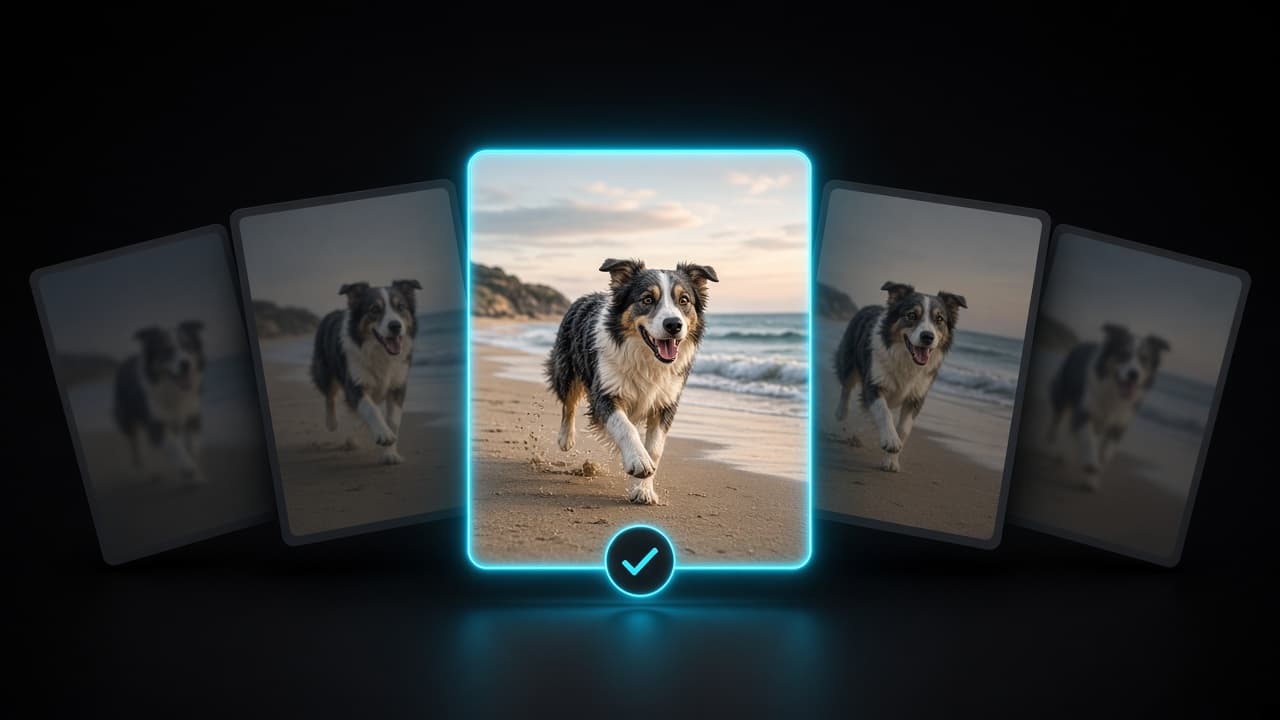
- 비슷한 사진. 같은 순간을 담았지만 실제로는 서로 다른 사진들이에요. 셔터를 다섯 번 눌렀거나, 살짝 왼쪽으로 움직였거나, 누군가 눈을 감지 않을 때까지 기다린 경우죠. 보통 그중 한두 장만 남길 만해요.
- 연사 사진. 고속 연사 모드로 빠르게 연속 촬영한 프레임들이에요. 사진 앱은 연사 사진을 하나의 묶음으로 보여 주기 때문에, 그 안의 모든 프레임이 공간을 차지한다는 사실을 잊기 쉬워요.
유형마다 조금씩 다른 접근이 필요해요.
기본 제공되는 중복된 항목 앨범부터 시작하세요
iOS 16부터 사진 앱은 중복 사진을 자동으로 감지해 유틸리티 섹션의 중복된 항목 앨범에 모아 줘요. 이전 버전의 iOS에서는 유틸리티가 앨범 탭에 있고, iOS 18 이상에서는 보관함 아래로 스크롤하면 찾을 수 있어요. 앨범이 보이지 않는다면 사진 앱이 아직 중복 사진을 찾지 못한 거예요. 감지는 백그라운드에서 진행되며, 보관함이 크면 시간이 꽤 걸릴 수 있어요.
앨범 안에서는 중복 사진이 그룹별로 나란히 표시돼요. 방법은 두 가지예요.
- 그룹 옆의 병합을 탭해 정리해요.
- 선택을 탭하고 여러 그룹을 고른 다음 한 번에 병합해요.
병합하면 가장 품질이 좋은 버전이 남고, 사본에 있던 관련 데이터(캡션, 키워드, 즐겨찾기 등)가 그 사진으로 합쳐지며, 나머지는 최근 삭제된 항목으로 이동해요. iCloud 사진을 사용 중이라면 병합 결과가 모든 기기의 보관함에 적용돼요.
완전히 같은 사진을 정리할 때는 이 방법이 가장 빠르고 안전하니, 가장 먼저 사용하세요.
중복된 항목 앨범이 놓치는 것들
중복된 항목 앨범은 일부러 보수적으로 작동해요. 같은 이미지라고 판단한 사진만 묶어 주죠. 안전을 위해서는 좋은 방식이지만, 그만큼 많은 사진이 남아요.
- 비슷한 사진은 포함되지 않아요. 같은 사람들을 찍은 표정만 조금씩 다른 사진 다섯 장은 모두 보관함에 그대로 남아요.
- 연사 사진은 따로 처리돼요. 연사 묶음 안의 프레임은 중복 항목으로 표시되지 않아요.
- 흐린 사진은 대상이 아니에요. 흔들리고 초점이 나간 사진도 유일한 사진이니, 아무것도 표시되지 않아요.
- 맥락이 없어요. 보관함 전체에서 한꺼번에 그룹이 만들어지기 때문에, 실제로 어떤 버전이 마음에 들었는지 기억하기 어려워요.
대부분의 보관함에서는 진짜 중복 사진보다 비슷한 사진과 연사 사진이 훨씬 많은 공간을 차지해요.
연사 사진: 마음에 드는 것만 남기고 나머지는 정리하기
사진 앱에서 연사 사진을 열고 화면 하단의 선택을 탭하세요. 프레임을 넘겨 보면서 남기고 싶은 사진을 탭해 체크 표시를 한 다음 완료를 탭하세요. 즐겨찾는 항목만 유지하는 옵션을 선택하면 나머지 프레임은 최근 삭제된 항목으로 이동해요. 확신이 서지 않는다면 모두 유지(Keep Everything)를 선택하세요. 고른 사진이 별도의 사진으로 저장되고 연사 묶음은 그대로 남아요.
비슷한 사진과 흐린 사진 잡아내기
Photo Wash는 바로 이 빈틈을 채우기 위해 만들어졌어요. 비슷한 사진과 중복 사진을 찾고, 흐리거나 품질이 낮은 사진을 표시해 주며, 모든 분석은 iPhone 안에서 이루어져요. 계정도 없고 사진 업로드도 없어요.
또한 지오 앨범 안에서 여행이나 도시 단위로 하나씩 정리할 수 있어요. 생각보다 큰 차이를 만들어요. 눈앞의 사진이 모두 로마에서 보낸 같은 오후의 사진이라면, 가장 좋은 한 장을 고르는 데 몇 초면 충분하거든요. 아직 장소별로 보관함을 둘러본 적이 없다면 아이폰 사진을 국가·도시별로 정리하는 방법을 확인해 보세요.
자동으로 삭제되는 것은 없어요. Photo Wash는 후보만 제안하고, 각 그룹을 확인해 무엇을 지울지는 사용자가 결정해요. 삭제한 사진은 사진 앱에서 지운 사진과 마찬가지로 최근 삭제된 항목으로 이동해요.
남길 사진 고르는 법
비슷한 사진 묶음을 앞에 두고 있다면, 몇 가지만 빠르게 확인해도 결정이 쉬워져요.
- 선명도가 먼저예요. 주 피사체를 확대해 보세요. 눈이나 핵심 디테일이 흐릿하다면, 구도가 아무리 좋아도 탈락이에요.
- 표정. 눈을 뜨고 있는지, 말하는 도중에 찍히지 않았는지, 모두가 카메라를 보고 있는지 확인하세요.
- 구도. 수평선이 반듯한지, 중요한 부분이 가장자리에서 잘리지 않았는지, 모르는 사람이 프레임을 지나가지 않았는지 보세요.
- 사본보다 원본. 카메라로 바로 찍은 사진은 보통 해상도가 더 높고 위치 정보도 그대로 있어요. 메신저에서 저장한 사본은 둘 다 잃는 경우가 많아요.
- 과거의 내가 고른 사진. 이미 편집했거나 즐겨찾기에 추가한 버전이 있다면, 아마 그 사진이 마음에 들었던 거예요.
두 장이 똑같이 좋다면 둘 다 남기세요. 한 장 더 남기는 비용은 아주 작지만, 지운 사진을 후회하는 비용은 더 커요.
최근 삭제된 항목은 안전망이에요
어떤 도구를 쓰든 삭제한 사진과 비디오는 사진 앱 유틸리티 섹션의 최근 삭제된 항목 앨범으로 이동해요. 약 30일 동안 보관된 후 영구적으로 삭제돼요. iOS 16부터는 이 앨범이 기본적으로 잠겨 있으며, Face ID, Touch ID 또는 암호로 열 수 있어요.
사진을 되살리려면 최근 삭제된 항목을 열고 사진을 선택한 다음 복구를 탭하세요. 보관함의 원래 자리로 그대로 돌아가요.
두 가지를 기억해 두세요.
- 최근 삭제된 항목에서 사진이 사라지기 전까지는 저장 공간이 확보되지 않아요. 공간 확보가 정리의 목적이라면, 확신이 들 때 앨범을 비우세요. 사진을 잃지 않고 아이폰 저장 공간을 확보하는 방법에서 이 방법과 다른 단계들을 다뤄요.
- iCloud 사진은 삭제도 동기화해요. iCloud 사진이 켜져 있으면 iPhone에서 사진을 삭제할 때 iCloud와 다른 기기에서도 함께 삭제돼요.
중복 사진을 관리하는 루틴
- 중복된 항목 앨범을 열고 확실한 그룹부터 병합하세요.
- 연사 사진을 살펴보고 마음에 드는 것만 남기세요.
- 비슷한 사진과 흐린 사진은 여행 하나 또는 한 달 단위로 정리하세요.
- 최근 삭제된 항목을 비우기 전에 한 번 더 살펴보세요.
- 큰 여행을 다녀오거나 사진을 대량으로 가져온 뒤, 기억이 생생할 때 반복하세요.
여행 후 몇 분씩 정리하는 편이, 10년 치 사진을 한 번에 정리하느라 지치는 것보다 훨씬 나아요.
더 읽어보기

 Photo Wash••4분 분량
사진을 잃지 않고 아이폰 저장 공간 확보하는 방법
저장 공간이 가득 찼다고 추억을 지울 필요는 없어요. iPhone에서 실제로 공간을 차지하는 항목을 확인하고, 불필요한 것을 정리하고, iCloud 사진을 제대로 쓰는 법을 알아봐요.
 Photo Wash••2분 분량
아이폰 사진을 국가·도시별로 정리하는 방법
iPhone은 대부분의 사진이 어디서 찍혔는지 이미 알고 있어요. 위치 정보의 원리, 위치가 없는 사진이 생기는 이유, 수년간의 사진을 장소별 앨범으로 정리하는 법을 알아봐요.

 Bear Bite••2분 분량
식단 기록, 2주를 넘겨 꾸준히 이어가는 방법
대부분은 2주도 안 돼 식단 기록을 그만둬요. 바쁜 날, 여행, 가끔 있는 피자 데이에도 끊기지 않도록 칼로리 기록을 작고 가볍게 만드는 방법을 알려 드려요.