
Como encontrar e apagar fotos duplicadas no iPhone
Duplicadas exatas, fotos parecidas e sequências pedem soluções diferentes. Use o álbum Duplicados do iPhone, pegue o que ele deixa passar e escolha a melhor foto.

As duplicadas se acumulam em silêncio. Você salva a mesma imagem de uma conversa duas vezes, importa um backup antigo por cima da biblioteca ou tira oito versões do mesmo pôr do sol. Nenhuma delas parece um problema sozinha, mas juntas deixam a biblioteca mais difícil de navegar e ocupam um armazenamento que poderia ser usado para outra coisa.
A solução certa depende do tipo de "duplicada" com que você está lidando, então vale a pena saber diferenciá-las primeiro.
Três tipos de duplicadas
- Duplicadas exatas. A mesma imagem salva duas vezes: uma foto salva de novo pelo Mensagens, uma imagem importada duas vezes do computador ou uma cópia feita com Duplicar no app Fotos. Esse grupo também inclui a mesma imagem em outro tamanho ou formato, como o original e a cópia comprimida que voltou de um mensageiro.
- Fotos parecidas. Várias fotos realmente diferentes do mesmo momento. Você tocou no obturador cinco vezes, deu um passo para a esquerda ou esperou alguém parar de piscar. Normalmente só uma ou duas valem a pena guardar.
- Sequências. Uma série rápida de quadros capturados no modo Sequência. O app Fotos mostra a sequência como uma única pilha, então é fácil esquecer que cada quadro dentro dela ocupa espaço.
Cada tipo pede uma abordagem um pouco diferente.
Comece pelo álbum Duplicados nativo
Desde o iOS 16, o app Fotos detecta duplicadas sozinho e as reúne no álbum Duplicados, na seção Utilitários. Em versões mais antigas do iOS, os Utilitários ficam na aba Álbuns; no iOS 18 e posterior, role para baixo, passando da sua biblioteca, para encontrá-los. Se o álbum não aparecer, é porque o Fotos simplesmente ainda não encontrou duplicadas. A detecção é feita em segundo plano e pode demorar um pouco em bibliotecas grandes.
Lá dentro, as duplicadas aparecem lado a lado, em grupos. Você tem duas opções:
- Toque em Mesclar ao lado de um grupo para limpá-lo.
- Toque em Selecionar, escolha vários grupos e mescle todos de uma vez.
Ao mesclar, o Fotos mantém a versão de maior qualidade, junta nela os dados relevantes das cópias (como legendas, palavras-chave e favoritos) e move o restante para Apagados. Se você usa as Fotos do iCloud, a mesclagem vale para a sua biblioteca em todos os seus aparelhos.
Para duplicadas exatas, essa é a ferramenta mais rápida e segura que você tem, então use-a primeiro.
O que o álbum Duplicados deixa passar
O álbum Duplicados é conservador de propósito: ele só agrupa imagens que considera iguais. Isso é bom para a segurança, mas deixa muita coisa para trás:
- Fotos parecidas não entram. Cinco fotos do mesmo grupo de pessoas com expressões levemente diferentes continuam todas na sua biblioteca.
- Sequências são tratadas à parte. Os quadros de uma sequência não aparecem como duplicadas.
- Fotos desfocadas ficam de fora. Uma foto tremida e fora de foco é única, então nada a sinaliza.
- Não há contexto. Os grupos vêm da biblioteca inteira de uma vez, o que dificulta lembrar qual versão você realmente gostou.
Na maioria das bibliotecas, fotos parecidas e sequências ocupam muito mais espaço do que as duplicadas de verdade.
Sequências: fique com as favoritas, descarte o resto
Abra uma sequência no Fotos e toque em Selecionar na parte de baixo da tela. Deslize pelos quadros, toque nos que você quer manter para marcá-los e depois toque em OK. Escolha a opção de manter apenas as favoritas, e os demais quadros vão para Apagados. Se estiver em dúvida, Manter Tudo (Keep Everything) salva as suas escolhas como fotos separadas e mantém a sequência intacta.
Pegue as fotos parecidas e desfocadas
É exatamente essa lacuna que o Photo Wash foi feito para preencher. Ele encontra fotos parecidas e duplicadas e marca imagens desfocadas e de baixa qualidade, com toda a análise feita no seu iPhone. Não há contas nem upload de fotos.
Ele também permite fazer a limpeza dentro de um Geoálbum, uma viagem ou cidade de cada vez. Isso faz mais diferença do que parece: quando todas as fotos à sua frente são da mesma tarde em Roma, escolher a melhor leva segundos. Se você ainda não experimentou navegar pela biblioteca por lugar, veja como organizar as fotos do iPhone por país e cidade.
Nada é apagado automaticamente. O Photo Wash apenas sugere candidatas; você revisa cada grupo e decide o que sai. Tudo o que você remove vai para Apagados, igualzinho a uma foto apagada no app Fotos.
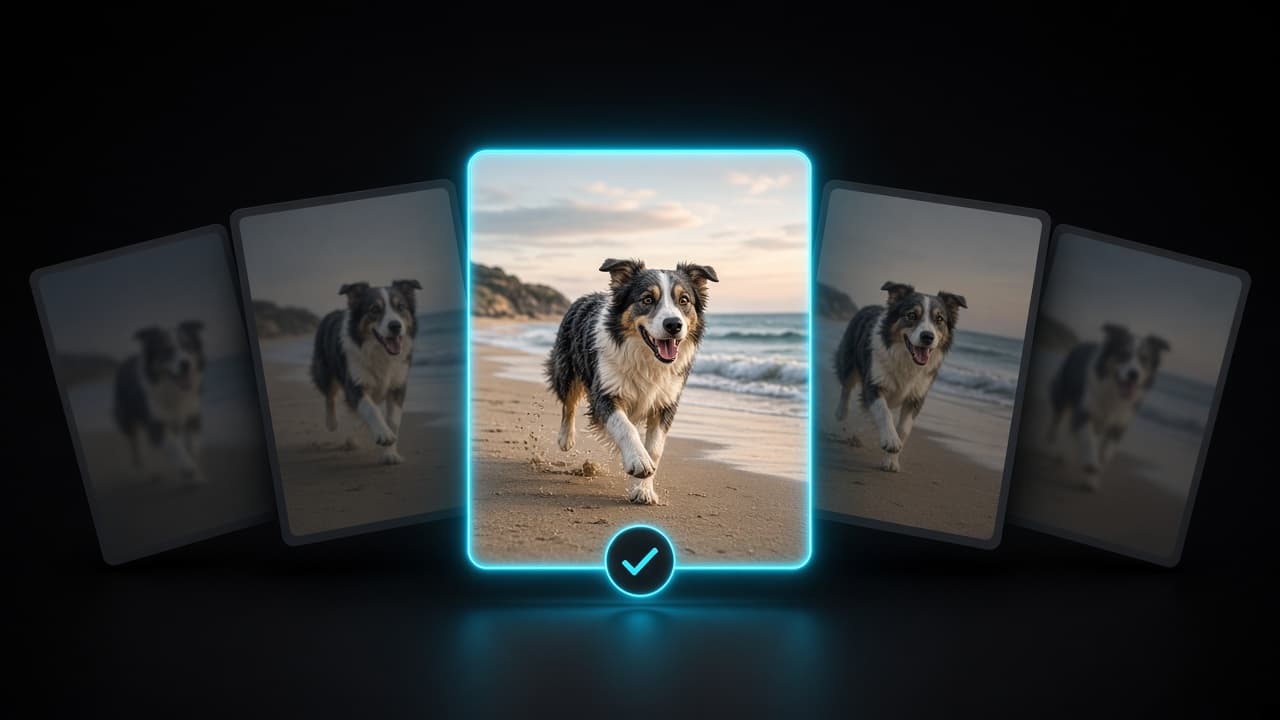
Como escolher a foto que fica
Quando você tem um grupo de fotos parecidas na sua frente, algumas verificações rápidas facilitam a decisão:
- Nitidez em primeiro lugar. Amplie o tema principal. Se os olhos ou o detalhe principal estiverem sem foco, a foto sai, por melhor que seja a composição.
- Expressões. Olhos abertos, ninguém no meio de uma palavra, todo mundo realmente olhando para a câmera.
- Composição. Horizonte reto, nada importante cortado nas bordas, nenhum desconhecido passando pelo quadro.
- O original em vez da cópia. Uma foto direto da câmera geralmente tem resolução maior e ainda mantém a localização. Cópias salvas de mensageiros costumam perder as duas coisas.
- O voto do seu eu do passado. Se você já editou ou favoritou uma das versões, provavelmente é dela que você gostou.
Quando duas fotos são igualmente boas, fique com as duas. Uma segunda foto custa muito pouco; se arrepender de uma foto apagada custa mais.
O álbum Apagados é a sua rede de segurança
Seja qual for a ferramenta, fotos e vídeos apagados vão para o álbum Apagados, na seção Utilitários do Fotos. Eles ficam lá por cerca de 30 dias e depois são apagados definitivamente. Desde o iOS 16, o álbum fica bloqueado por padrão e abre com Face ID, Touch ID ou o seu código.
Para recuperar algo, abra Apagados, selecione as fotos e toque em Recuperar. Elas voltam para a biblioteca exatamente onde estavam.
Duas coisas para ter em mente:
- O armazenamento só é liberado quando as fotos saem de Apagados. Se o motivo da limpeza é espaço, esvazie o álbum quando tiver certeza. Nosso guia sobre como liberar espaço no iPhone sem perder fotos fala disso e de outros passos.
- As Fotos do iCloud sincronizam as exclusões. Com as Fotos do iCloud ativadas, apagar uma foto no iPhone também a remove do iCloud e dos seus outros aparelhos.
Uma rotina para manter as duplicadas sob controle
- Abra o álbum Duplicados e mescle os grupos óbvios.
- Passe pelas suas sequências e fique só com as favoritas.
- Revise as fotos parecidas e desfocadas uma viagem ou um mês de cada vez.
- Dê uma olhada em Apagados antes de esvaziá-lo.
- Repita depois de cada viagem grande ou importação, enquanto os momentos ainda estão frescos na memória.
Alguns minutos depois de cada viagem são melhores do que uma limpeza exaustiva de dez anos de fotos.
Continue lendo

 Photo Wash••6 min de leitura
Como liberar espaço no iPhone sem perder fotos
Armazenamento cheio não precisa significar apagar lembranças. Veja o que ocupa espaço no iPhone, elimine o excesso e use as Fotos do iCloud do jeito certo.
 Photo Wash••3 min de leitura
Como organizar as fotos do iPhone por país e cidade
Seu iPhone já sabe onde a maioria das suas fotos foi tirada. Veja como funciona a localização, por que algumas fotos não têm e como criar álbuns por lugar.

 Bear Bite••3 min de leitura
Diário alimentar: como manter o hábito depois da segunda semana
A maioria das pessoas para de registrar refeições em poucas semanas. Veja como deixar a contagem de calorias leve o bastante para resistir à correria, às viagens e à noite da pizza.