
Transférer Google ou Microsoft Authenticator sur un nouveau téléphone
Nouveau téléphone ? Transférez vos codes 2FA avec la synchro ou l'export de Google Authenticator, la sauvegarde iCloud de Microsoft Authenticator ou à la main.
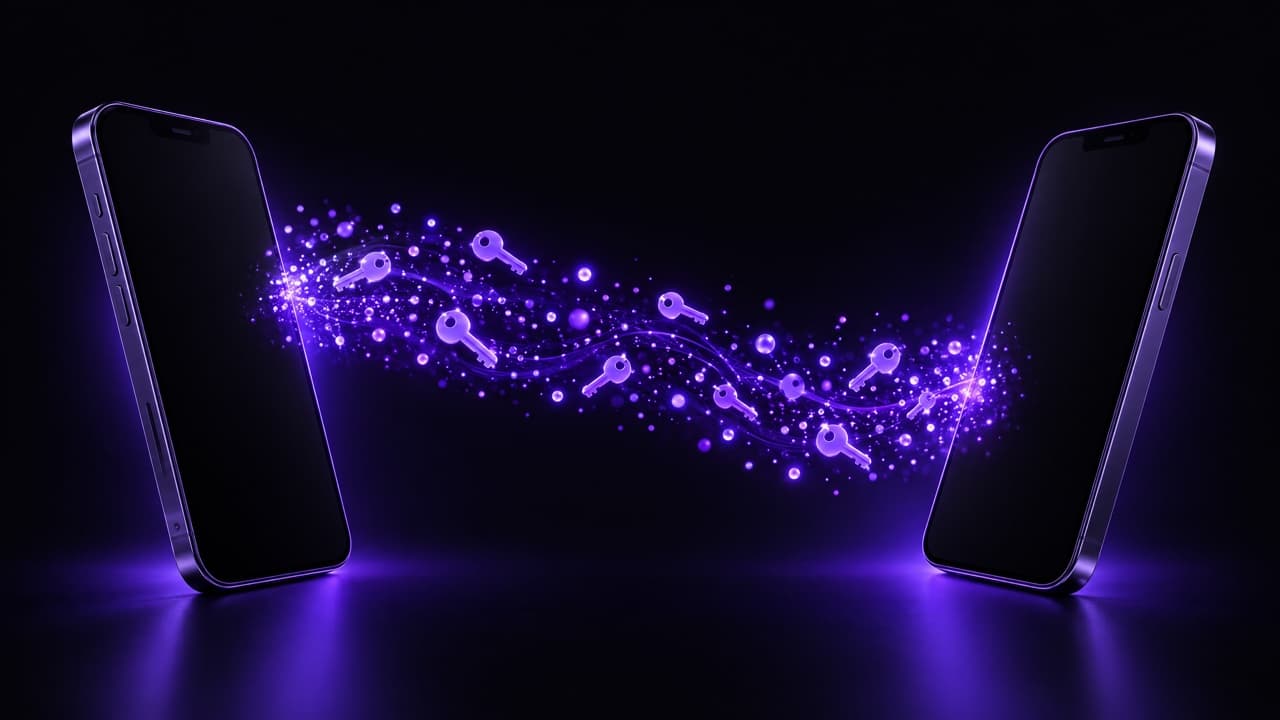
Gardez votre ancien téléphone opérationnel jusqu'à la fin du transfert. Utilisez ensuite la fonction de transfert de l'authentificateur : Google Authenticator synchronise les codes avec votre compte Google (ou les exporte sous forme de QR codes), et Microsoft Authenticator les restaure depuis une sauvegarde iCloud liée à un compte Microsoft personnel. Pour toute app sans fonction de transfert, ajoutez à nouveau chaque compte sur le nouveau téléphone depuis les paramètres de sécurité du service, et seulement ensuite supprimez l'ancienne copie.
Avant de commencer
- N'effacez pas et ne revendez pas encore l'ancien téléphone. C'est le seul appareil capable de générer vos codes actuels.
- Retrouvez vos codes de secours. Si un transfert échoue, ce sont eux qui vous permettront de vous reconnecter. Notre guide pour un téléphone perdu avec la 2FA explique où les services les conservent.
- Dressez la liste des comptes de l'ancien authentificateur, pour pouvoir les cocher sur le nouveau téléphone.
Google Authenticator
D'après la page d'aide de Google, il existe deux méthodes :
- La synchronisation avec votre compte Google (Authenticator 4.0 ou version ultérieure sur iPhone). Si vous étiez connecté sur l'ancien téléphone, installez Google Authenticator sur le nouveau, connectez-vous avec le même compte Google et les codes apparaissent. Vérifiez que chaque compte est bien là avant d'aller plus loin.
- Le transfert par QR codes, pour les codes qui ne sont pas enregistrés dans un compte Google. Sur l'ancien téléphone, ouvrez le menu et choisissez l'option pour transférer ou exporter des codes, sélectionnez les comptes, et l'app affiche un ou plusieurs QR codes. Sur le nouveau téléphone, choisissez l'importation et scannez-les. Les grandes listes sont réparties sur plusieurs QR codes : scannez-les tous.
Microsoft Authenticator
Le guide de sauvegarde et de récupération de Microsoft décrit la procédure sur iPhone :
- Sur l'ancien téléphone, vérifiez qu'iCloud et le trousseau iCloud sont activés, puis activez la sauvegarde dans les paramètres d'Authenticator. Il vous faut un compte Microsoft personnel comme compte de récupération.
- Sur le nouvel iPhone, connecté au même compte Apple, installez Authenticator et choisissez de restaurer depuis la sauvegarde avant d'ajouter le moindre compte.
- Connectez-vous avec le compte Microsoft de récupération. Certains comptes professionnels ou scolaires demandent une nouvelle vérification après la restauration.
Une sauvegarde réalisée sur iPhone ne peut pas être restaurée sur Android, et inversement. Si vous changez de plateforme, utilisez la méthode ci-dessous.
Toute app : ajoutez à nouveau chaque compte
Cette méthode fonctionne avec tous les services et tous les authentificateurs, y compris pour passer à une autre app :
- Connectez-vous au service sur un ordinateur.
- Ouvrez ses paramètres de sécurité ou de double authentification et choisissez de changer d'application d'authentification, ou désactivez puis réactivez la 2FA.
- Scannez le nouveau QR code avec l'authentificateur du nouveau téléphone et saisissez le code à 6 chiffres pour confirmer.
- Enregistrez les nouveaux codes de secours si le service les affiche.
- Répétez l'opération pour chaque compte, puis supprimez les entrées de l'ancien téléphone.
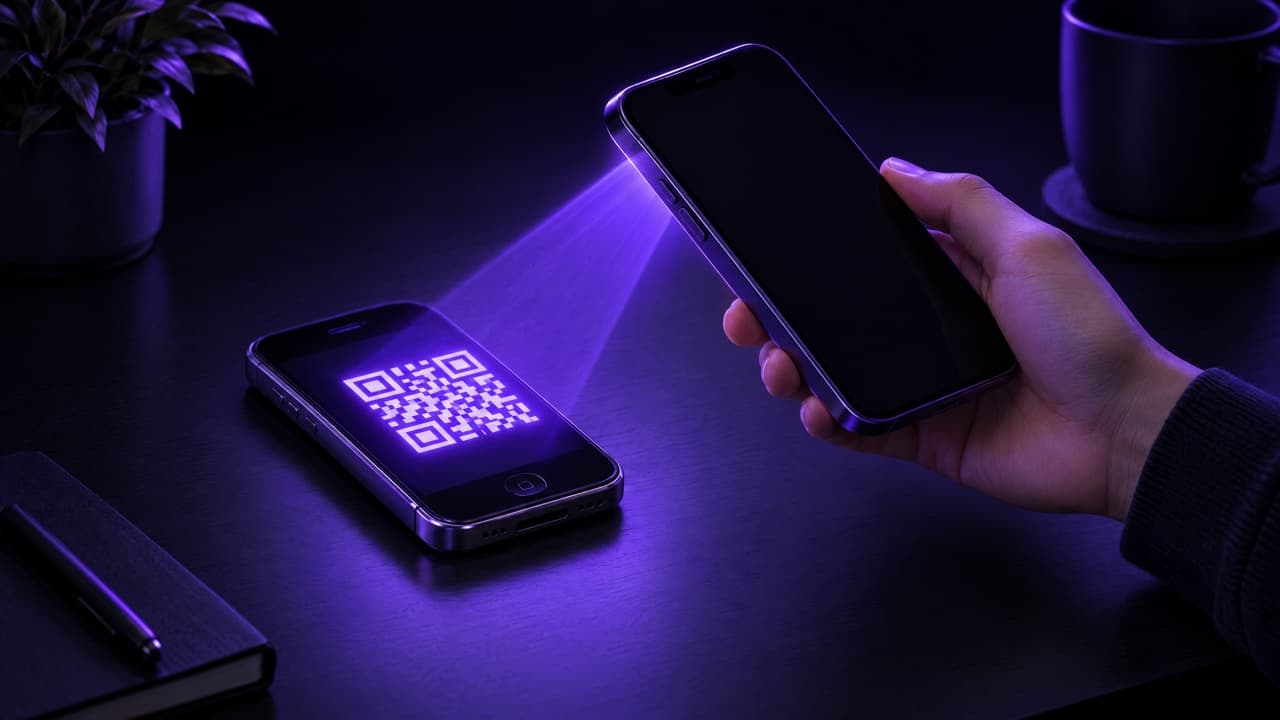
Comptez quelques minutes par compte, mais c'est aussi l'occasion de faire le ménage : supprimez les codes des comptes que vous n'utilisez plus et activez la 2FA sur les comptes importants qui ne l'ont pas encore.
Passer à Ring
Ring est un authentificateur pour iPhone qui conserve les codes chiffrés sur votre appareil, avec Face ID, des dossiers et des widgets pour l'écran d'accueil. Pour passer à Ring, utilisez la méthode ci-dessus : scannez le QR code de chaque service avec Ring, confirmez avec un code et supprimez l'ancienne entrée une fois que tout fonctionne. Comme Ring stocke les codes uniquement sur l'appareil, conservez vos codes de secours en lieu sûr et répétez la même procédure lors de votre prochain changement de téléphone.
Après le transfert
- Connectez-vous à quelques comptes avec les codes du nouveau téléphone pour vérifier que tout fonctionne.
- Seulement ensuite, réinitialisez l'ancien téléphone.
- Si un compte ne peut pas être transféré parce que vous n'avez plus l'ancien téléphone, passez par la procédure de récupération du service avec vos codes de secours.
FAQ
Les codes d'authentification sont-ils transférés automatiquement avec une sauvegarde de l'iPhone ?
Pas toujours. Cela dépend de l'app : certaines utilisent leur propre synchronisation ou sauvegarde dans le cloud, d'autres ne conservent les codes que sur l'appareil. Vérifiez que vos codes apparaissent dans l'app du nouveau téléphone avant d'effacer l'ancien.
Peut-on transférer Google Authenticator sans l'ancien téléphone ?
Seulement si les codes étaient synchronisés avec votre compte Google. Sinon, il vous faut les codes de secours de chaque service ou passer par la récupération de compte.
Exporter ses codes en QR code, est-ce sûr ?
Le QR code contient vos clés secrètes. Scannez-le directement avec le nouveau téléphone, n'en faites pas de capture d'écran et ne le partagez avec personne.
À lire aussi

 Ring••7 min de lecture
Téléphone perdu avec vos codes 2FA : comment récupérer l'accès à vos comptes
Téléphone perdu, volé ou réinitialisé avec vos codes 2FA ? Codes de secours, appareils connectés, récupération de compte : reprenez la main et évitez la récidive.
 Ring••4 min de lecture
2FA Discord : activer une app d'authentification et garder ses codes de secours
Activez la double authentification Discord avec une app d'authentification, téléchargez vos codes de secours et réglez les codes 2FA qui ne marchent pas.
 Ring••4 min de lecture
Comment activer la double authentification (2FA) avec une application d'authentification
Codes TOTP, avantages face au SMS et activation de la 2FA sur n'importe quel compte en quelques minutes, sans risquer de vous retrouver bloqué.