
Как перенести Google Authenticator или Microsoft Authenticator на новый телефон
Меняете телефон? Перенесите коды 2FA через синхронизацию или экспорт в Google Authenticator, резервную копию iCloud в Microsoft Authenticator или заново.
Не трогайте старый телефон, пока перенос не закончен. Затем воспользуйтесь встроенным переносом самого аутентификатора: Google Authenticator синхронизирует коды с аккаунтом Google (или экспортирует их в виде QR-кодов), а Microsoft Authenticator восстанавливает их из резервной копии в iCloud, привязанной к личной учётной записи Microsoft. Для приложений без функции переноса добавьте каждый аккаунт на новом телефоне заново через настройки безопасности сервиса и только после этого удалите старую запись.
Перед началом
- Пока не стирайте и не сдавайте старый телефон. Только он может генерировать ваши текущие коды.
- Найдите резервные коды. Если перенос не удастся, они вернут вам доступ. В нашей статье о потере телефона с 2FA рассказано, где сервисы их хранят.
- Составьте список аккаунтов из старого аутентификатора, чтобы отмечать их на новом телефоне.
Google Authenticator
Согласно справке Google, есть два способа:
- Синхронизация с аккаунтом Google (Authenticator 4.0 или новее на iPhone). Если на старом телефоне вы входили в аккаунт, установите Google Authenticator на новый, войдите в тот же аккаунт Google — и коды появятся. Прежде чем двигаться дальше, проверьте, что на месте все аккаунты.
- Перенос через QR-коды — для кодов, не сохранённых в аккаунте Google. На старом телефоне откройте меню и выберите перенос или экспорт аккаунтов, отметьте нужные — приложение покажет один или несколько QR-кодов. На новом телефоне выберите импорт и отсканируйте их. Большие наборы разбиваются на несколько QR-кодов — отсканируйте все.
Microsoft Authenticator
В инструкции Microsoft по резервному копированию и восстановлению описан порядок для iPhone:
- На старом телефоне убедитесь, что включены iCloud и «Связка ключей iCloud», затем включите резервное копирование в настройках Authenticator. В качестве учётной записи для восстановления нужна личная учётная запись Microsoft.
- На новом iPhone, где выполнен вход в тот же Аккаунт Apple, установите Authenticator и выберите восстановление из резервной копии до того, как добавлять какие-либо аккаунты.
- Войдите в учётную запись Microsoft, указанную для восстановления. Некоторые рабочие или учебные аккаунты после восстановления попросят подтвердить вход заново.
Резервную копию, созданную на iPhone, нельзя восстановить на Android, и наоборот. При смене платформы используйте способ ниже.
Любое приложение: добавьте каждый аккаунт заново
Этот способ работает с любым сервисом и любым аутентификатором, в том числе при переходе на другое приложение:
- Войдите в сервис на компьютере.
- Откройте настройки безопасности или двухфакторной аутентификации и выберите смену приложения-аутентификатора либо выключите 2FA и включите снова.
- Отсканируйте новый QR-код аутентификатором на новом телефоне и введите 6-значный код для подтверждения.
- Сохраните новые резервные коды, если сервис их покажет.
- Повторите для каждого аккаунта, затем удалите записи со старого телефона.
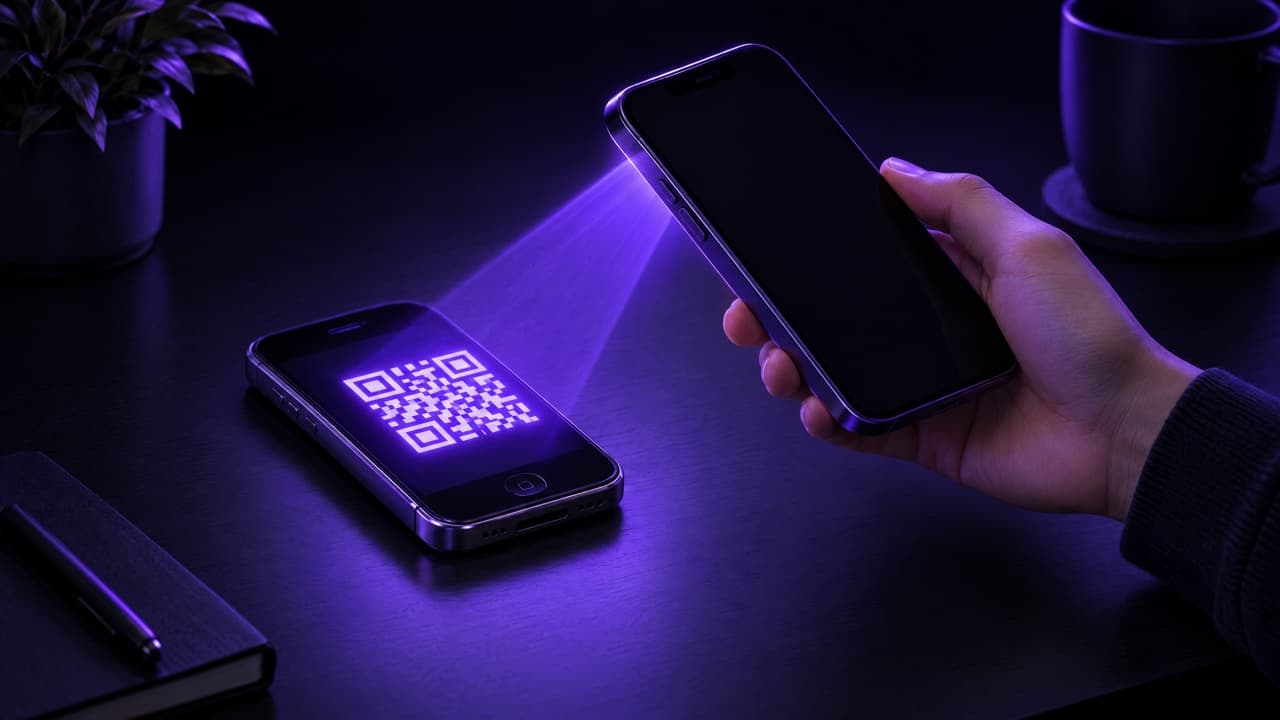
На каждый аккаунт уходит несколько минут, но это ещё и повод навести порядок: удалите коды аккаунтов, которыми больше не пользуетесь, и включите 2FA для важных, где её ещё нет.
Переход на Ring
Ring — аутентификатор для iPhone, который хранит коды в зашифрованном виде на устройстве, с Face ID, папками и виджетами для экрана «Домой». Чтобы перейти на Ring, используйте способ с повторным добавлением: отсканируйте QR-код каждого сервиса в Ring, подтвердите кодом и удалите старую запись, когда всё заработает. Ring хранит коды только на устройстве, поэтому держите резервные коды в надёжном месте и повторите тот же процесс при следующей смене телефона.
После переноса
- Войдите в пару аккаунтов с кодами с нового телефона и убедитесь, что всё работает.
- Только после этого сбросьте старый телефон.
- Если аккаунт не получается перенести, потому что старого телефона уже нет, пройдите восстановление доступа в этом сервисе с помощью резервных кодов.
Вопросы и ответы
Переносятся ли коды аутентификатора автоматически с резервной копией iPhone?
Не всегда. Это зависит от приложения: одни используют собственную облачную синхронизацию или резервное копирование, другие хранят коды только на устройстве. Прежде чем стирать старый телефон, проверьте, что коды появились в приложении на новом.
Можно ли перенести Google Authenticator без старого телефона?
Только если коды были синхронизированы с аккаунтом Google. Иначе понадобятся резервные коды каждого сервиса или восстановление доступа к аккаунту.
Безопасно ли экспортировать коды в виде QR-кода?
QR-код содержит ваши секретные ключи. Сканируйте его сразу новым телефоном, не делайте снимок экрана и никому его не показывайте.
Читайте также

 Ring••6 мин чтения
Потеряли телефон с кодами 2FA? Как восстановить доступ к аккаунтам
Потеряли, сбросили или у вас украли телефон с кодами 2FA? Как вернуть доступ через резервные коды, другие устройства и восстановление — и не допустить повторения.
 Ring••3 мин чтения
2FA в Discord: как включить аутентификатор и сохранить резервные коды
Как включить двухфакторную аутентификацию в Discord через приложение-аутентификатор, скачать резервные коды и что делать, если код 2FA не подходит.
 Ring••3 мин чтения
Как настроить двухфакторную аутентификацию через приложение-аутентификатор
Что такое TOTP-коды, чем приложение-аутентификатор надёжнее SMS и как за пару минут включить 2FA в любом аккаунте и при этом не потерять к нему доступ.