
Cómo pasar Google Authenticator o Microsoft Authenticator a otro teléfono
¿Cambias de teléfono? Pasa tus códigos 2FA con la sincronización de Google Authenticator, la copia en iCloud de Microsoft Authenticator o añadiéndolos de nuevo.
Mantén el teléfono antiguo funcionando hasta terminar el traslado. Después usa la transferencia del propio autenticador: Google Authenticator sincroniza los códigos con tu cuenta de Google (o los exporta como códigos QR), y Microsoft Authenticator los restaura desde una copia de seguridad de iCloud vinculada a una cuenta personal de Microsoft. En cualquier app sin función de transferencia, vuelve a añadir cada cuenta en el teléfono nuevo desde los ajustes de seguridad de ese servicio, y solo entonces borra la copia antigua.
Antes de empezar
- No borres ni entregues todavía el teléfono antiguo. Es lo único que puede generar tus códigos actuales.
- Busca tus códigos de respaldo. Si la transferencia falla, son tu forma de volver a entrar. Nuestra guía para un teléfono perdido con 2FA explica dónde los guarda cada servicio.
- Haz una lista de las cuentas del autenticador antiguo para ir marcándolas en el teléfono nuevo.
Google Authenticator
Según la página de ayuda de Google, hay dos formas:
- Sincronizar con tu cuenta de Google (Authenticator 4.0 o posterior en iPhone). Si tenías la sesión iniciada en el teléfono antiguo, instala Google Authenticator en el nuevo, inicia sesión con la misma cuenta de Google y los códigos aparecerán. Comprueba que están todas las cuentas antes de seguir.
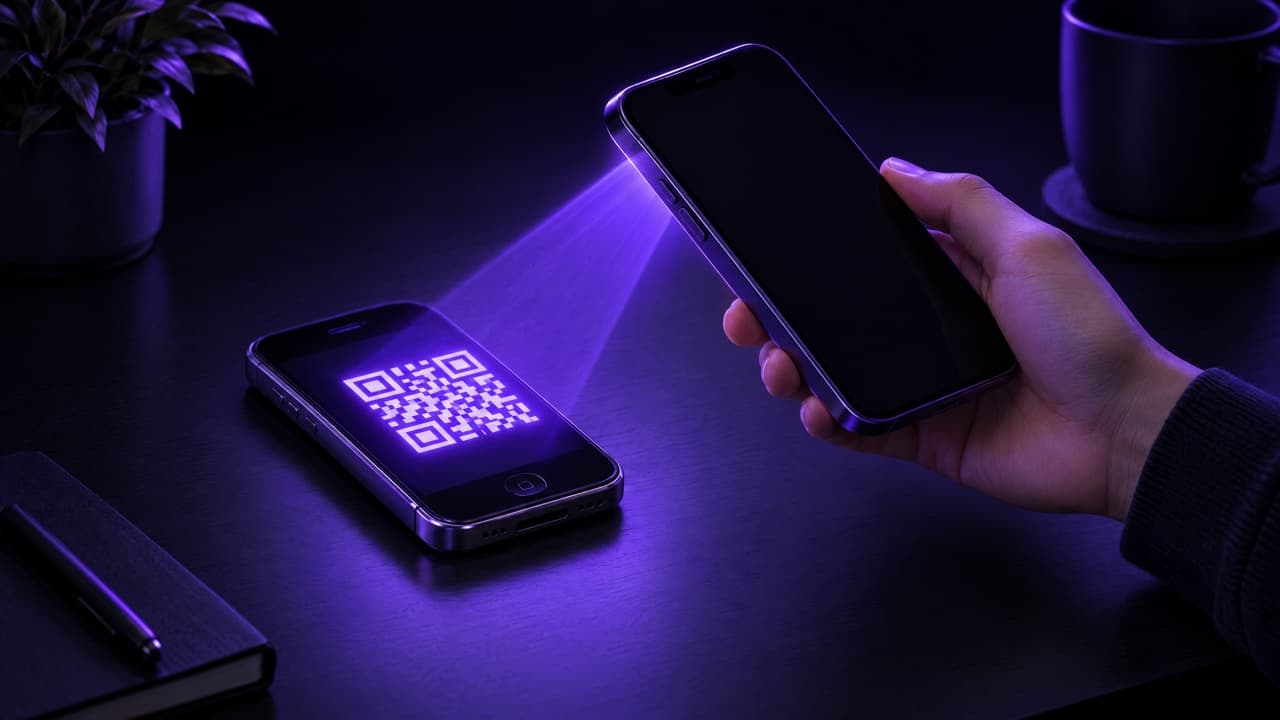
- Transferir con códigos QR, para los códigos que no están guardados en una cuenta de Google. En el teléfono antiguo, abre el menú y elige la opción de transferir o exportar códigos, selecciona las cuentas y la app mostrará uno o varios códigos QR. En el teléfono nuevo, elige importar y escanéalos. Las listas grandes se dividen en varios códigos QR; escanéalos todos.
Microsoft Authenticator
La guía de copia de seguridad y recuperación de Microsoft describe el proceso en iPhone:
- En el teléfono antiguo, comprueba que iCloud y el Llavero de iCloud están activados y activa la copia de seguridad en los ajustes de Authenticator. Necesitas una cuenta personal de Microsoft como cuenta de recuperación.
- En el iPhone nuevo, con la misma Cuenta de Apple, instala Authenticator y elige restaurar desde la copia de seguridad antes de añadir ninguna cuenta.
- Inicia sesión con la cuenta de Microsoft de recuperación. Algunas cuentas del trabajo o de la escuela piden verificarte de nuevo tras la restauración.
Una copia hecha en un iPhone no se puede restaurar en Android, ni al revés. Si cambias de plataforma, usa el método siguiente.
Cualquier app: vuelve a añadir cada cuenta
Funciona con cualquier servicio y cualquier autenticador, también si cambias de app:
- Inicia sesión en el servicio desde una computadora.
- Abre sus ajustes de seguridad o de verificación en dos pasos y elige cambiar la app de autenticación, o desactiva y vuelve a activar la 2FA.
- Escanea el nuevo código QR con el autenticador del teléfono nuevo e introduce el código de 6 dígitos para confirmar.
- Guarda los nuevos códigos de respaldo si el servicio te los muestra.
- Repite con cada cuenta y después elimina las entradas del teléfono antiguo.
Lleva unos minutos por cuenta, pero también es el momento de hacer limpieza: borra los códigos de cuentas que ya no usas y activa la 2FA en las importantes que aún no la tienen.
Pasarte a Ring
Ring es un autenticador para iPhone que guarda los códigos cifrados en tu dispositivo, con Face ID, carpetas y widgets en la pantalla de inicio. Para pasarte a Ring, usa el método anterior: escanea el código QR de cada servicio con Ring, confirma con un código y elimina la entrada antigua cuando funcione. Como Ring guarda los códigos solo en el dispositivo, conserva tus códigos de respaldo en un lugar seguro y repite el mismo proceso la próxima vez que cambies de teléfono.
Después del traslado
- Inicia sesión en un par de cuentas con códigos del teléfono nuevo para confirmar que todo funciona.
- Solo entonces restablece el teléfono antiguo.
- Si no puedes pasar una cuenta porque ya no tienes el teléfono antiguo, sigue el proceso de recuperación de ese servicio con tus códigos de respaldo.
Preguntas frecuentes
¿Los códigos del autenticador se pasan solos con una copia de seguridad del iPhone?
No siempre. Depende de la app: algunas usan su propia sincronización o copia en la nube, otras guardan los códigos solo en el dispositivo. Comprueba que tus códigos aparecen en la app del teléfono nuevo antes de borrar el antiguo.
¿Puedo pasar Google Authenticator sin el teléfono antiguo?
Solo si los códigos estaban sincronizados con tu cuenta de Google. Si no, necesitas los códigos de respaldo o la recuperación de cuenta de cada servicio.
¿Es seguro exportar los códigos como código QR?
El código QR contiene tus claves secretas. Escanéalo directamente con el teléfono nuevo, no le hagas una captura de pantalla y no lo compartas con nadie.
Sigue leyendo

 Ring••7 min de lectura
¿Has perdido el teléfono con tus códigos 2FA? Cómo recuperar tus cuentas
¿Has perdido, te han robado o has restablecido el teléfono con tus códigos? Recupera el acceso con códigos de respaldo y otros dispositivos, y evita que se repita.
 Ring••4 min de lectura
2FA de Discord: cómo activar una app de autenticación y guardar los códigos de respaldo
Activa la 2FA de Discord con una app de autenticación, descarga los códigos de respaldo y soluciona los códigos que no funcionan o la pérdida del teléfono.
 Ring••4 min de lectura
Cómo activar la autenticación de dos factores con una app de autenticación
Qué son los códigos TOTP, por qué una app de autenticación es mejor que los SMS y cómo activar la 2FA en cualquier cuenta en minutos sin quedarte fuera.