
구글 OTP 폰 바꿀 때: Google·Microsoft Authenticator 새 휴대폰으로 옮기기
휴대폰을 바꾸나요? Google Authenticator 동기화·내보내기, Microsoft Authenticator iCloud 백업, 계정별 재등록으로 OTP를 안전하게 옮기는 법이에요.
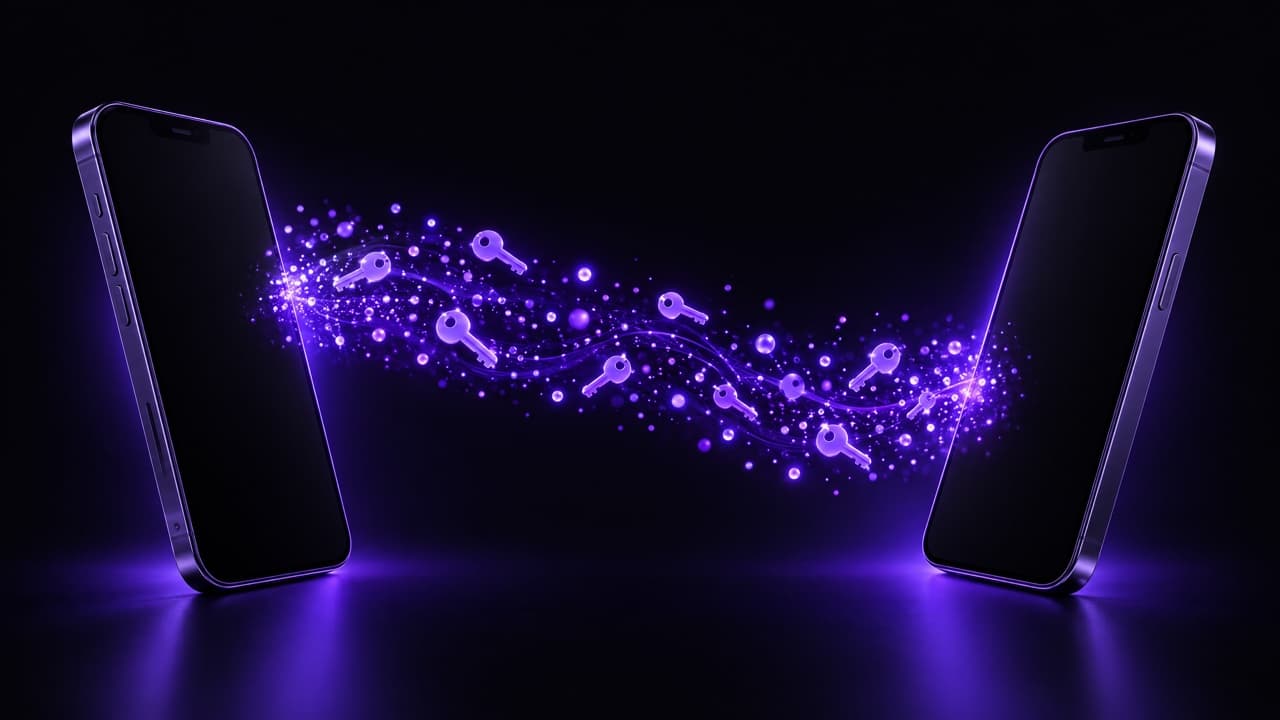
옮기는 작업이 끝날 때까지 예전 휴대폰은 그대로 쓸 수 있게 두세요. 그다음 인증 앱 자체의 이전 기능을 쓰면 돼요. Google Authenticator는 코드를 Google 계정에 동기화하거나 QR 코드로 내보낼 수 있고, Microsoft Authenticator는 개인 Microsoft 계정에 연결된 iCloud 백업에서 코드를 복원해요. 이전 기능이 없는 앱이라면 각 서비스의 보안 설정에서 새 휴대폰에 계정을 하나씩 다시 등록하고, 그다음에야 예전 사본을 지우세요.
시작하기 전에
- 예전 휴대폰은 아직 초기화하거나 보상 판매하지 마세요. 지금 코드를 만들 수 있는 유일한 기기예요.
- 백업 코드를 찾아 두세요. 이전에 실패하면 이 코드로 다시 로그인할 수 있어요. 2단계 인증 휴대폰 분실 가이드에서 서비스별로 백업 코드가 어디 있는지 설명해요.
- 예전 인증 앱에 있는 계정 목록을 만들어 두세요. 새 휴대폰에서 하나씩 체크하며 옮길 수 있어요.
Google Authenticator
Google 고객센터에 따르면 방법은 두 가지예요.
- Google 계정과 동기화(iPhone용 Authenticator 4.0 이상). 예전 휴대폰에서 로그인해 두었다면, 새 휴대폰에 Google Authenticator를 설치하고 같은 Google 계정으로 로그인하면 코드가 나타나요. 다음 단계로 넘어가기 전에 모든 계정이 보이는지 확인하세요.
- QR 코드로 이전. Google 계정에 저장되지 않은 코드에 쓰는 방법이에요. 예전 휴대폰에서 메뉴를 열고 코드 이전(내보내기) 옵션을 선택한 뒤 계정을 고르면 QR 코드가 하나 이상 표시돼요. 새 휴대폰에서 가져오기를 선택하고 스캔하세요. 계정이 많으면 QR 코드가 여러 개로 나뉘니 모두 스캔하세요.
Microsoft Authenticator
Microsoft의 백업 및 복구 가이드는 iPhone에서 이렇게 하라고 안내해요.
- 예전 휴대폰에서 iCloud와 iCloud 키체인이 켜져 있는지 확인하고, Authenticator 설정에서 백업을 켜세요. 복구 계정으로 개인 Microsoft 계정이 필요해요.
- 같은 Apple 계정으로 로그인한 새 iPhone에 Authenticator를 설치하고, 계정을 추가하기 전에 백업에서 복원을 선택하세요.
- 복구용 Microsoft 계정으로 로그인하세요. 일부 회사·학교 계정은 복원 후 다시 확인을 요구해요.
iPhone에서 만든 백업은 Android에서 복원할 수 없고, 그 반대도 마찬가지예요. 플랫폼을 바꿀 때는 아래 방법을 쓰세요.
어떤 앱이든: 계정별로 다시 등록하기
모든 서비스와 모든 인증 앱에서 통하는 방법이에요. 다른 앱으로 옮길 때도 마찬가지예요.
- 컴퓨터에서 서비스에 로그인해요.
- 보안 또는 2단계 인증 설정을 열고 인증 앱 변경을 선택하거나, 2단계 인증을 껐다가 다시 켜요.
- 새 휴대폰의 인증 앱으로 새 QR 코드를 스캔하고 6자리 코드를 입력해 확인해요.
- 서비스가 새 백업 코드를 보여 주면 저장해요.
- 계정마다 반복한 다음, 예전 휴대폰에서 항목을 지워요.
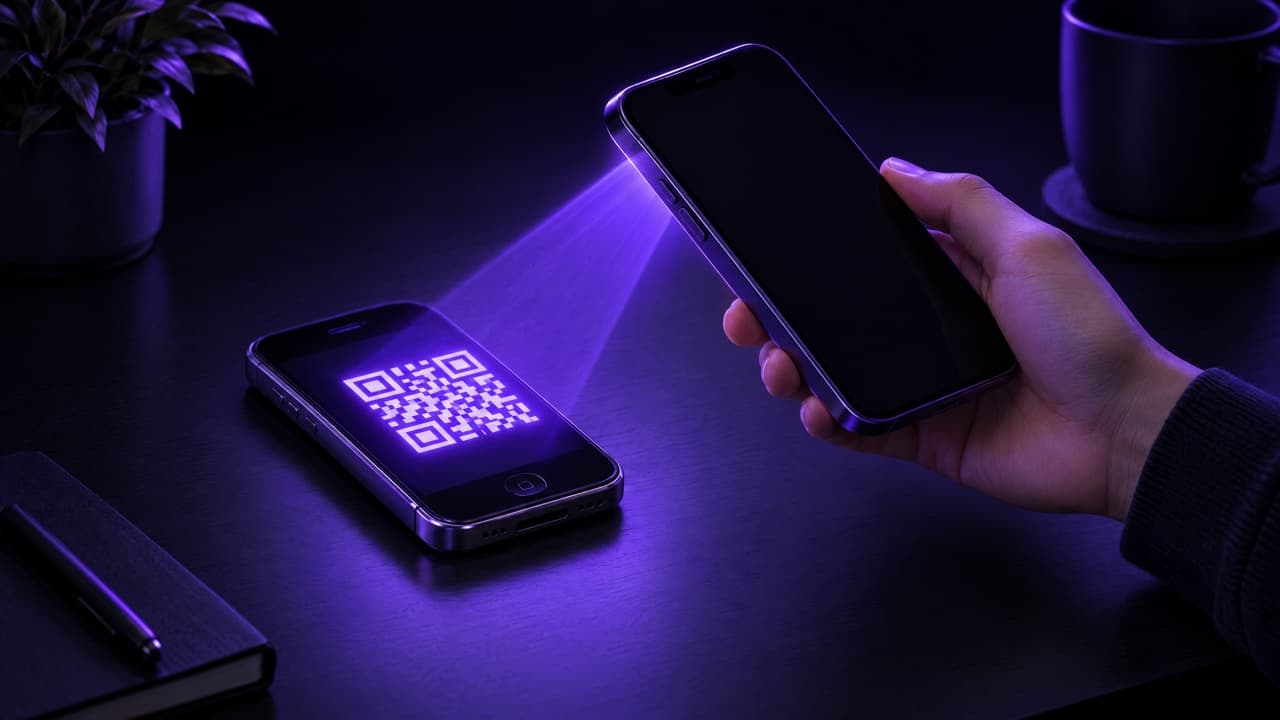
계정당 몇 분씩 걸리지만, 정리하기 좋은 기회이기도 해요. 더 이상 쓰지 않는 계정의 코드는 지우고, 아직 2단계 인증이 없는 중요한 계정에는 새로 켜세요.
Ring으로 옮기기
Ring은 iPhone용 인증 앱으로, 코드를 기기 안에 암호화해 보관하고 Face ID, 폴더, 홈 화면 위젯을 지원해요. Ring으로 옮길 때는 위의 재등록 방법을 쓰세요. 서비스마다 QR 코드를 Ring으로 스캔하고 코드로 확인한 다음, 잘 작동하면 예전 항목을 지우면 돼요. Ring은 코드를 기기에만 저장하므로, 백업 코드는 안전한 곳에 보관하고 다음에 휴대폰을 바꿀 때도 같은 과정을 반복하세요.
옮긴 다음에
- 새 휴대폰의 코드로 계정 두어 개에 로그인해 모든 게 잘 작동하는지 확인하세요.
- 그다음에야 예전 휴대폰을 초기화하세요.
- 예전 휴대폰이 없어서 옮길 수 없는 계정이 있다면, 백업 코드로 그 서비스의 복구 절차를 진행하세요.
자주 묻는 질문
인증 코드는 iPhone 백업으로 자동으로 옮겨지나요?
항상 그렇지는 않아요. 앱마다 달라요. 자체 클라우드 동기화나 백업을 쓰는 앱도 있고, 코드를 기기에만 보관하는 앱도 있어요. 예전 휴대폰을 지우기 전에 새 휴대폰의 앱에 코드가 보이는지 확인하세요.
예전 휴대폰 없이 Google Authenticator를 옮길 수 있나요?
코드가 Google 계정에 동기화되어 있을 때만 가능해요. 그렇지 않다면 서비스별 백업 코드나 계정 복구가 필요해요.
코드를 QR 코드로 내보내도 안전한가요?
QR 코드에는 비밀 키가 담겨 있어요. 새 휴대폰으로 바로 스캔하고, 스크린샷을 찍거나 다른 사람과 공유하지 마세요.
더 읽어보기

 Ring••5분 분량
2단계 인증 코드가 있는 휴대폰을 잃어버렸다면? 계정 복구 방법
인증 앱이 깔린 휴대폰을 잃어버리거나 초기화했나요? 백업 코드, 로그인된 기기, 계정 복구로 다시 접속하고 재발을 막는 방법을 알려드려요.
 Ring••2분 분량
디스코드 2단계 인증(2FA): 인증 앱 설정과 백업 코드 저장법
디스코드 2단계 인증을 인증 앱으로 켜고 백업 코드를 내려받는 법, 2FA 코드가 안 맞거나 휴대폰을 잃어버렸을 때 해결법을 알려드려요.
 Ring••3분 분량
인증 앱으로 2단계 인증(2FA) 설정하는 방법 총정리
TOTP 코드의 원리, 문자 인증보다 인증 앱이 안전한 이유, 계정이 잠기지 않게 몇 분 만에 2단계 인증을 켜는 방법을 알려드려요.