
Como transferir o Google ou o Microsoft Authenticator para outro celular
Trocou de celular? Transfira os códigos de 2FA pela sincronização do Google Authenticator, pelo backup no iCloud do Microsoft Authenticator ou conta por conta.
Mantenha o celular antigo funcionando até terminar a transferência. Depois, use a transferência do próprio autenticador: o Google Authenticator sincroniza os códigos com a sua Conta do Google (ou os exporta como QR codes), e o Microsoft Authenticator os restaura a partir de um backup no iCloud vinculado a uma conta Microsoft pessoal. Para qualquer app sem recurso de transferência, adicione cada conta de novo no celular novo pelas configurações de segurança do serviço e só então apague a cópia antiga.
Antes de começar
- Não apague nem entregue o celular antigo ainda. Ele é a única coisa capaz de gerar os seus códigos atuais.
- Encontre os seus códigos de backup. Se a transferência falhar, eles são o seu caminho de volta. Nosso guia sobre celular perdido com 2FA explica onde os serviços os guardam.
- Faça uma lista das contas do autenticador antigo, para ir marcando no celular novo.
Google Authenticator
Segundo a página de ajuda do Google, há dois caminhos:
- Sincronizar com a sua Conta do Google (Authenticator 4.0 ou posterior no iPhone). Se você estava conectado no celular antigo, instale o Google Authenticator no novo, entre com a mesma Conta do Google e os códigos aparecem. Confira se todas as contas aparecem antes de seguir.
- Transferir com QR codes, para códigos não salvos numa Conta do Google. No celular antigo, abra o menu e escolha a opção de transferir ou exportar códigos, selecione as contas e o app mostra um ou mais QR codes. No celular novo, escolha importar e escaneie-os. Conjuntos grandes são divididos em vários QR codes; escaneie todos.
Microsoft Authenticator
O guia de backup e recuperação da Microsoft descreve o processo no iPhone:
- No celular antigo, confirme que o iCloud e as Chaves do iCloud estão ativados e ative o backup nas configurações do Authenticator. Você precisa de uma conta Microsoft pessoal como conta de recuperação.
- No iPhone novo, conectado à mesma Conta Apple, instale o Authenticator e escolha restaurar a partir do backup antes de adicionar qualquer conta.
- Entre com a conta Microsoft de recuperação. Algumas contas corporativas ou de estudante pedem uma nova verificação depois da restauração.
Um backup feito no iPhone não pode ser restaurado no Android, e vice-versa. Ao trocar de plataforma, use o método abaixo.
Qualquer app: adicione cada conta de novo
Isso funciona com todos os serviços e todos os autenticadores, inclusive ao mudar para outro app:
- Entre no serviço por um computador.
- Abra as configurações de segurança ou de dois fatores e escolha trocar o app autenticador, ou desative e reative a 2FA.
- Escaneie o novo QR code com o autenticador do celular novo e digite o código de 6 dígitos para confirmar.
- Guarde os novos códigos de backup, se o serviço mostrá-los.
- Repita para cada conta e depois remova as entradas do celular antigo.
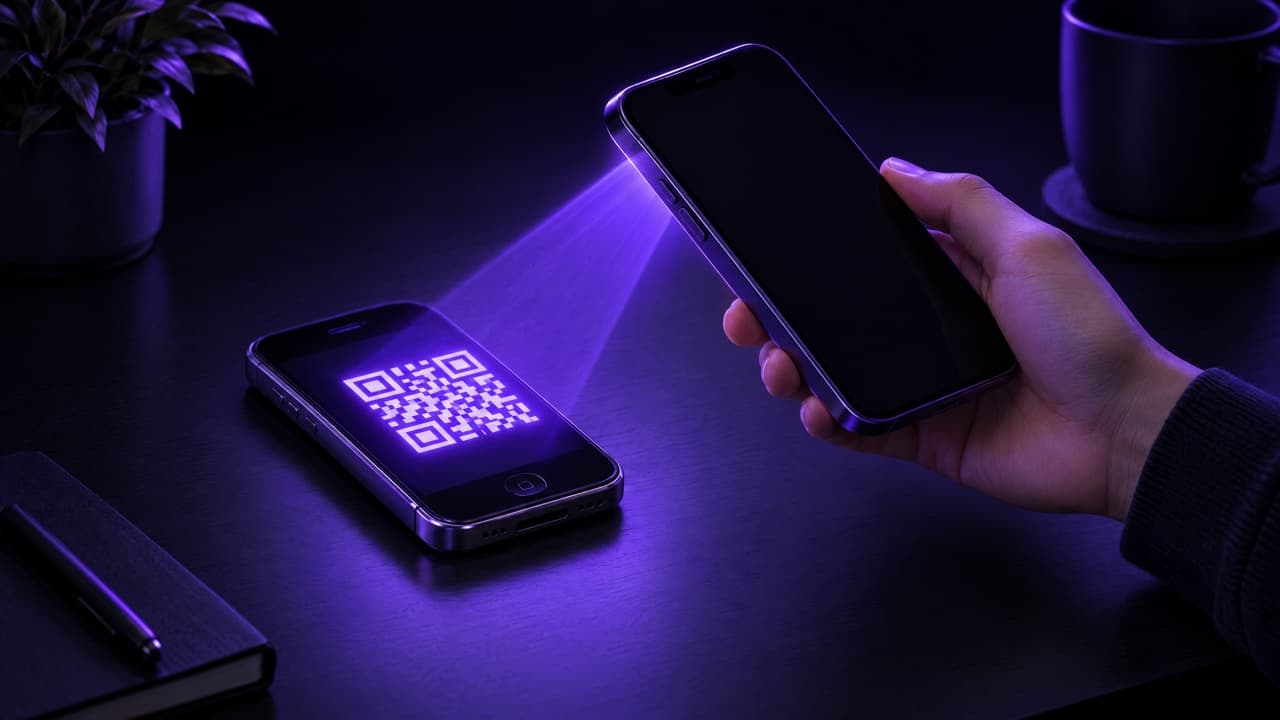
Leva alguns minutos por conta, mas também é a hora de fazer uma limpeza: apague os códigos de contas que você não usa mais e ative a 2FA nas contas importantes que ainda não têm.
Mudando para o Ring
O Ring é um autenticador para iPhone que guarda os códigos criptografados no seu aparelho, com Face ID, pastas e widgets na Tela de Início. Para migrar para o Ring, use o método acima: escaneie o QR code de cada serviço com o Ring, confirme com um código e remova a entrada antiga quando funcionar. Como o Ring armazena os códigos só no aparelho, guarde os seus códigos de backup num lugar seguro e repita o mesmo processo na próxima vez que trocar de celular.
Depois da transferência
- Entre em algumas contas usando os códigos do celular novo para confirmar que tudo funciona.
- Só então redefina o celular antigo.
- Se não der para transferir uma conta porque você não tem mais o celular antigo, passe pela recuperação daquele serviço com os seus códigos de backup.
Perguntas frequentes
Os códigos do autenticador vão automaticamente com o backup do iPhone?
Nem sempre. Depende do app: alguns usam sincronização ou backup na própria nuvem, outros guardam os códigos só no aparelho. Confira se os códigos aparecem no app do celular novo antes de apagar o antigo.
Dá para transferir o Google Authenticator sem o celular antigo?
Só se os códigos estavam sincronizados com a sua Conta do Google. Caso contrário, você precisa dos códigos de backup de cada serviço ou da recuperação de conta.
É seguro exportar os códigos como QR code?
O QR code contém os seus segredos. Escaneie-o direto com o celular novo, não tire captura de tela e não compartilhe com ninguém.
Continue lendo

 Ring••7 min de leitura
Perdeu o celular com os códigos de 2FA? Veja como recuperar suas contas
Perdeu, teve roubado ou resetou o celular com o app autenticador? Recupere o acesso com códigos de backup, aparelhos conectados e recuperação de conta.
 Ring••4 min de leitura
2FA no Discord: como ativar o app autenticador e guardar os códigos de backup
Ative a autenticação de dois fatores do Discord com um app autenticador, baixe os códigos de backup e resolva códigos que não funcionam ou celular perdido.
 Ring••4 min de leitura
Como ativar a autenticação de dois fatores com um app autenticador
Entenda o que são códigos TOTP, por que um app autenticador é mais seguro que SMS e como ativar a 2FA em qualquer conta em minutos, sem perder o acesso.