
Cara Mengosongkan Penyimpanan iPhone Tanpa Kehilangan Foto
Cara mengosongkan penyimpanan iPhone tanpa menghapus kenangan: lihat apa yang memakan ruang, bersihkan sampah dengan aman, dan pakai Foto iCloud dengan benar.

Pesan "Penyimpanan iPhone Hampir Penuh" cenderung muncul di saat paling tidak tepat, biasanya tepat sebelum Anda ingin memotret. Foto dan video sering kali menjadi kategori terbesar di perangkat, tetapi menghapusnya secara acak justru cara kenangan bisa hilang. Urutan yang lebih baik: ukur, cadangkan, bersihkan sampah yang sebenarnya, baru biarkan iCloud mengurus sisanya.
Periksa apa yang sebenarnya memakai ruang
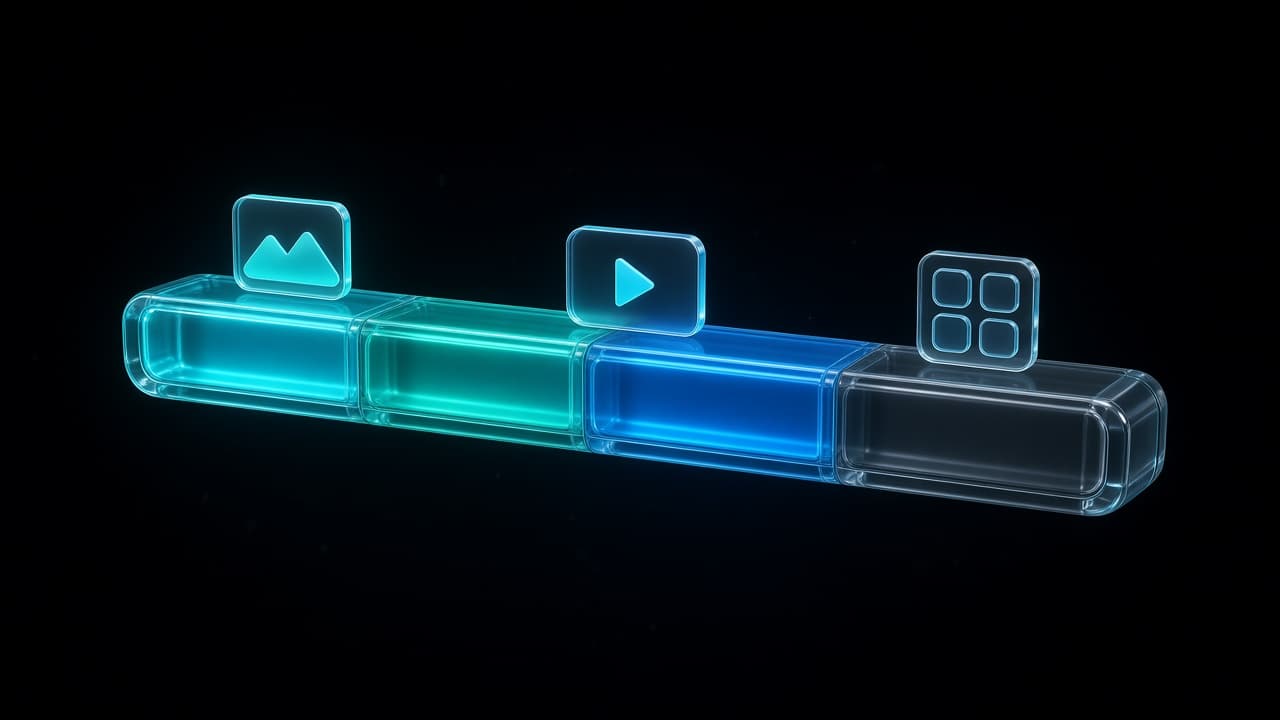
Buka Pengaturan → Umum → Penyimpanan iPhone. Setelah beberapa detik menghitung, Anda akan melihat bilah berwarna yang menunjukkan pembagian ruang antara app, foto, pesan, dan sistem, diikuti rekomendasi serta daftar app yang diurutkan menurut ukuran. Apple menjelaskan layar ini secara rinci dalam panduannya tentang cara memeriksa penyimpanan di iPhone.
Perhatikan dua hal:
- Berapa banyak yang dipakai Foto. Ketuk di daftar untuk melihat ukuran persisnya. Jika hanya sebagian kecil, menghapus foto tidak akan banyak membantu, dan sebaiknya mulai dari app atau pesan.
- Rekomendasinya. iOS menyarankan tindakan tertentu berdasarkan cara Anda memakai ponsel, seperti melepas app yang tidak dipakai atau meninjau lampiran besar di Pesan. Ini sering kali cara tercepat mendapat ruang.
Cadangkan sebelum menghapus apa pun
Membersihkan hanya aman jika ada salinan dari yang penting. Beberapa pilihan:
- Cadangan iCloud. Aktifkan di Pengaturan → [nama Anda] → iCloud → Cadangan iCloud dan ketuk Cadangkan Sekarang sebelum bersih-bersih besar. Jika Foto iCloud aktif, foto Anda sudah tersimpan di iCloud dan tidak dimasukkan ke dalam cadangan itu sendiri.
- Komputer. Cadangkan iPhone dengan Finder di Mac atau app Apple Devices di Windows, atau impor foto dan video langsung ke komputer.
- Drive eksternal. Berguna untuk koleksi video besar yang jarang Anda tonton tetapi tidak ingin hilang.
Satu detail penting: Foto iCloud adalah sinkronisasi, bukan cadangan. Jika Anda menghapus foto di iPhone, foto itu juga terhapus dari iCloud dan perangkat Anda yang lain. Salinan terpisahlah yang melindungi Anda dari kesalahan.
Bersihkan duplikat, foto buram, dan tangkapan layar
Bagian ini mengosongkan ruang tanpa mengorbankan satu kenangan pun, karena tidak ada foto di sini yang akan Anda rindukan.
- Duplikat. App Foto mengumpulkannya di album Duplikat di bagian Utilitas, tersedia sejak iOS 16. Penggabungan menyimpan versi terbaik dan menghapus salinannya. Panduan kami tentang cara mencari dan menghapus foto duplikat di iPhone menjelaskan langkahnya, termasuk untuk foto beruntun.
- Foto mirip dan buram. Album bawaan tidak menangkap foto yang nyaris sama atau yang tidak fokus. Photo Wash menemukan foto mirip dan duplikat serta menandai gambar buram berkualitas rendah, semuanya di perangkat Anda. Anda meninjau setiap saran, dan tidak ada yang dihapus otomatis. App ini bekerja di dalam album yang diurutkan berdasarkan tempat, jadi Anda bisa membersihkan satu perjalanan sekaligus.
- Tangkapan layar. Buka album Jepretan Layar di bagian Jenis Media app Foto. Boarding pass lama, kode pengiriman, dan tangkapan layar chat biasanya mengisi sebagian besar album ini. Ketuk Pilih dan seret jari Anda di grid untuk memilih banyak foto sekaligus.
Buru video berukuran besar
Video adalah tempat ruang penyimpanan benar-benar habis. Rekaman 4K beberapa menit bisa memakan ruang sebanyak ratusan foto, jadi beberapa klip panjang bisa lebih berpengaruh daripada foto berbulan-bulan.
Buka album Video di bagian Jenis Media dan cari rekaman panjang, klip tak sengaja yang terekam dari saku, dan video yang sudah Anda bagikan atau salin ke tempat lain. Jika ingin menyimpan sebuah video tetapi tidak di ponsel, pindahkan dulu ke komputer atau drive, lalu hapus dari iPhone.
Agar masalah ini tidak kembali, periksa Pengaturan → Kamera → Rekam Video. Layar ini menunjukkan kira-kira berapa ruang yang dipakai satu menit video di setiap format, sehingga Anda bisa memilih resolusi lebih rendah untuk klip sehari-hari dan menyimpan 4K untuk momen yang memang membutuhkannya. Pastikan juga Pengaturan → Kamera → Format diatur ke Efisiensi Tinggi, yang menyimpan foto dan video dalam file lebih kecil dibandingkan Paling Kompatibel.
Kosongkan Baru Dihapus
Foto dan video yang dihapus belum benar-benar hilang. Mereka pindah ke album Baru Dihapus di bagian Utilitas app Foto dan tetap di sana sekitar 30 hari sebelum dihapus permanen. Sampai saat itu, mereka masih memakan ruang.
Setelah cadangan Anda siap dan Anda yakin dengan apa yang dihapus, buka Baru Dihapus (album ini dibuka dengan Face ID, Touch ID, atau kode sandi), periksa sekali lagi, lalu hapus semuanya. Langkah ini permanen, jadi jangan terburu-buru.
Pakai Foto iCloud dengan Optimalkan Penyimpanan iPhone
Jika perpustakaan foto Anda memang lebih besar daripada kapasitas iPhone, inilah pengaturan yang menyelesaikannya untuk selamanya. Buka Pengaturan → [nama Anda] → iCloud → Foto, aktifkan sinkronisasi untuk iPhone ini, lalu pilih Optimalkan Penyimpanan iPhone.
Begini cara kerjanya:
- Foto asli beresolusi penuh disimpan di iCloud.
- iPhone Anda menyimpan versi yang lebih kecil sesuai ukuran perangkat saat butuh ruang. Tampilannya sama di layar dan ukurannya jauh lebih kecil.
- Foto asli diunduh saat Anda membutuhkannya, misalnya saat membuka foto untuk diedit. Untuk itu diperlukan koneksi internet.
Ada satu syarat: penyimpanan iCloud Anda harus muat untuk seluruh perpustakaan. Paket gratis berisi 5 GB, yang tidak cukup untuk kebanyakan perpustakaan, jadi Anda mungkin perlu paket iCloud+. Jika iCloud sendiri yang penuh, lihat apa yang memakai penyimpanan iCloud dan cara mengosongkannya. Sebelum menghapus apa pun di perangkat atau mengandalkan versi yang dioptimalkan, tunggu sampai unggahan selesai. Opsi lainnya, Unduh dan Simpan Asli, menyimpan semuanya di iPhone dan tidak menghemat ruang.
Lepas app yang tidak Anda pakai
Kembali ke Pengaturan → Umum → Penyimpanan iPhone, ketuk app mana saja untuk melihat dua pilihan:
- "Offload App" menghapus app tetapi menyimpan dokumen dan datanya. Instal lagi nanti dan Anda bisa melanjutkan dari titik terakhir, selama app itu masih tersedia di App Store.
- "Delete App" menghapus app beserta seluruh datanya. Gunakan untuk app yang tidak akan pernah Anda buka lagi.
Agar iOS mengurusnya secara otomatis, aktifkan Pengaturan → App Store → "Offload Unused Apps". App yang sudah lama tidak Anda pakai akan dilepas saat ruang penyimpanan menipis.
Urutan langkah yang aman
- Periksa Pengaturan → Umum → Penyimpanan iPhone untuk melihat apa yang benar-benar memakai ruang.
- Cadangkan iPhone dan foto Anda.
- Hapus duplikat, foto buram, dan tangkapan layar lama.
- Pindahkan atau hapus video besar yang tidak perlu ada di ponsel.
- Kosongkan Baru Dihapus setelah Anda yakin.
- Aktifkan Optimalkan Penyimpanan iPhone jika paket iCloud Anda muat untuk seluruh perpustakaan.
- Lepas app yang tidak Anda pakai.
Dengan urutan ini, Anda mendapatkan kembali ruang penyimpanan dan tetap menyimpan setiap foto yang berarti.
Baca juga

 Photo Wash••4 menit baca
Penyimpanan iCloud Penuh? Ini Penyebabnya dan Cara Mengosongkannya
Kenapa penyimpanan iCloud penuh, cara melihat apa yang memakainya di iPhone, dan cara mengosongkan ruang dari foto, cadangan, dan iCloud Drive tanpa kehilangan data.
 Photo Wash••3 menit baca
Cara Menghapus Lokasi dari Foto di iPhone Sebelum Dibagikan
Cara menghapus lokasi dari foto di iPhone, membagikan foto tanpa data lokasi, dan menghentikan Kamera menyimpannya, serta apa dampaknya bagi album Anda.
 Photo Wash••5 menit baca
Cara Mencari dan Menghapus Foto Duplikat di iPhone
Duplikat persis, foto mirip, dan foto beruntun butuh cara berbeda. Begini cara memakai album Duplikat iPhone, menangkap yang terlewat, dan memilih foto terbaik.