
Cara Mencari dan Menghapus Foto Duplikat di iPhone
Duplikat persis, foto mirip, dan foto beruntun butuh cara berbeda. Begini cara memakai album Duplikat iPhone, menangkap yang terlewat, dan memilih foto terbaik.

Duplikat menumpuk diam-diam. Anda menyimpan gambar yang sama dari chat dua kali, mengimpor cadangan lama di atas perpustakaan, atau memotret delapan versi matahari terbenam yang sama. Tidak satu pun terlihat seperti masalah, tetapi bersama-sama mereka membuat perpustakaan sulit dijelajahi dan memakan ruang yang bisa dipakai untuk hal lain.
Cara mengatasinya tergantung jenis "duplikat" yang Anda hadapi, jadi ada baiknya membedakannya dulu.
Tiga jenis duplikat
- Duplikat persis. Gambar yang sama tersimpan dua kali: foto yang disimpan lagi dari Pesan, gambar yang diimpor dua kali dari komputer, atau salinan yang dibuat dengan Duplikat di app Foto. Kelompok ini juga mencakup gambar yang sama dengan ukuran atau format berbeda, misalnya foto asli dan salinan terkompresi yang kembali dari aplikasi chat.
- Foto mirip. Beberapa foto yang memang berbeda dari momen yang sama. Anda menekan rana lima kali, bergeser sedikit ke kiri, atau menunggu seseorang berhenti berkedip. Biasanya hanya satu atau dua yang layak disimpan.
- Foto beruntun (burst). Serangkaian bingkai cepat yang diambil dalam mode Burst. App Foto menampilkan burst sebagai satu tumpukan, sehingga mudah lupa bahwa setiap bingkai di dalamnya memakan ruang.
Setiap jenis butuh pendekatan yang sedikit berbeda.
Mulai dari album Duplikat bawaan
Sejak iOS 16, app Foto mendeteksi duplikat sendiri dan mengumpulkannya di album Duplikat di bagian Utilitas. Di versi iOS lama, Utilitas ada di tab Album; di iOS 18 dan yang lebih baru, gulir ke bawah melewati perpustakaan untuk menemukannya. Jika album ini tidak ada, artinya Foto belum menemukan duplikat. Deteksi berjalan di latar belakang dan bisa butuh waktu pada perpustakaan yang besar.
Di dalamnya, duplikat ditampilkan berdampingan dalam kelompok. Anda punya dua pilihan:
- Ketuk Gabungkan di samping sebuah kelompok untuk merapikannya.
- Ketuk Pilih, pilih beberapa kelompok, lalu gabungkan sekaligus.
Penggabungan menyimpan versi dengan kualitas tertinggi, menyatukan data yang relevan dari salinan lainnya (seperti keterangan, kata kunci, dan favorit) ke dalamnya, lalu memindahkan sisanya ke Baru Dihapus. Jika Anda memakai Foto iCloud, penggabungan berlaku untuk perpustakaan di semua perangkat Anda.
Untuk duplikat persis, inilah alat tercepat dan teraman yang Anda punya, jadi gunakan ini lebih dulu.
Yang terlewat oleh album Duplikat
Album Duplikat sengaja dibuat hati-hati: album ini hanya mengelompokkan gambar yang dianggapnya sama persis. Itu bagus untuk keamanan, tetapi banyak yang tertinggal:
- Foto mirip tidak dimasukkan. Lima foto grup yang sama dengan ekspresi sedikit berbeda tetap ada di perpustakaan Anda.
- Burst ditangani terpisah. Bingkai di dalam burst tidak muncul sebagai duplikat.
- Foto buram tidak termasuk. Jepretan goyang yang tidak fokus tetap unik, jadi tidak ada yang menandainya.
- Tidak ada konteks. Kelompok diambil dari seluruh perpustakaan sekaligus, sehingga sulit mengingat versi mana yang sebenarnya Anda sukai.
Di kebanyakan perpustakaan, foto mirip dan burst memakan ruang jauh lebih besar daripada duplikat persis.
Burst: simpan favorit, buang sisanya
Buka burst di app Foto dan ketuk Pilih di bagian bawah layar. Gesek bingkai satu per satu, ketuk yang ingin Anda simpan hingga muncul tanda centang, lalu ketuk Selesai. Pilih opsi untuk menyimpan favorit saja, dan bingkai lainnya akan masuk ke Baru Dihapus. Jika ragu, opsi "Keep Everything" (simpan semua) menyimpan pilihan Anda sebagai foto terpisah dan membiarkan burst tetap utuh.
Tangkap foto mirip dan foto buram
Celah inilah yang diisi oleh Photo Wash. App ini menemukan foto mirip dan duplikat, serta menandai gambar yang buram dan berkualitas rendah, dengan seluruh analisis berjalan di iPhone Anda. Tanpa akun dan tanpa mengunggah foto.
Photo Wash juga memungkinkan Anda membersihkan foto di dalam Geo Album, satu perjalanan atau satu kota sekaligus. Ini lebih penting daripada kedengarannya: ketika semua foto di depan Anda berasal dari sore yang sama di Roma, memilih jepretan terbaik hanya butuh beberapa detik. Jika Anda belum pernah menjelajahi perpustakaan berdasarkan tempat, ini dia cara mengatur foto iPhone berdasarkan negara dan kota.
Tidak ada yang dihapus otomatis. Photo Wash hanya menyarankan kandidat; Anda meninjau setiap kelompok dan memutuskan mana yang dibuang. Apa pun yang Anda hapus masuk ke Baru Dihapus, sama seperti foto yang dihapus di app Foto.
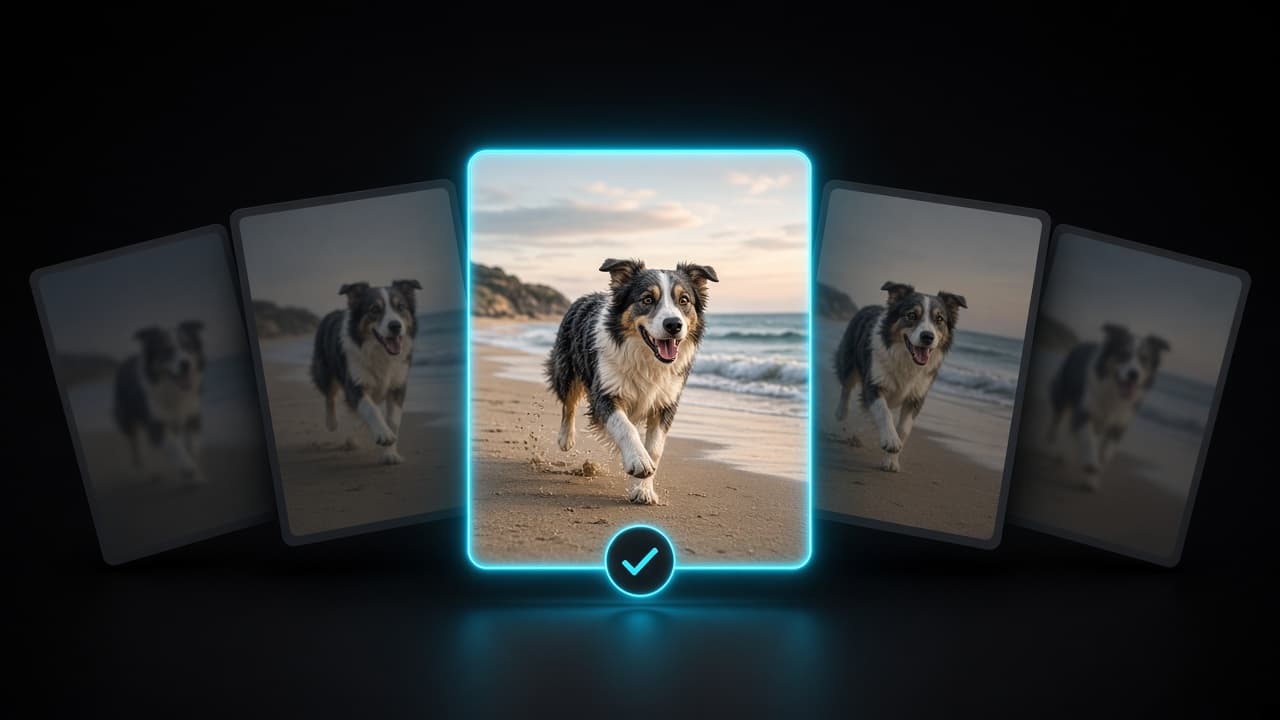
Cara memilih foto yang disimpan
Saat sekelompok foto mirip ada di depan Anda, beberapa pemeriksaan cepat membuat keputusan jadi mudah:
- Ketajaman dulu. Perbesar subjek utama. Jika mata atau detail pentingnya kabur, foto itu tidak lolos, sebagus apa pun komposisinya.
- Ekspresi. Mata terbuka, tidak ada yang sedang bicara, semua benar-benar melihat ke kamera.
- Komposisi. Cakrawala lurus, tidak ada yang penting terpotong di tepi, tidak ada orang asing yang lewat di bingkai.
- Foto asli, bukan salinan. Foto langsung dari kamera biasanya beresolusi lebih tinggi dan masih membawa lokasinya. Salinan yang disimpan dari aplikasi chat sering kehilangan keduanya.
- Suara diri Anda di masa lalu. Jika Anda sudah mengedit atau memfavoritkan satu versi, kemungkinan besar itulah yang Anda sukai.
Jika dua foto sama bagusnya, simpan keduanya. Satu foto tambahan hanya memakan sedikit ruang; menyesali foto yang terhapus jauh lebih mahal.
Baru Dihapus adalah jaring pengaman Anda
Alat apa pun yang Anda pakai, foto dan video yang dihapus masuk ke album Baru Dihapus di bagian Utilitas app Foto. Mereka tetap di sana sekitar 30 hari, lalu dihapus permanen. Sejak iOS 16, album ini terkunci secara default dan dibuka dengan Face ID, Touch ID, atau kode sandi Anda.
Untuk mengembalikan sesuatu, buka Baru Dihapus, pilih fotonya, lalu ketuk Pulihkan. Foto akan kembali ke perpustakaan persis di tempat semula.
Dua hal yang perlu diingat:
- Ruang penyimpanan belum kosong sampai foto hilang dari Baru Dihapus. Jika ruang adalah alasan Anda membersihkan, kosongkan album ini setelah yakin. Panduan kami tentang cara mengosongkan penyimpanan iPhone tanpa kehilangan foto membahas ini dan langkah lainnya.
- Foto iCloud menyinkronkan penghapusan. Jika Foto iCloud aktif, menghapus foto di iPhone juga menghapusnya dari iCloud dan perangkat Anda yang lain.
Rutinitas agar duplikat tetap terkendali
- Buka album Duplikat dan gabungkan kelompok yang sudah jelas.
- Telusuri burst Anda dan simpan hanya favoritnya.
- Bereskan foto mirip dan foto buram per perjalanan atau per bulan.
- Periksa Baru Dihapus sebelum mengosongkannya.
- Ulangi setelah setiap perjalanan besar atau impor, selagi momennya masih segar.
Beberapa menit setelah setiap perjalanan jauh lebih baik daripada satu sesi bersih-bersih melelahkan untuk foto sepuluh tahun.
Baca juga

 Photo Wash••5 menit baca
Cara Mengosongkan Penyimpanan iPhone Tanpa Kehilangan Foto
Cara mengosongkan penyimpanan iPhone tanpa menghapus kenangan: lihat apa yang memakan ruang, bersihkan sampah dengan aman, dan pakai Foto iCloud dengan benar.
 Photo Wash••3 menit baca
Cara Menghapus Lokasi dari Foto di iPhone Sebelum Dibagikan
Cara menghapus lokasi dari foto di iPhone, membagikan foto tanpa data lokasi, dan menghentikan Kamera menyimpannya, serta apa dampaknya bagi album Anda.
 Photo Wash••3 menit baca
Cara Mengatur Foto iPhone Berdasarkan Negara dan Kota
Cara mengatur foto iPhone berdasarkan negara dan kota: cara kerja data lokasi, kenapa sebagian foto tidak punya lokasi, dan cara mengubahnya jadi album per tempat.