
Cara Mengatur Foto iPhone Berdasarkan Negara dan Kota
Cara mengatur foto iPhone berdasarkan negara dan kota: cara kerja data lokasi, kenapa sebagian foto tidak punya lokasi, dan cara mengubahnya jadi album per tempat.

Menggulir perpustakaan foto berdasarkan tanggal cukup untuk minggu lalu. Tapi cara itu tidak berguna untuk "pantai di Portugal tiga musim panas lalu". Bagi kebanyakan orang, tempat adalah cara paling alami untuk mengingat sebuah foto, dan iPhone Anda diam-diam sudah mencatatnya selama ini.
Dari mana data lokasi berasal
Jika Layanan Lokasi diizinkan untuk app Kamera, setiap foto yang Anda ambil mendapat koordinat GPS tempat foto itu diambil, tersimpan di dalam metadata file. Anda bisa memeriksa pengaturannya di Pengaturan → Privasi & Keamanan → Layanan Lokasi → Kamera.
Buka foto apa saja di app Foto dan gesek ke atas: jika foto itu punya lokasi, Anda akan melihat peta kecil. Itulah data yang menjadi dasar setiap pengaturan berbasis lokasi.
Kenapa sebagian foto tidak punya lokasi
Tidak semua gambar di perpustakaan Anda akan muncul di peta. Penyebab yang umum:
- Lokasi untuk Kamera sedang mati saat foto diambil.
- Tangkapan layar dan rekaman layar tidak mencatat di mana Anda berada.
- Foto yang disimpan dari aplikasi chat atau web sering kehilangan metadatanya di tengah jalan, karena banyak app menghapusnya demi privasi.
- Gambar impor dari kamera lama yang tidak punya GPS.
Untuk foto penting, Anda bisa menambahkan atau memperbaiki lokasi secara manual di app Foto: buka foto, gesek ke atas, dan sesuaikan lokasi di panel info.
Dari koordinat ke negara dan kota
Koordinat mentah hanyalah angka. Mengubahnya menjadi "Lisbon, Portugal" disebut reverse geocoding. Begitu setiap foto punya nama tempat, perpustakaan Anda bisa dikelompokkan sesuai cara Anda mengingatnya: per perjalanan, per kota, per negara yang Anda kunjungi.
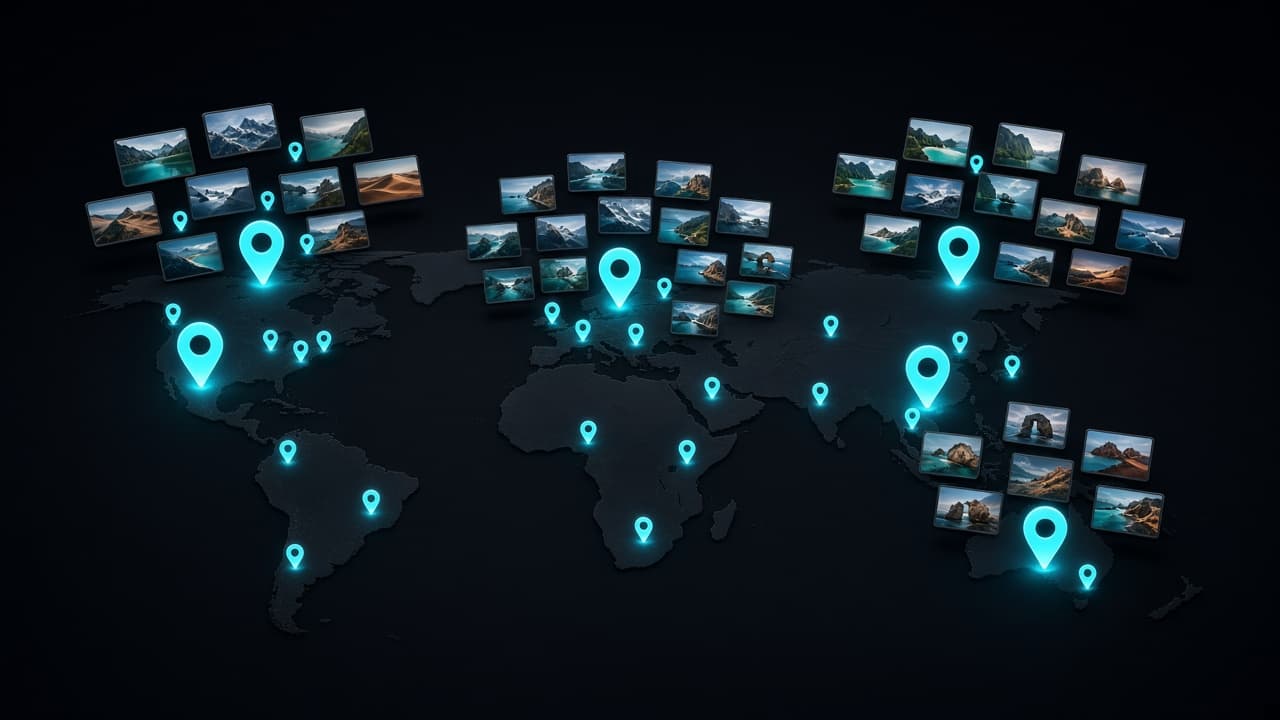
Photo Wash melakukannya secara otomatis. App ini membaca lokasi yang sudah tersimpan di foto Anda dan membuat Geo Album berdasarkan negara dan kota, tanpa Anda perlu membuat satu album pun secara manual. Ini berguna untuk beberapa hal:
- Rangkuman perjalanan. Setiap perjalanan terkumpul di satu tempat, meski sudah bertahun-tahun lalu dan Anda tidak pernah membuat albumnya.
- Mencari foto tertentu. Buka kotanya dulu lalu gulir, alih-alih menggulir foto bertahun-tahun.
- Menemukan kembali tempat sehari-hari. Kota asal Anda, kantor, kafe yang Anda datangi setiap minggu, semuanya juga menjadi album.
Bersihkan sambil menjelajah
Perpustakaan besar penuh dengan foto beruntun yang nyaris sama, duplikat, dan foto buram. Membersihkannya jauh lebih mudah di dalam satu perjalanan daripada di seluruh perpustakaan: Anda ingat momennya dan tahu jepretan mana yang layak disimpan. Untuk panduan lengkap, lihat cara mencari dan menghapus foto duplikat di iPhone.
Photo Wash menandai foto mirip, duplikat, dan gambar buram saat Anda menjelajahi Geo Album. Tidak ada yang dihapus otomatis. Anda meninjau setiap saran dan memutuskan sendiri.
Bagaimana dengan privasi?
Lokasi adalah data sensitif, jadi ada baiknya tahu ke mana data itu pergi. Photo Wash menganalisis foto Anda di perangkat: tanpa akun dan tanpa mengunggah foto. Mengubah koordinat menjadi nama tempat memakai layanan geocoding standar iOS dari Apple.
Saat Anda membagikan foto ke orang lain, ingat bahwa lokasi bisa ikut terbawa bersama file. Di iPhone, Anda bisa mematikannya untuk satu kali berbagi: ketuk Pilihan di bagian atas lembar berbagi dan matikan Lokasi. Panduan kami tentang cara menghapus lokasi dari foto di iPhone membahas foto tunggal, berbagi, dan pengaturan Kamera.
Rutinitas awal lima menit
- Pastikan Kamera punya akses lokasi, agar foto berikutnya ikut tercatat.
- Buka Photo Wash dan biarkan app ini membuat Geo Album Anda.
- Pilih perjalanan terakhir Anda dan hapus duplikat serta foto buram terlebih dahulu.
- Perbaiki lokasi pada beberapa foto penting yang belum punya lokasi.
Lain kali Anda mencari "pantai di Portugal itu", mulailah dari negaranya.
Baca juga

 Photo Wash••3 menit baca
Cara Menghapus Lokasi dari Foto di iPhone Sebelum Dibagikan
Cara menghapus lokasi dari foto di iPhone, membagikan foto tanpa data lokasi, dan menghentikan Kamera menyimpannya, serta apa dampaknya bagi album Anda.
 Photo Wash••5 menit baca
Cara Mencari dan Menghapus Foto Duplikat di iPhone
Duplikat persis, foto mirip, dan foto beruntun butuh cara berbeda. Begini cara memakai album Duplikat iPhone, menangkap yang terlewat, dan memilih foto terbaik.
 Photo Wash••5 menit baca
Cara Mengosongkan Penyimpanan iPhone Tanpa Kehilangan Foto
Cara mengosongkan penyimpanan iPhone tanpa menghapus kenangan: lihat apa yang memakan ruang, bersihkan sampah dengan aman, dan pakai Foto iCloud dengan benar.