
iCloudストレージがいっぱいの原因と空ける方法:何が容量を使っているか確認
iCloudストレージがいっぱいになる原因と、iPhoneで使用量を確認する方法、写真・バックアップ・iCloud Driveから何も失わずに容量を空ける手順を解説します。

iCloudストレージがいっぱいになるのは、Apple Accountに同期されるすべてのデータが1つの容量を共有しているからです。写真、デバイスのバックアップ、iCloud Drive、メッセージ、メール がその主な内訳です。無料プランは5GBで、スマホ1台分のフォトライブラリでもたいてい足りなくなります。何が容量を使っているかは 設定 → [ユーザ名] → iCloud で確認できます。効果が大きいのは、たいてい古いデバイスのバックアップの削除と、重複写真や長いビデオの整理です。
iCloudの容量を何が使っているか確認する
- 設定 を開き、いちばん上の自分の名前をタップします。
- iCloud をタップします。バーに、カテゴリごとの使用量が表示されます。
- 一覧をすべて見るには、アカウントのストレージを管理(iOSのバージョンによっては ストレージ)をタップします。
Appleの iCloudストレージの管理に関するガイド にも同じカテゴリが載っており、無料で5GBが使えることが確認できます。
不要なバックアップを削除する
もう使っていないiPhoneやiPadの古いバックアップは、1つで数GBを使っていることがよくあります。
- アカウントのストレージを管理 で バックアップ をタップします。
- もう使っていないデバイスのバックアップをタップして削除します。
- 今使っているiPhoneについては、そのバックアップを開き、バックアップ不要なAppのデータをオフにします(別の場所に同期しているゲームや、独自のクラウドにデータを保存しているAppなど)。
パソコンなど別の場所にもバックアップがある場合を除き、今使っているiPhoneの唯一のバックアップは削除しないでください。
写真とビデオを整理する
iCloud写真がオンになっていると、ライブラリ全体がiCloudストレージの使用量にカウントされます。そして iPhoneで写真を削除すると、iCloudとすべてのデバイスからも削除されます。重複写真ならそれで構いませんが、残しておきたい写真の場合は困ります。大切なものは、先に別の場所へバックアップしておきましょう。
- 重複写真。 写真Appの ユーティリティ に 重複項目 アルバムがあります。見つかったコピーを結合しましょう。重複写真を見つけて削除する方法 のガイドでは、このアルバムが見落とす似た写真の探し方も解説しています。
- 長いビデオ。 4Kビデオ数分で、写真数百枚分以上の容量を使うこともあります。メディアタイプで ビデオ を確認し、また見返すクリップだけを残しましょう。
- スクリーンショットやブレた写真。 小さなファイルでも、数百枚あれば大きな容量になります。
- 最近削除した項目。 削除した項目は30日間ここに残ります。確信が持てたら空にして、整理を完了させましょう。
Photo Wash は、時間のかかる作業を手伝います。国や都市ごとにライブラリを見ながら、重複写真、似た写真、ブレた写真を見つけてくれます。処理はすべて端末内で行われます。何かが削除される前に、すべての提案をご自身で確認できます。
iCloud Drive、メッセージ、メール
- iCloud Drive: 「ファイル」Appを開き、iCloud Driveに移動して、サイズ順に並べ替えます。めったに使わない大きなファイルは、パソコンや外付けドライブに移しましょう。
- メッセージ: 何年分ものチャット内の写真やビデオも容量に含まれます。設定 → 一般 → iPhoneストレージ → メッセージ で、大きな添付ファイルを確認しましょう。
- メール: iCloudのメールアドレスを使っている場合は、大きな添付ファイル付きの古いメールを削除し、ゴミ箱を空にします。
容量を追加購入すべき?
ライブラリが大きく、すべてをiCloudに置いておきたいなら、iCloud+にアップグレードするのがいちばん簡単です。プランは設定アプリで確認できます。ただし、先に整理はしておきましょう。重複写真や忘れられたバックアップは、有料プランでも同じだけ容量を使いますし、整理されたライブラリのほうが見やすくなります。iCloudではなくiPhone本体の容量を空けたい場合は、写真を消さずにiPhoneのストレージを空ける方法 をご覧ください。
「iCloudストレージがいっぱい」メールは詐欺に注意
「iCloudストレージがいっぱいです」「写真が削除されます」「追加ストレージが当選しました」といった偽のメールやSMSは、よくあるフィッシングの手口です。たいていはリンク先のページで、Apple Accountのパスワードやカード情報の入力を求めてきます。
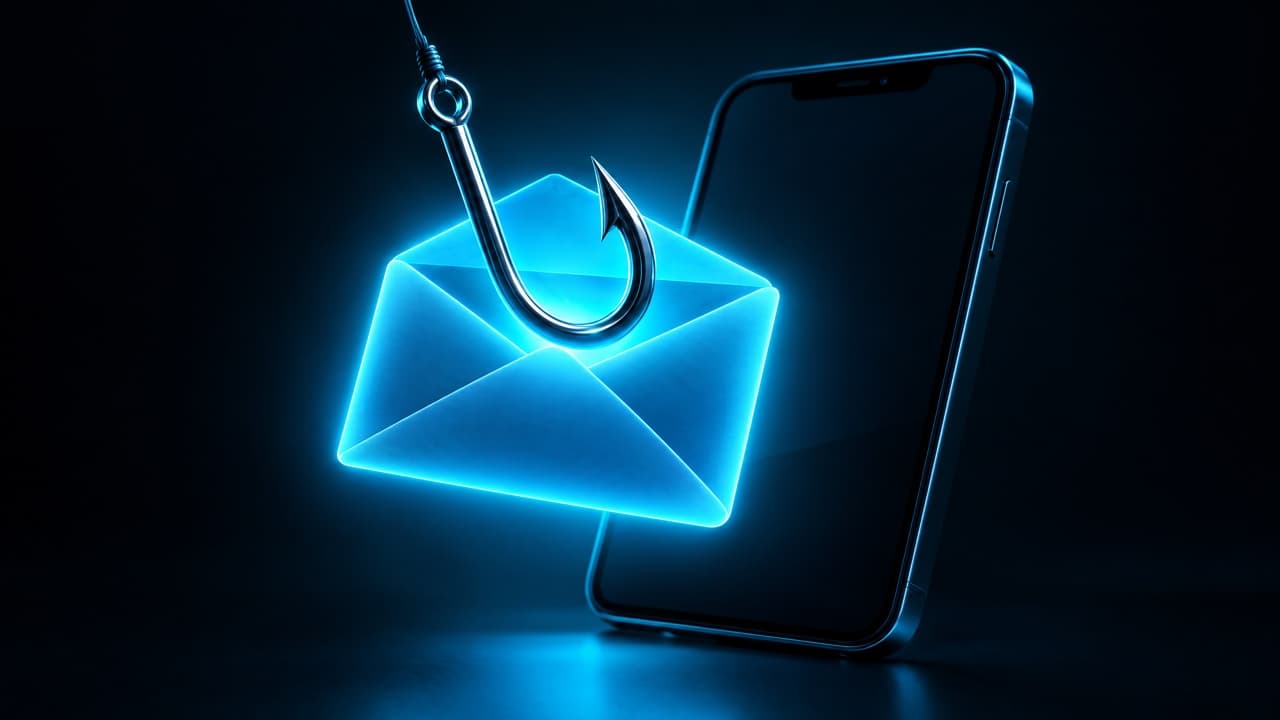
- メッセージ内のリンクはタップしないでください。代わりに設定でストレージを確認しましょう。そこでいっぱいになっていなければ、そのメールは偽物です。
- Appleの フィッシングの見分け方に関するガイド で、こうしたメッセージの見分け方と報告方法が説明されています。
- 予期しないメッセージのリンクから開いたページで、Apple Accountのパスワードを入力してはいけません。
よくある質問
写真を削除したのに、iCloudストレージがいっぱいなのはなぜ?
削除した写真は「最近削除した項目」に30日間残ります。デバイスのバックアップ、iCloud Drive、メッセージも容量を使っています。設定で内訳を確認しましょう。
iCloud写真をオフにすれば容量は空く?
それだけでは空きません。1台のデバイスでオフにすると、そのデバイスでの同期が止まるだけで、ライブラリはiCloudに残ります。iCloudから何かを削除する前に、別の場所に完全なコピーがあることを確認してください。
iCloudの5GBで足りる?
連絡先、メモ、設定だけなら足ります。写真やデバイス全体のバックアップには、たいてい足りません。
あわせて読みたい

 Photo Wash••8分で読めます
iPhoneのストレージを空ける方法:写真を消さずに容量を確保
iPhoneのストレージを空ける方法を、写真を消さずに解説。何が容量を使っているか確認し、不要なデータを安全に片付け、iCloudやパソコンに写真を保存するコツも紹介します。
 Photo Wash••5分で読めます
iPhoneで写真の位置情報を削除する方法:共有前にオフにする設定
iPhoneで写真の位置情報を削除する方法、位置情報なしで写真を共有する方法、カメラで位置情報を記録しない設定、そしてアルバムへの影響を解説します。
 Photo Wash••4分で読めます
iPhoneの写真を国・都市別に整理する方法
iPhoneは、ほとんどの写真の撮影場所をすでに記録しています。位置情報の仕組み、位置情報がない写真がある理由、そして何年分もの写真を場所別アルバムにまとめる方法を解説します。