
換手機怎麼轉移Google或Microsoft Authenticator驗證碼
要換手機?用Google Authenticator同步或匯出、Microsoft Authenticator的iCloud備份,或逐一重新加入帳號,安全轉移雙重驗證碼。
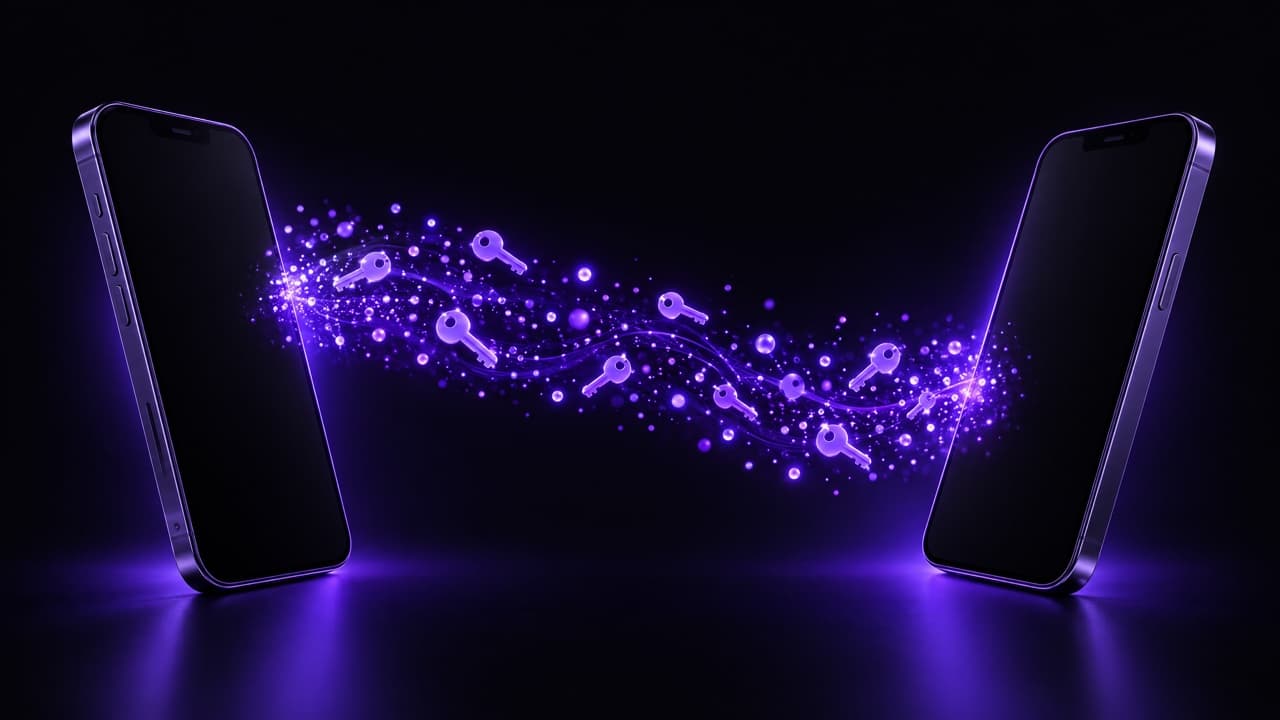
轉移完成前,請讓舊手機保持可用。接著使用驗證器本身的轉移功能:Google Authenticator會把驗證碼同步到你的Google帳戶(或匯出成QR code),Microsoft Authenticator則從綁定個人Microsoft帳戶的iCloud備份還原。沒有轉移功能的App,就到各服務的安全性設定裡,在新手機上重新加入每個帳號,確認後再刪除舊的。
開始之前
- 先別清除或折抵舊手機。它是唯一能產生你目前驗證碼的裝置。
- 找出你的備用碼。如果轉移失敗,它們就是你重新登入的方法。我們的手機遺失後的雙重驗證處理教學說明了各服務把備用碼放在哪裡。
- 列出舊驗證器裡的所有帳號,方便在新手機上逐一打勾確認。
Google Authenticator
根據Google的說明頁面,有兩種方式:
- 與Google帳戶同步(iPhone上的Authenticator 4.0以上版本)。如果你在舊手機上有登入,只要在新手機安裝Google Authenticator、登入同一個Google帳戶,驗證碼就會出現。繼續之前,請確認每個帳號都有出現。
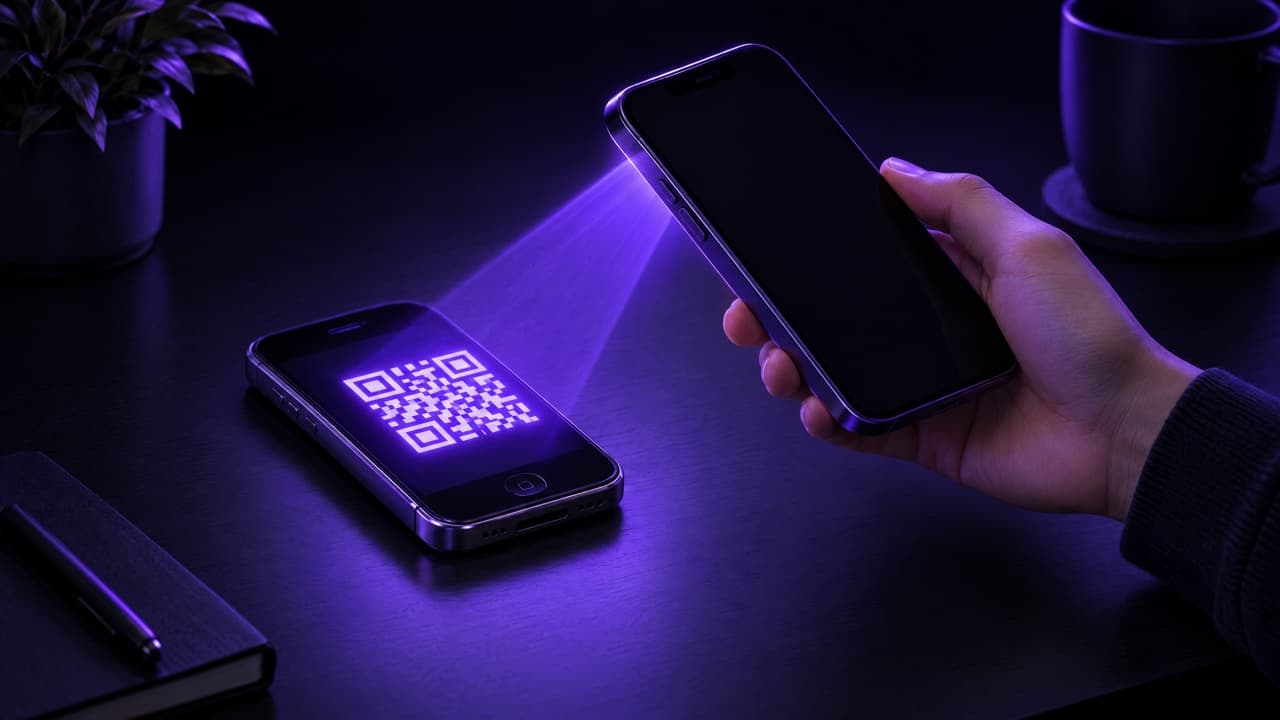
- 用QR code轉移,適用於沒有存到Google帳戶的驗證碼。在舊手機打開選單,選擇轉移或匯出驗證碼的選項,選取帳號後,App會顯示一個或多個QR code。在新手機選擇匯入並掃描。帳號很多時會分成好幾個QR code,請全部掃完。
Microsoft Authenticator
Microsoft的備份與復原指南說明了iPhone的流程:
- 在舊手機上確認iCloud和iCloud鑰匙圈都已開啟,再到Authenticator的設定中開啟備份。你需要一個個人Microsoft帳戶作為復原帳戶。
- 在登入同一個Apple帳號的新iPhone上安裝Authenticator,並在加入任何帳號之前選擇從備份還原。
- 用復原用的Microsoft帳戶登入。部分公司或學校帳戶在還原後會要求再驗證一次。
在iPhone上做的備份無法在Android上還原,反之亦然。跨平台換機時,請用下面的方法。
任何App都適用:逐一重新加入帳號
這個方法適用於所有服務和所有驗證器,換成不同的App時也一樣:
- 在電腦上登入該服務。
- 打開安全性或雙重驗證設定,選擇更換驗證器App,或先關閉再重新開啟2FA。
- 用新手機上的驗證器掃描新的QR code,輸入6位數驗證碼確認。
- 如果服務有顯示新的備用碼,請保存下來。
- 每個帳號都重複一次,最後再刪除舊手機上的項目。
每個帳號要花幾分鐘,但這也是整理的好時機:刪掉不再使用的帳號的驗證碼,並替還沒開2FA的重要帳號開啟它。
轉移到Ring
Ring是一款iPhone驗證器App,會把驗證碼加密保存在你的裝置上,並提供Face ID、資料夾和主畫面小工具。要轉移到Ring,請使用上面的重新加入方法:用Ring掃描每個服務的QR code,輸入驗證碼確認,確定可以用之後再刪除舊項目。由於Ring只把驗證碼存在裝置上,請把備用碼放在安全的地方,下次換手機時再重複同樣的流程。
轉移之後
- 用新手機上的驗證碼登入幾個帳號,確認一切正常。
- 確認後再重置舊手機。
- 如果因為已經沒有舊手機而無法轉移某個帳號,請用備用碼走該服務的帳號復原流程。
常見問題
驗證碼會跟著iPhone備份自動轉移嗎?
不一定。這取決於App:有些使用自己的雲端同步或備份,有些只把驗證碼存在裝置上。清除舊手機前,請確認新手機的App裡已經有你的驗證碼。
沒有舊手機可以轉移Google Authenticator嗎?
只有在驗證碼已同步到Google帳戶時才可以。否則你需要各服務的備用碼,或走帳號復原流程。
把驗證碼匯出成QR code安全嗎?
QR code裡包含你的金鑰。請直接用新手機掃描,不要截圖,也不要分享給任何人。
延伸閱讀
 Ring••閱讀時間6分鐘
iPhone驗證器App推薦比較:備份、同步與隱私怎麼選(2026)
Google Authenticator、Microsoft Authenticator、Apple「密碼」、2FAS、Ente Auth、Authy與Ring誠實比較:備份、同步、隱私,以及各自適合誰。
 Ring••閱讀時間5分鐘
手機遺失、雙重驗證碼也不見了?如何重新登入你的帳號
裝有驗證器App的手機遺失、被偷或重置了?教你用備用碼、仍在登入狀態的裝置和帳號復原流程重新登入,並避免同樣的情況再次發生。
 Ring••閱讀時間4分鐘
Fortnite雙重驗證:如何在Epic Games開啟2FA
透過Epic Games帳號開啟Fortnite雙重驗證:驗證器App、簡訊或電子郵件、備用碼,以及為什麼送禮需要開啟2FA。